GammaOS Nano 在同一套界面里提供六款完整的主界面主题。挑一个你喜欢的外观,所有内容(游戏、媒体、应用、设置)都会随之换上相应的样子。
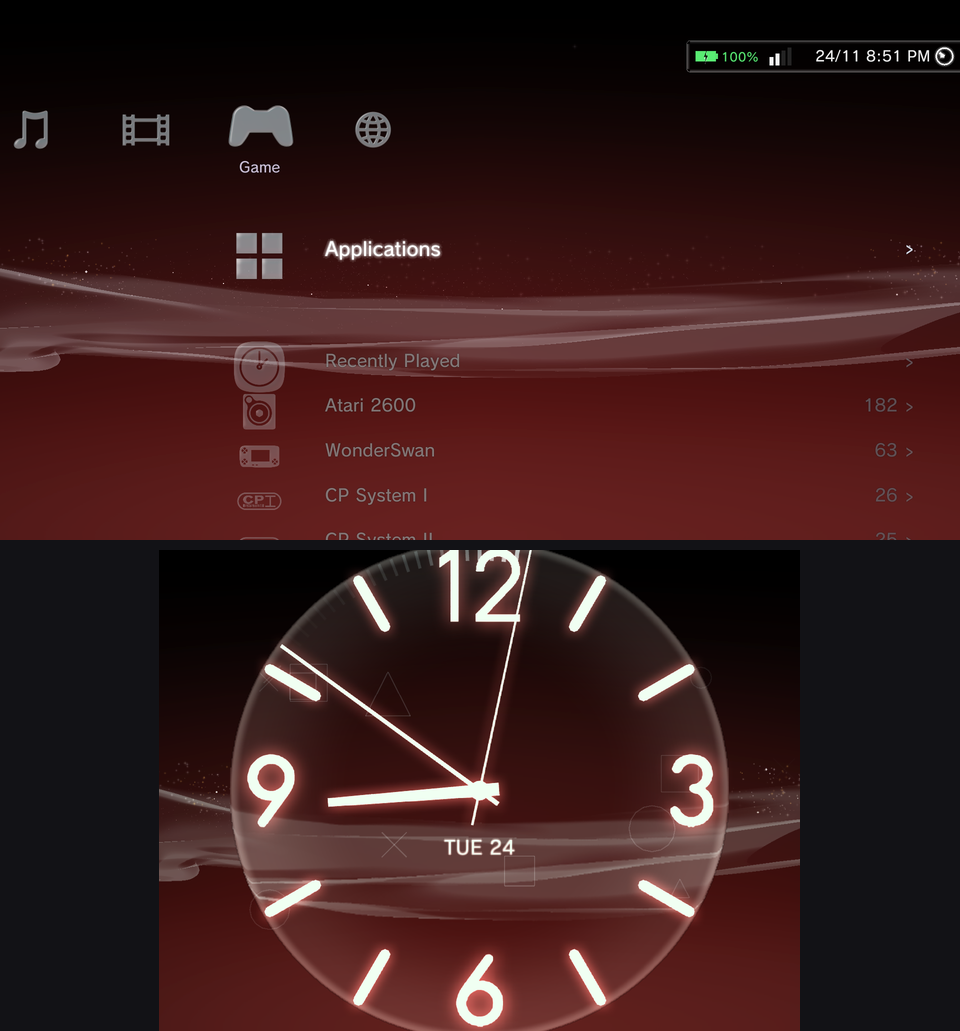
PlayStation 3 风格
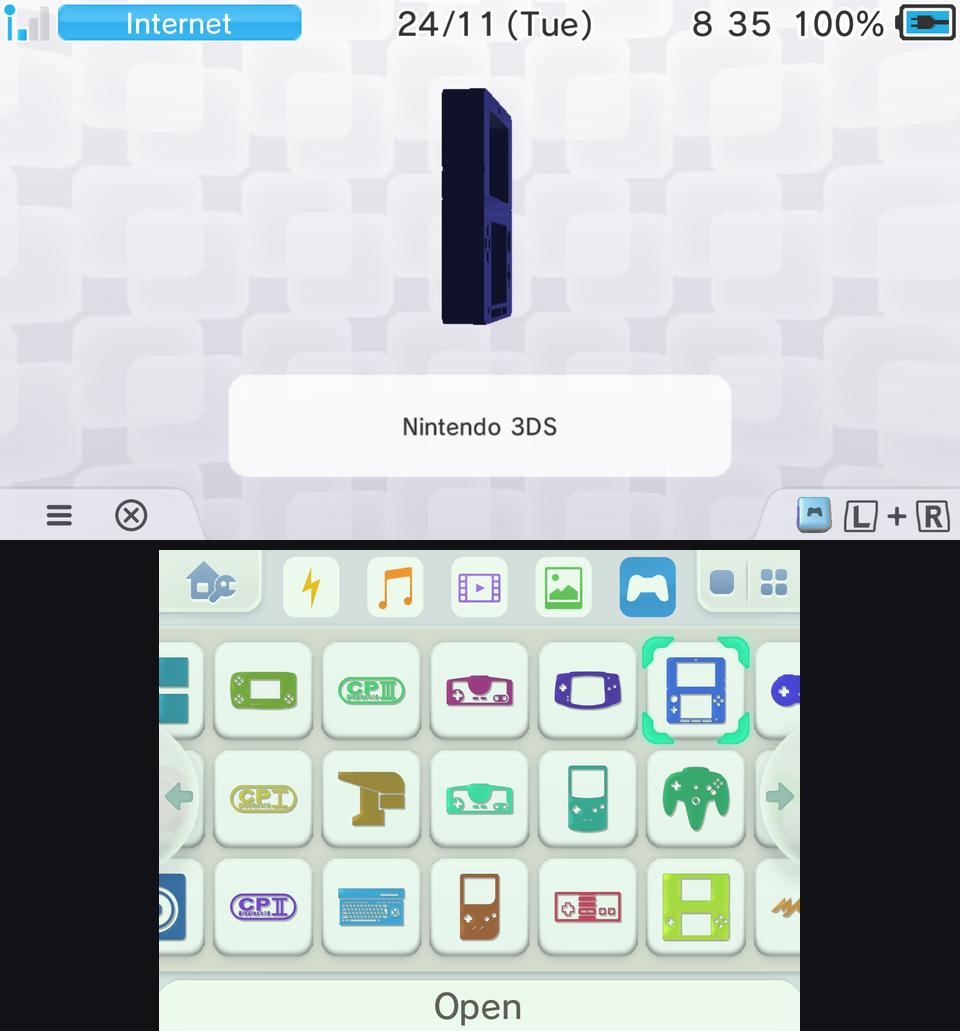
Nintendo 3DS 风格
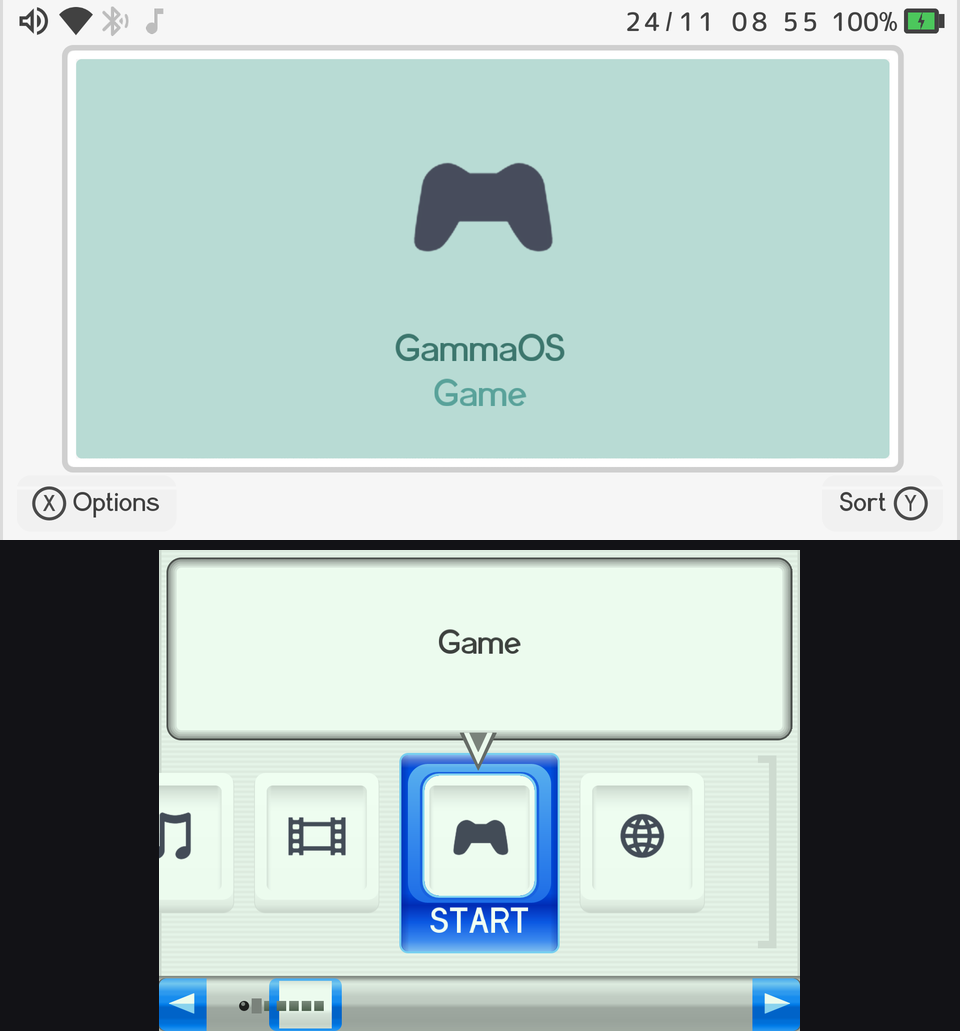
Nintendo DSi 风格
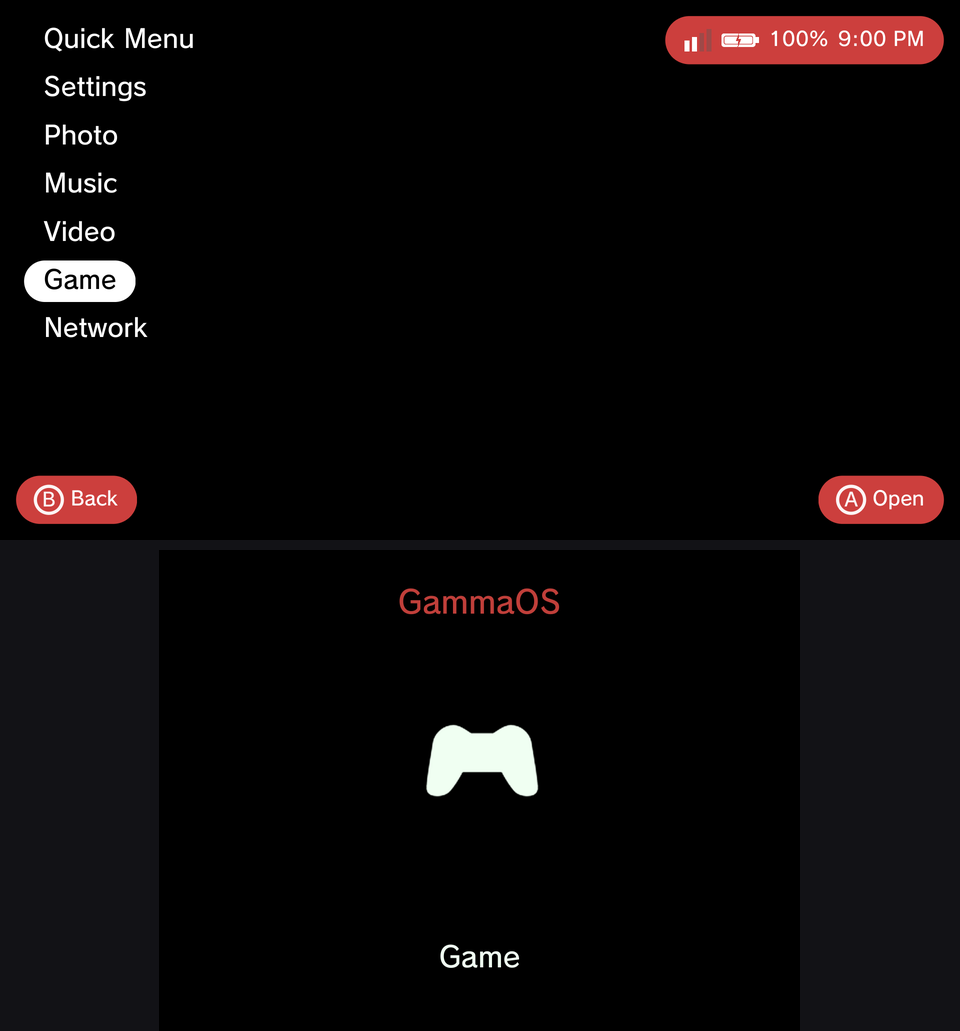
极简列表风格
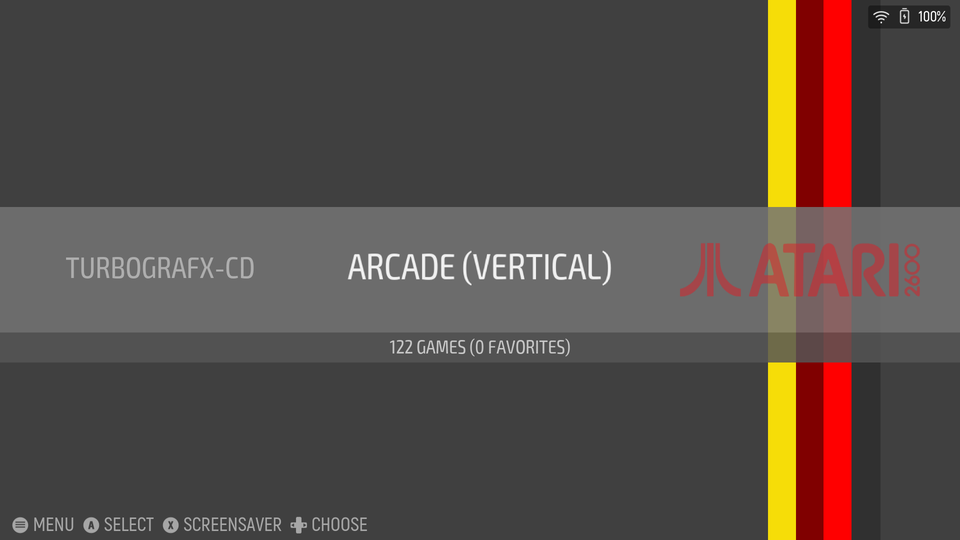
ES-DE 主题
六款主题启动的是同样的游戏,播放的是同样的媒体,共用同一套深入细致的设置,只是外观各不相同。本页的图片来自 Retroid Pocket Duo Lite,上屏幕在上,下屏幕在下。
GammaOS(默认主题)
全新安装后的默认主界面:游戏系统以图块呈现,配有各主机的照片,还有 3DS 横幅和 DS 卡带,封面叠在 fanart 背景图上,下屏幕上则是触控栏和带惯性滚动的列表。它有自己的页面:GammaOS 主题。
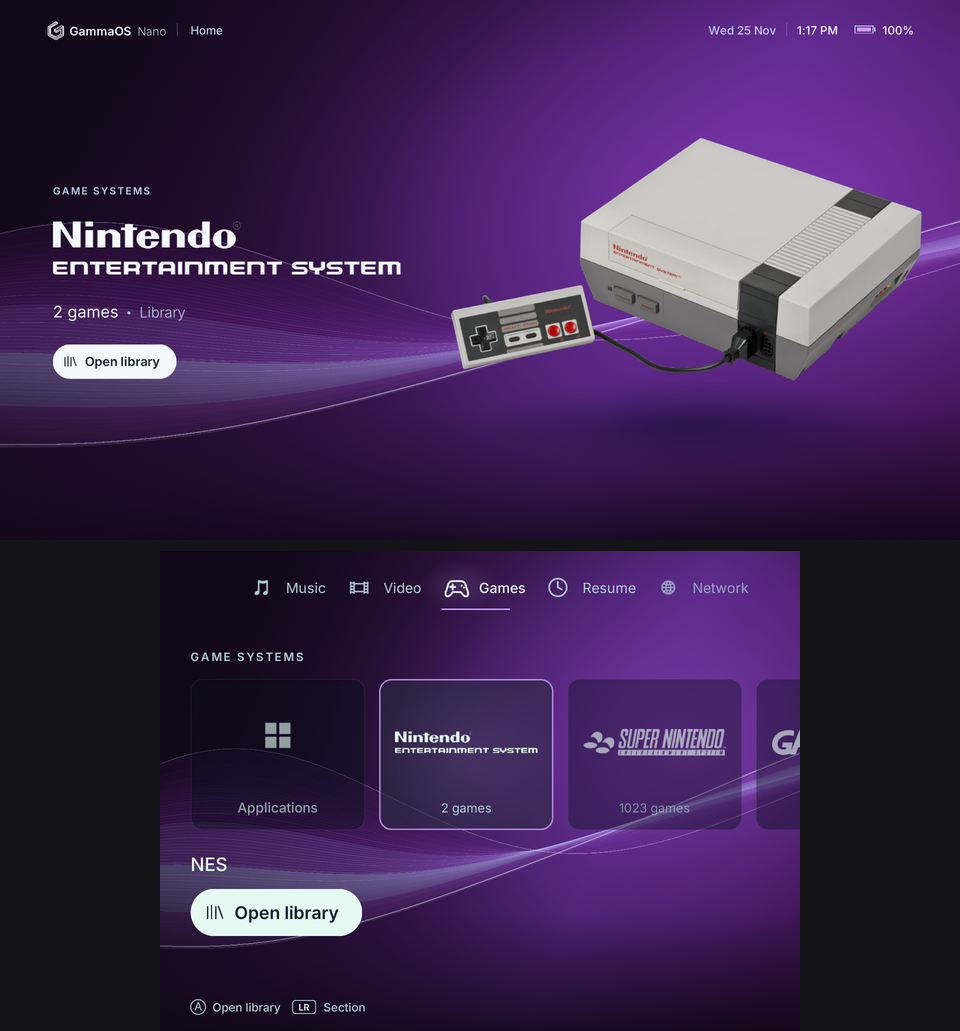
GammaOS XMB(PlayStation 3 风格)
PlayStation 3 风格的外观。一条横向的类别栏横贯屏幕,当前类别的项目列表从它下方竖直展开。一切内容的背后是连绵不断的 PS3“波浪”背景,配以玻璃质感的图标和原版固件风格的动画。它会自动适应任何屏幕尺寸和方向。上面的短片里可以看到波浪和滑动的类别栏。
XMB 有几种它独有的外观选项,位于“设置 > 主题设置”下:
| 选项 | 可选项 | 默认值 |
|---|---|---|
| XMB 波浪 | 开启 / 关闭 | 开启(设置自定义壁纸后会自动关闭) |
| 背景 | 原始 / 经典 / 壁纸 | 原始 |
| 字体 | 原始 / 圆形 / 流行 | 原始 |
| 日间/夜间 | 自动(按一天中的时间)/ 日 / 早上 / 黄昏 / 傍晚 / 夜晚 | 夜晚 |
“日间/夜间”会改变整个主界面的光影氛围。保持“自动”,它就会替你跟随一天中的时间变化。
用半分辨率让 XMB 更流畅
在 GPU 较弱的设备上,“主题设置”中有两个 XMB 专属的选项:半分辨率:波浪和半分辨率:时钟,它们只把波浪或只把时钟以一半尺寸绘制后再放大。菜单文字和图标保持清晰,帧率也能稳住。见半分辨率:波浪 / 时钟。
时钟栏里的确认提示
当你更改设置、给列表排序或固定某个项目时,XMB 现在会用一个“设置已更改”式样的小提示来确认,它以磨砂玻璃的效果画在时钟栏内,而不再是横在屏幕中央的横幅(图见设置确认提示)。
竖屏和小屏幕上的 XMB
在小尺寸竖屏上,XMB 会自动放大,让图标和文字保持易读,“用户指南”则占满整个屏幕宽度。
在竖屏上,XMB 的选项侧边面板会让所选行的文字滚动显示,而不是把长标签截断,所以你总能看到完整的选项名称。
DSi 菜单(Nintendo DSi 风格)
一排光泽图块组成的轮播,在带有柔和扫描线背景的浅色底上滑动。菜单打开时图块会弹入到位,你还可以在触摸屏上甩动或拖动轮播,它会利落地吸附到每个位置。
进入某个类别(比如“游戏”),你会看到熟悉的带封面列表,和其他主题一样。
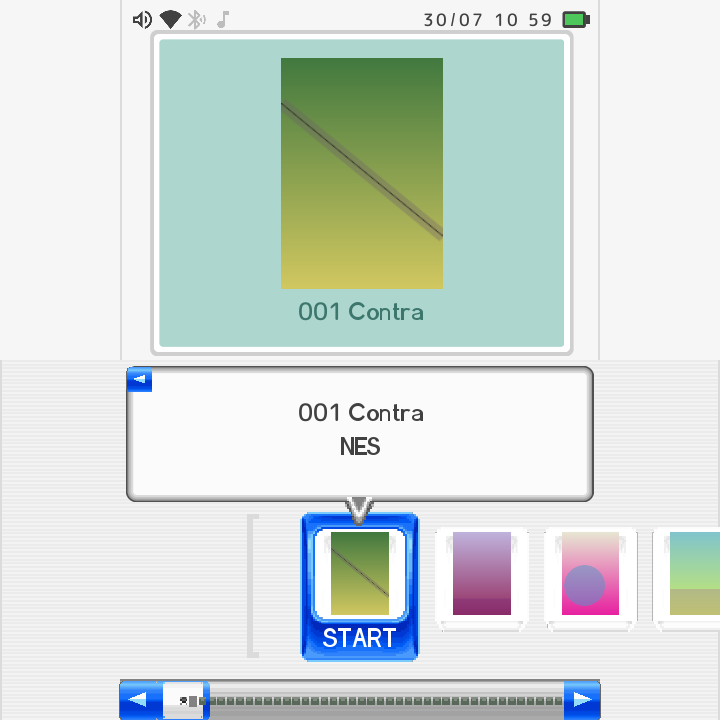
DSi 在“主题设置”中有自己的选项:
| 选项 | 可选项 |
|---|---|
| DSi 素材 | 高分辨率(默认):平滑的美术素材,也适合宽幅的上屏幕。原始分辨率:DSi 的像素美术素材放大到两倍,文字则以完整分辨率显示。立即生效。 |
| DSi 深色主题 | 关闭 / 开启:深石板色配蓝绿色的外观 |
它的设置页面排布得像主机上的设置应用:左 / 右 直接在原处更改数值,L / R 翻页。在“游戏系统”中,按 右 可打开某个系统的模拟器列表,列表分为“使用中”“已安装”“可用”和“其他”几组,推荐的那个带有星标。
在单屏设备上还多一项选择:单屏 / 上下排列布局。你可以保留只显示轮播的视图(默认),也可以切换到状态栏在上方的上下排列布局。双屏设备始终使用两块实体屏幕,所以这项选择是为单屏掌机准备的。
DSi 深色主题
DSi 主题有一个深色版本。在使用 DSi 主题时,到“主题设置”中开启 DSi 深色主题,整个 DSi 外观就会即时翻转:轮播、上屏幕、信息页、对话框、状态栏和图块卡片全都变成深色底上的浅色文字和图标。它们共用一套调色板,所以一切都会一步同时换色,无需重启。

DSi 强调色
DSi 主题和其他主题一样,跟随颜色这项强调色设置。你选的强调色会给光泽的列表按钮、滚动条、轮播选择框、返回按钮、滚动箭头和对话框边框重新上色,让 DSi 的界面元素与你选的强调色保持一致。
上屏幕也会跟随你的颜色。除原始以外的任何强调色,都会按你选的真实色相给上屏幕的画布、文字和选择框重新上色,自定义颜色也不例外。
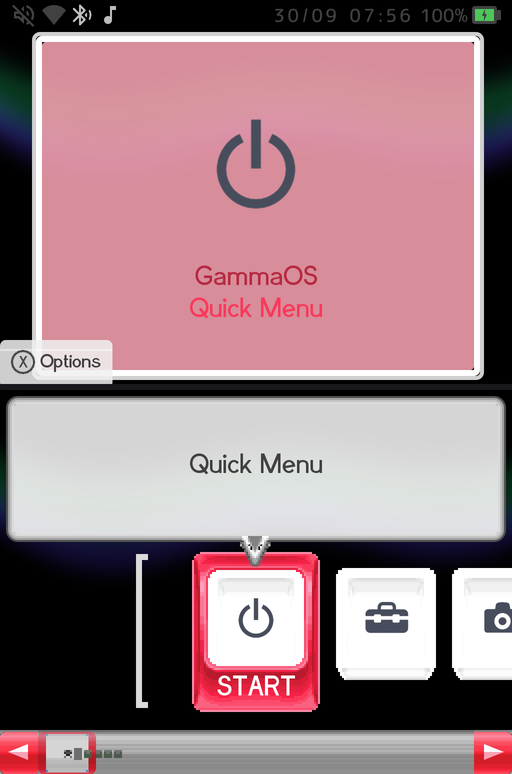
每个 DS 游戏自己的图标和标题
DS 游戏会显示卡带中存储的图标和名称,就像在真正的 DSi 上一样。没有刮削到名称的 DS ROM 会显示从 ROM 中读取的标题(例如显示“Pokemon White Version 2”而不是文件名),没有封面的 DS 游戏则会在轮播图块上显示它自己的卡带图标。
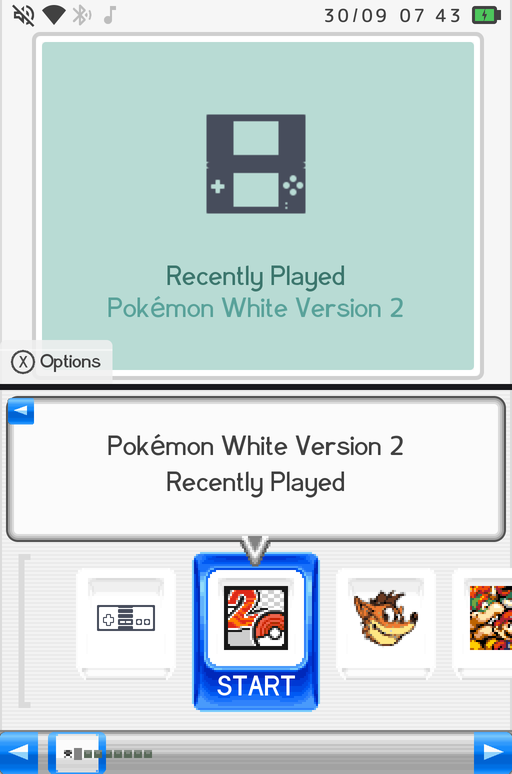
“主题设置”中有两个 DSi 选项控制这一点:
- 从 ROM 读取标题(默认开启):对没有刮削到名称的 DS 游戏,使用卡带中存储的标题。
- 图块上显示 DS 图标(默认关闭):即使已有刮削到的封面,也在轮播图块上保留每个 DS 游戏自己的卡带图标。封面仍会显示在上屏幕上。
两块屏幕上的背景效果
XMB 的动态背景效果也来到了 DSi 主界面。在“主题设置”的 DSi 壁纸一行中选一个(雪、雨、彩纸、萤火虫、星空、极光、XMB 波浪等等),它就会在两块屏幕上透过半透明的画布、名称气泡和滚动栏在后面播放。DSi 保存的是它自己的选择,与 XMB 使用的那个互不相干。完整列表见 DSi 背景效果。
上屏幕上的按键提示
DSi 的上屏幕会按 DSi 的风格在角落里显示各个按键的作用:左下角是 X 选项,右下角是 Y 排序、固定、取消固定或信息,具体取决于当前选中的内容。它们会自动出现(没有对应的设置项),并与浅色或深色的 DSi 外观相匹配。
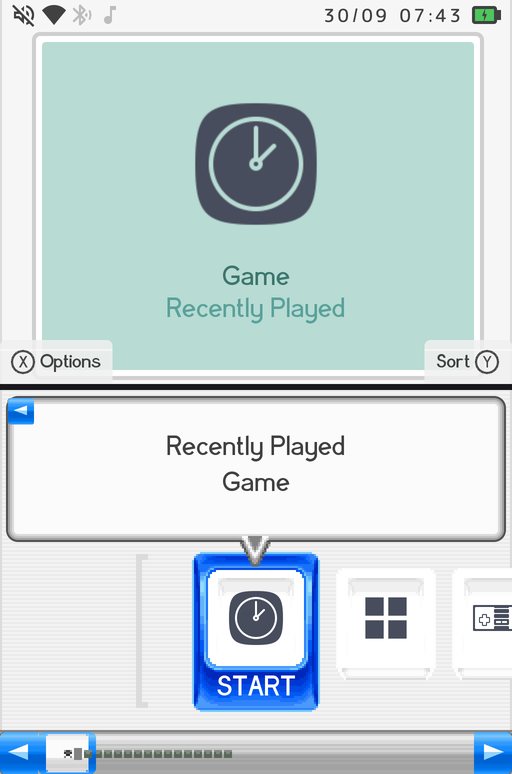
启动效果完整播放
启动游戏时,DSi 的启动效果(图块抬起,一圈闪光旋转,屏幕渐渐泛白)现在会以 60 fps 完整播放完毕,然后游戏才出现。当你回来时,轮播会停在你启动的那个游戏上。
更快、更整洁的 DSi
- 即使在省电模式下也有 60 fps。DSi 主界面每帧的绘制量大大减少,所以即使在省电模式下也能保持 60 fps,并且在屏幕上没有任何东西移动时会完全停止重绘。
- 设置页面以列表显示。在 DSi 主题中,“游戏设置”和“主题设置”显示为规整的列表,滚动条也会准确地停在最后一张卡片上。
- 电池百分比。在“主题设置”中开启显示电池百分比,即可在 DSi 状态栏的电池旁以数字显示电量(Minima 则把它显示在状态胶囊中)。
Minima(NextUI 风格)
黑色画布上简洁、极简的竖排文字列表。所选行是一个明亮的白色圆角胶囊,文字反色显示;此外还有一个小小的强调色状态胶囊和底部的按键提示栏,让你随时清楚如何操作。滚动是平滑的指数式滑动。主列表只有文字,没有图标。
即使在这款精简的主题中,进入某个系统后,你的游戏依然会显示封面。
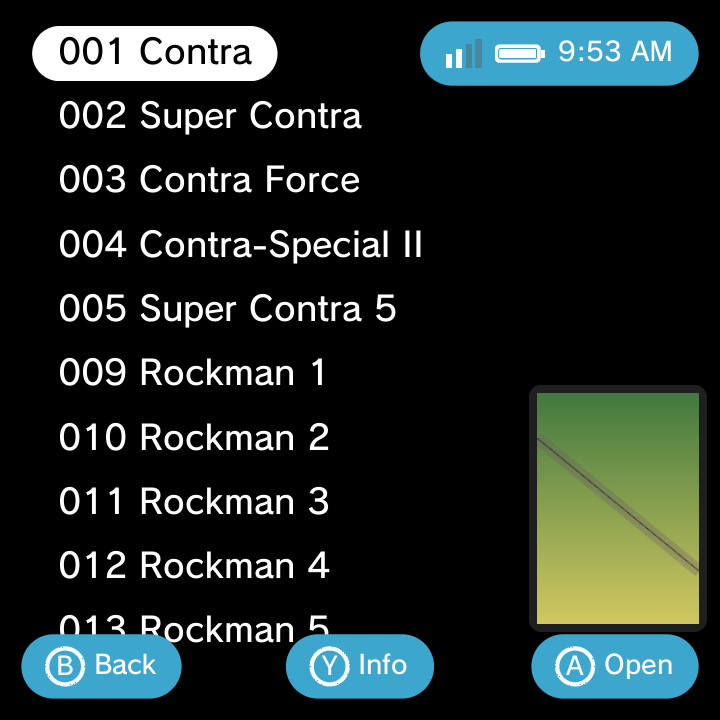
Minima 增加了两个自己的选项:背景颜色(用纯色代替黑色,不过照片或视频壁纸会覆盖它),以及可自行开启的 XMB 波浪(在 Minima 中默认关闭,因为扁平的外观正是它的特点)。波浪的选择在重启后依然保留,所以一旦开启就会一直开着。
Minima 的细节
- 长名称默认滚动显示。较长的游戏或应用名称会保持正常大小,在所选行上滚动显示,而不是缩小到刚好放下。如果你更喜欢原来的方式,请在“主题设置”中选择缩小以适应。

- 竖屏缩放。在竖屏上,Minima 按短边缩放,所以文字和项目密度跟随较窄的那一边,保持易读。
- 大字体下的按键提示圆圈。提示栏中的 A/B/Y 按键图标在大字体设置下尺寸正确,字母正好落在圆圈之内。
自定义 / ES-DE(EmulationStation-DE 主题)
第四款主题在 Nano 内渲染真正的 EmulationStation-DE 主题包,包括它们的变体、配色方案、宽高比和每个游戏的美术素材。Slate 主题已预装,内置的主题下载器可以从官方 ES-DE 主题列表安装更多主题,你也可以自己把主题文件夹复制到设备上。游戏仍然通过 Nano 用你平常的模拟器启动。
与它有关的一切(Start 菜单、下载和添加主题,以及如何回到 Nano 自己的设置)都在它自己的页面上:ES-DE 主题。
充电指示
在 DSi、XMB 和 Minima 的状态栏中,设备充电时电池图标除了原有的颜色变化之外,还会显示一个闪电标志,让你一眼就能看出充电器已连接。
3DS 菜单(Nintendo 3DS 风格)
下屏幕上是 HOME 菜单网格,上屏幕上是所选软件的横幅,还有可自行整理的文件夹、配色主题、SD 卡主题和它自己的开机动画。它有自己的页面:3DS 菜单主题。
自定义 / ES-DE
这款主题绘制的是 ES-DE 主题,所以你可以使用为 ES-DE 制作的大量主题。主题放在内部存储 > ES-DE > themes 中,主题的 Start 菜单还可以替你下载主题。
切换主题
只需更改一项设置,就能换掉整个主界面。
- 打开“设置”>主题设置。
- 选择主界面主题。
- 选择 GammaOS、GammaOS XMB、DSi 菜单、Minima、自定义 / ES-DE 或 3DS 菜单。
新主题会立即生效。在 ES-DE 主题中,“主界面主题”一行要通过 Start > NANO SETTINGS > 完整设置 > 主题设置进入(见 ES-DE 主题)。
同样的菜单在每款主题中只是外观不同。Minima 中的设置界面(见 min_settings.png)和 DSi 中的选项菜单(见 dsi_optmenu.png)显示的选项与 XMB 中对应的界面完全相同,只是换上了与你所选主题相配的外观。
强调色
在“设置 > 主题设置”>颜色下,有 21 种预设强调色,外加一个由你自己决定的自定义...颜色,它们会应用到你正在使用的主题上(在 3DS 菜单上,它给默认的 3DS 主题着色;ES-DE 主题则自带配色方案):
原始(每款主题的标志色:XMB 使用每月不同的色调,Minima 是浆果色,DSi 是它的天蓝色),外加黄色、绿色、粉色、深绿色、浅紫色、蓝绿色、深蓝色、洋红色、橙色、棕色、红色、黑色、白色、灰色、蓝色、青色、青柠色、金色、紫色和深红色。
强调色在每款主题中的表现各不相同。在 XMB 上它给波浪和菜单的点缀元素着色,在 Minima 上它给胶囊和提示栏上色,在 DSi 上它给界面元素和上屏幕重新上色。一种颜色,三种个性。
自定义颜色选择器
在“颜色”列表的最末尾选择自定义...,即可打开全屏的自定义颜色选择器,调出任何你喜欢的颜色。预览、色条和十六进制值会随着你的操作实时更新。
| 操作 | 作用 |
|---|---|
| D-Pad / 摇杆左右 | 更改色调 |
| D-Pad / 摇杆上下 | 更改亮度 |
| L1 / R1 | 降低或提高饱和度 |
| A | 应用该颜色 |
| B | 取消并保留之前的颜色 |
| 按住 Select(约一秒) | 退出选择器 |
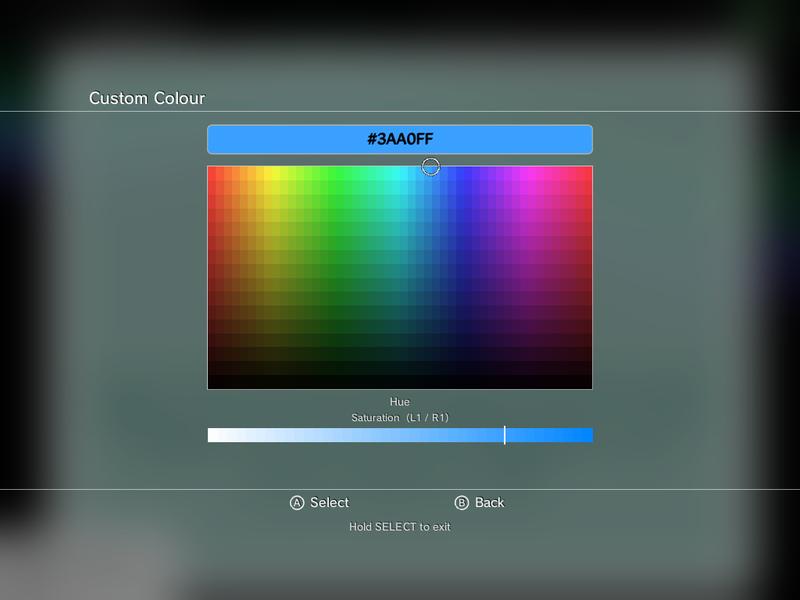
应用之后,“颜色”一行会显示为自定义,这个颜色会即时成为 XMB、DSi 和 Minima 中的强调色。
壁纸
你可以把默认背景换成自己的图片或循环播放的视频,全部在“设置 > 主题设置”中完成。
| 选项 | 作用 |
|---|---|
| 壁纸图片 | 用照片网格选择器为主界面背景选一张照片 |
| 下屏幕壁纸 | 为下屏幕单独设置的壁纸(仅限双屏设备) |
| 视频壁纸 | 为上屏幕背景选一段循环播放的视频 |
| 清除壁纸 | 移除你的自定义壁纸并恢复波浪 |
| 壁纸变暗 | 把明亮的壁纸调暗,让图标和文字保持易读(默认 25%) |
| XMB 波浪 | 开启 / 关闭;设置壁纸时会自动关闭,此后则完全按你的设置执行 |
支持的壁纸图片类型:jpg、png、webp、bmp、gif、heic。支持的视频类型:mp4、mkv、webm、mov、3gp、avi、ts、mpg。
如果你的壁纸让文字难以看清,就把壁纸变暗调高一些,直到图标和标签重新变得醒目。
时钟跟随你的时间和日期格式
DSi 上屏幕的时钟和 Minima 状态胶囊中的时钟都跟随你的时间格式(12 或 24 小时制),DSi 的日期则跟随你的日期格式。在“设置”下设置好它们,每款主题的时钟都会保持一致。
继续探索
1.4.2 和 1.4.3 中的变化,见 1.4 以来的新功能和 ES-DE 主题页面。
想浏览最新加入的功能,见 1.4.1 以来的新功能;更早的 1.4.1 变化见 1.4.1 的新功能。
每个选项的完整列表见设置参考,另外可以看看 GammaOS 工具箱,那里有与你所选主题相得益彰的额外显示和系统调整。