لكل شيء تقريبًا في GammaOS Nano قائمة خيارات، وهي قائمة سياق قصيرة تتغير بحسب ما حددته. من هنا تعيد تسمية الألعاب، وتعيّن صور الأغلفة، وتدير الأنظمة، وتحذف الوسائط، وغير ذلك الكثير.
فتح قائمة الخيارات
حدّد أي شيء (لعبة، أو تطبيقًا، أو أغنية، أو مجلدًا) واضغط زر الخيارات لفتح قائمة السياق الخاصة به. زر الخيارات هو رمز المثلث، أي الزر X في ذراعك. يمكنك أيضًا فتحها بـ:
- Tab في لوحة مفاتيح USB
- النقر الأوسط بفأرة USB
يتغير محتوى القائمة بحسب ما حددته. الصف الأول بالخط العريض هو الإجراء الافتراضي، ويمكنك تنفيذه أيضًا بمجرد الضغط على A على العنصر.
في سمة DSi، تذكّرك الشاشة العلوية بهذه الأزرار: X الخيارات في الزاوية السفلية اليسرى، ووظيفة Y للعنصر المحدد (ترتيب أو تثبيت أو إلغاء التثبيت أو معلومات) في الزاوية السفلية اليمنى. راجع سمات واجهة الألعاب.
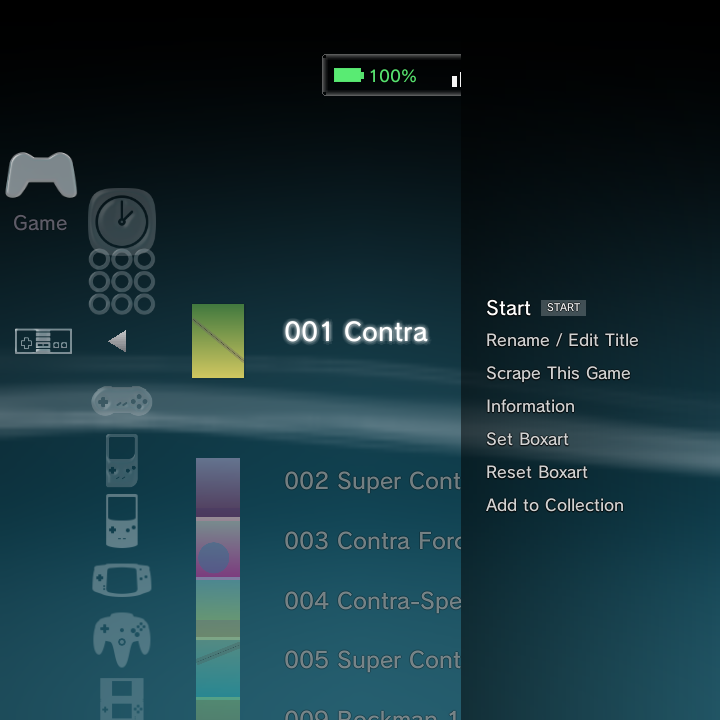
قائمة الخيارات وقوائمها الفرعية وكل مربع حوار تفتحه لوحات جانبية تتشارك المظهر المصنفر نفسه. يمكن التحكم فيها بالكامل بذراع التحكم (D-pad مع A/B) وتدعم اللمس: انقر على صف لتحديده وتفعيله، واسحب للتمرير، واسحب مسار شريط التمرير، وانقر على نعم/لا/موافق، أو انقر على المنطقة المعتمة للإلغاء.
على لعبة (أو إدخال في تم تشغيله مؤخرا)
| الإدخال | وظيفته |
|---|---|
| ابدأ | تشغيل اللعبة |
| إضافة إلى المفضلة/إزالة منها | وضع نجمة على اللعبة أو إزالتها، وتجتمع ألعابك ذات النجمة في قائمة المفضلة واحدة تشمل كل الأنظمة تحت اللعبة |
| إعادة تسمية / تحرير العنوان | تعيين الاسم المعروض في كل مكان، ويصبح هذا أيضًا استعلام البحث لأداة جلب البيانات |
| جلب بيانات هذه اللعبة | إعادة جلب الرسوم والبيانات الوصفية لهذه اللعبة وحدها (يفرض الاستبدال) |
| جلب البيانات باسم مخصص... | إعادة جلب بيانات هذه اللعبة وحدها باستخدام اسم تكتبه، دون إعادة تسمية الملف |
| المعلومات | صفحة المعلومات المجلوبة كاملة: الغلاف، والخلفية الفنية، والملخص، والنوع، وعدد اللاعبين، والتقييم، والتاريخ، والمطوّر/الناشر، ومسار الملف وحجمه |
| تعيين صورة الغلاف | اختيار أي صورة من صورك لتكون الغلاف، وتظهر فورًا في كل سمة |
| إعادة تعيين صورة الغلاف | لا يظهر إلا بعد وجود غلاف مخصص أو مجلوب |
| إضافة إلى مجموعة | إضافة اللعبة إلى مجموعة، أو إنشاء مجموعة جديدة |
| إزالة من المجموعة | لا يظهر إلا عندما تكون داخل مجموعة |
راجع صور الأغلفة لشرح جلب البيانات بالتفصيل، و مجموعات لتجميع الألعاب عبر الأنظمة، بما في ذلك قائمة المفضلة التي تشمل كل الأنظمة.
على تطبيق

| الإدخال | وظيفته |
|---|---|
| ابدأ | تشغيل التطبيق |
| المعلومات | تفاصيل التطبيق |
| الإبقاء على العمل في الخلفية | مفتاح تبديل: إبقاء التطبيق حيًا بعد خروجك منه، فلا تُوقَف قسرًا أدوات مثل مشغلات الموسيقى أو مديري الملفات |
| اتجاه الشاشة | قائمة فرعية: الافتراضي / تلقائي / أفقي / أفقي (معكوس) / عمودي / عمودي (معكوس)، ويُفرض ما دام التطبيق في الواجهة |
| العرض المزدوج المكدس | قائمة فرعية (للأجهزة ذات الشاشتين فقط): معطل / مفعل |
| التشغيل على الشاشة الأساسية | مفتاح تبديل (للأجهزة ذات الشاشتين فقط): تشغيل تطبيق ثنائي الشاشة على الشاشة الأساسية، ويتنازل له مركز التحكم عن الشاشة السفلية |
| إلغاء التثبيت | لتطبيقات المستخدم الحقيقية فقط (تطبيقات النظام والتطبيقات المحمية لا تعرض هذا) |
| تحديث قائمة التطبيقات | إعادة فحص التطبيقات المثبتة للحصول على تسميات وأيقونات محدّثة |
| إظهار كل التطبيقات (تشغيل/إيقاف) | سرد كل تطبيق قابل للتشغيل، أو تطبيقات المستخدم فقط |
يمكنك أيضًا الضغط على Y على أي تطبيق لتثبيته في الواجهة أو إلغاء تثبيته، وتظهر التطبيقات المثبتة في صف التطبيقات المثبتة تحت اللعبة.
المزيد عن إدارة التطبيقات المثبتة في صفحة التطبيقات.
على صف نظام ألعاب (في واجهة اللعبة)
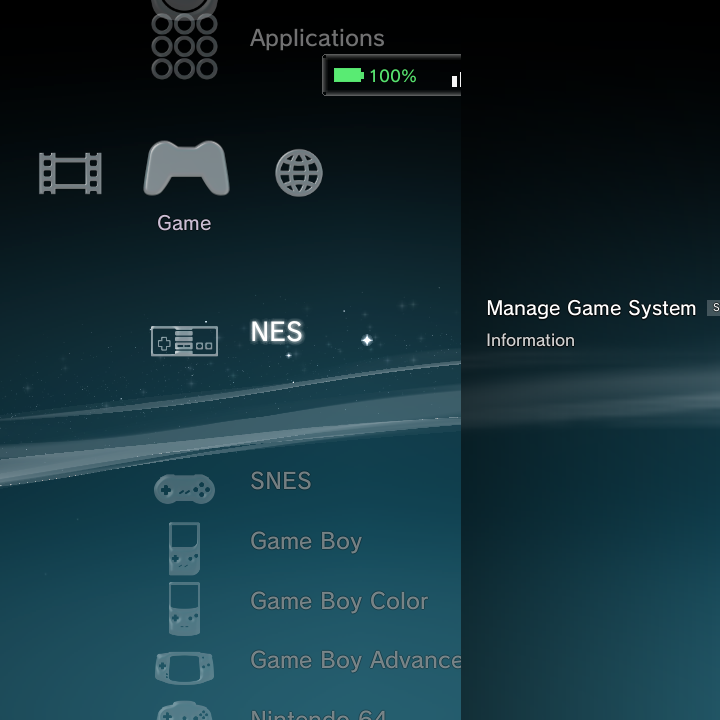
| الإدخال | وظيفته |
|---|---|
| إدارة نظام الألعاب | الانتقال مباشرة إلى محرر ذلك النظام (المحاكي، ومجلدات الفحص، والأيقونة، وجلب البيانات، ومسح صور الأغلفة، وغير ذلك) |
| المعلومات | تفاصيل النظام |
إدارة نظام الألعاب هي الطريق السريع للعودة إلى المحرر المشروح في نظام مخصص و أنظمة الألعاب. صف مسح صور الأغلفة فيه يحذف الأغلفة والرسوم الخلفية المنزَّلة لذلك النظام بعد تأكيد إلغاء / مسح صور الأغلفة.
على مجموعة
| الإدخال | وظيفته |
|---|---|
| فتح | الدخول إلى المجموعة |
| إعادة تسمية المجموعة | تغيير اسمها |
| حذف المجموعة | إزالة المجموعة (تبقى الألعاب في أنظمتها) |
على ألبوم موسيقي أو مقطوعة أو قائمة تشغيل
| الإدخال | وظيفته |
|---|---|
| تشغيل | بدء التشغيل |
| المعلومات | تفاصيل المقطوعة أو الألبوم |
على فيديو
| الإدخال | وظيفته |
|---|---|
| استئناف / التشغيل من البداية | يظهر عندما يكون الفيديو قد شوهد جزئيًا، وإلا فيظهر تشغيل فقط |
| إضافة إلى قائمة التشغيل | إضافة الفيديو إلى قائمة تشغيل |
| تغيير الأيقونة | التقاط الإطار الحالي ليكون الصورة المصغرة لهذا الفيديو في العمود (من مشغّل الفيديو، الخيارات > تغيير الأيقونة) |
| نسخ | نسخ الملف |
| حذف | إزالة الملف |
| المعلومات | تفاصيل الفيديو |
على قناة IPTV
| الإدخال | وظيفته |
|---|---|
| مشاهدة | فتح القناة المباشرة |
| إضافة إلى قائمة التشغيل | حفظ القناة في قائمة تشغيل |
على ألبوم صور (مجلد)
| الإدخال | وظيفته |
|---|---|
| ترتيب حسب | قائمة فرعية: تاريخ الفيلم (الأحدث/الأقدم)، تاريخ الاستيراد (الأحدث/الأقدم)، اسم الصورة |
| تجميع المحتوى | حسب الشهر / حسب السنة / حسب الألبوم / الكل |
| عرض الشرائح | عادي / انزلاق / عمودي / ألبوم صور / ألبوم صور 2 |
| حذف | إزالة المجموعة كلها نهائيًا (حسب المجلد أو الشهر أو السنة)، وتُحذف الملفات فعلًا |
| المعلومات | تفاصيل الألبوم |
على صورة واحدة (شبكة الصور المصغرة)
| الإدخال | وظيفته |
|---|---|
| حذف متعدد | تحديد عدة صور وإزالتها كلها نهائيًا دفعة واحدة |
| ترتيب حسب | إعادة ترتيب الشبكة |
| عرض الشرائح | بدء عرض الشرائح |
| عرض | فتح الصورة بملء الشاشة |
| نسخ | نسخ الصورة الواحدة |
| إضافة إلى قائمة التشغيل | إضافتها إلى قائمة تشغيل صور |
| طباعة | إرسالها للطباعة |
| حذف | إزالة الصورة |
| المعلومات | تفاصيل الصورة |
الحذف الجماعي للصور (مجموعة كاملة أو عدة صور محددة) يزيل الملفات فعلًا. لا يوجد نسخ جماعي للصور، لأن الحافظة تحمل مسارًا واحدًا، أما نسخ الصورة الواحدة فما زال يعمل.
في مستكشف الملفات
على مجلد: فتح، نسخ، نقل، لصق هنا (عندما يكون في الحافظة شيء)، إعادة تسمية، حذف، المعلومات.
على ملف: نسخ، نقل، لصق هنا، إعادة تسمية، حذف، المعلومات.
على مجلد وسائط مستورد أو مصدر لفحص الألعاب
| الإدخال | وظيفته |
|---|---|
| إزالة المجلد / إزالة المصدر | إيقاف فحص ذلك المجلد أو المصدر |
إزالة مجلد من هنا تؤدي ما يؤديه اختصار Y المخفي في قوائم "إزالة عنصر" تلك.
القوائم الفرعية
خيارات مثل ترتيب حسب، وعرض الشرائح، واتجاه الشاشة، والعرض المزدوج المكدس تتوسع في مكانها، ويقع التحديد على الاختيار النشط حاليًا، فترى إعدادك الحالي بنظرة.
ذات صلة
للزر الذي يفتح كل هذا، راجع التنقل، ولجدول الأزرار الكامل راجع عناصر التحكم.