يأتي Nano وهو يعرف كثيرًا من الأجهزة، لكن يمكنك إضافة أي نظام بنفسك. تشرح هذه الصفحة العملية من البداية إلى النهاية باستخدام PlayStation 2 ومحاكي AetherSX2 مثالًا. اتبع الخطوات نفسها لأي محاكٍ مستقل أو نواة RetroArch.
يأتي Nano مع فهرس محاكيات مدمج يعرف أصلًا كثيرًا من المحاكيات المستقلة (AetherSX2 و NetherSX2 و Dolphin و azahar وغيرها) إضافة إلى كل نواة من نوى RetroArch. وهذا يعني أن إضافة نظام تقتصر غالبًا على الاختيار من قوائم، ونادرًا ما تحتاج إلى كتابة شيء تقني يدويًا.
الخطوة 1: ثبّت تطبيق المحاكي
ثبّت تطبيق AetherSX2 (الحزمة xyz.aethersx2.android) كأي تطبيق آخر: ثبّته من ملف APK خارجي، أو انسخ ملف APK إلى الجهاز وافتحه من مستكشف الملفات.
شغّل AetherSX2 مرة واحدة ليُنهي إعداد التشغيل الأول وتتمكن من توجيهه إلى ملف BIOS الخاص بـ PS2.
لا يتضمن GammaOS Nano أي ملفات BIOS للأجهزة. يحتاج AetherSX2 إلى ملف BIOS لـ PS2، تستورده داخل إعداد التشغيل الأول في تطبيق AetherSX2 نفسه. لن تعمل الألعاب بدونه. راجع المحاكيات والنوى لمعرفة أين يحتفظ كل محاكٍ بملف BIOS.
الخطوة 2: افتح محرر أنظمة الألعاب
انتقل إلى الإعدادات > إعدادات اللعبة > أنظمة الألعاب. تظهر لك قائمة بكل نظام مع مفتاح تشغيل/إيقاف (أعد الترتيب بـ L1 و R1).

الخطوة 3: اختر إضافة نظام جديد
مرّر إلى أعلى القائمة واختر إضافة نظام جديد....
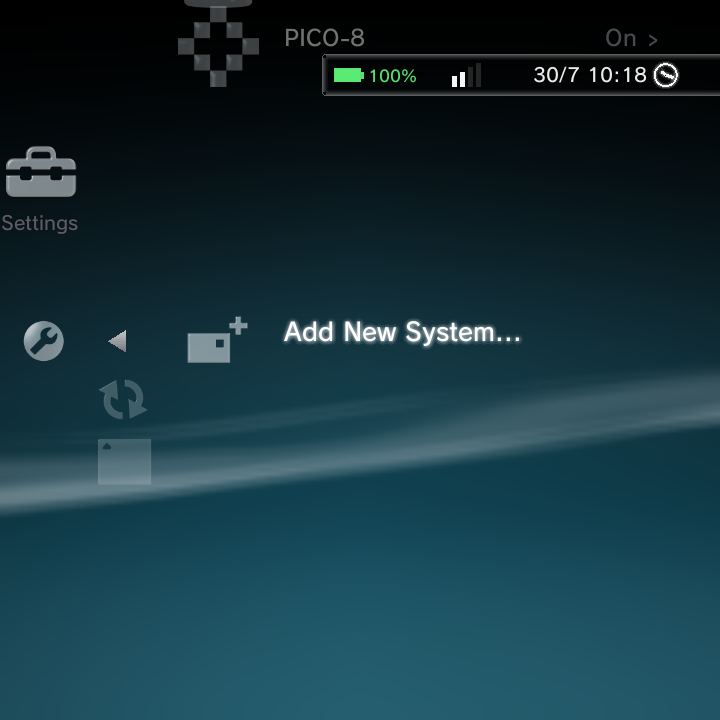
الخطوة 4: اختر المحاكي
يفتح اختيار إضافة نظام جديد... منتقي المحاكيات، وهو فهرس قابل للبحث. اكتب aethersx2 للتصفية، ثم اختر Sony PlayStation 2 - Aethersx2.
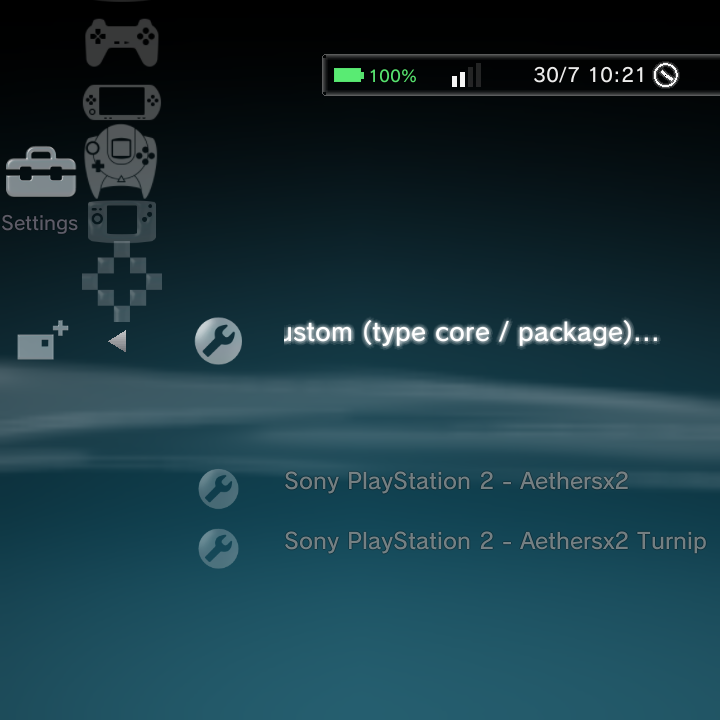
توجد أهداف PS2 أخرى في الفهرس نفسه (NetherSX2 Turnip و ARMSX2 و EmuCoreX ونواة Play من RetroArch). اختر المحاكي الذي ثبّتّه فعلًا.
الخطوة 5: دع المحرر يملأ الحقول تلقائيًا
بمجرد أن تختار المحاكي، يملأ Nano تفاصيل التشغيل نيابةً عنك:
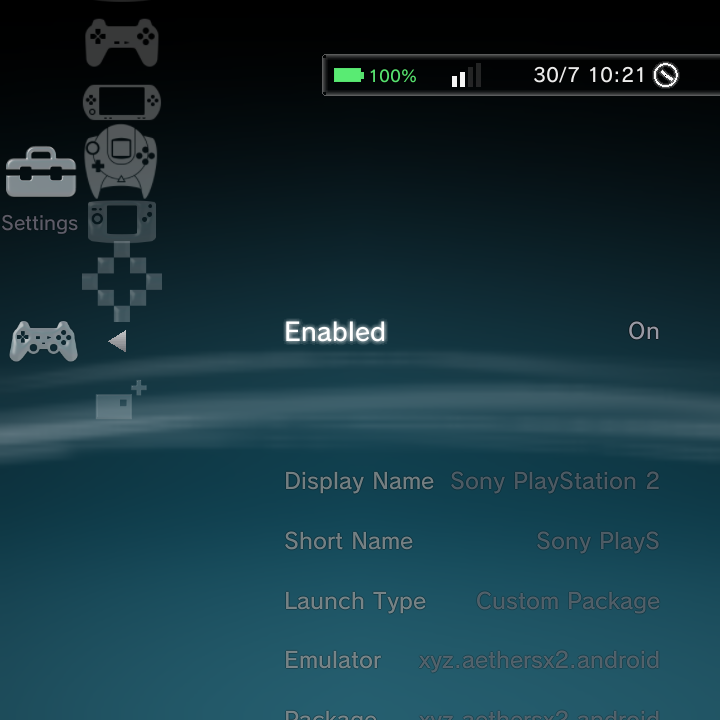
| الحقل | القيمة المملوءة تلقائيًا |
|---|---|
| مفعل | تشغيل |
| اسم العرض | Sony PlayStation 2 |
| نوع التشغيل | حزمة مخصصة |
| محاكي | xyz.aethersx2.android |
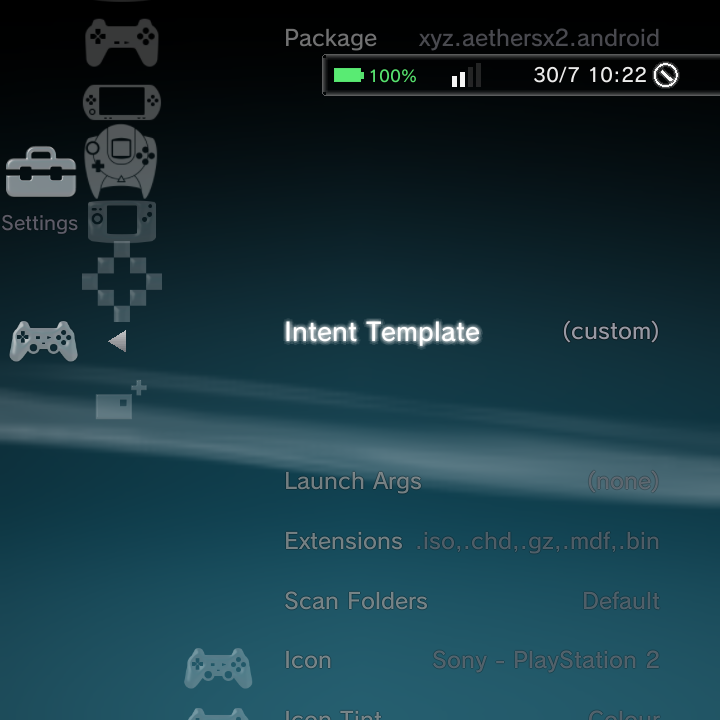
مرّر للأسفل وسترى بقية تفاصيل التشغيل معبأة أيضًا:
| الحقل | القيمة المملوءة تلقائيًا |
|---|---|
| الحزمة | xyz.aethersx2.android |
| قالب Intent | مخصص (-n xyz.aethersx2.android/.EmulationActivity -a android.intent.action.MAIN -e bootPath {file.uri} --activity-clear-task --activity-clear-top) |
| الامتدادات | .iso, .chd, .gz, .mdf, .bin |
| مسح المجلدات | الافتراضي |
| أيقونة | Sony - PlayStation 2 |
يعرض الحقلان محاكي و الحزمة كلاهما التطبيق الذي اخترته (xyz.aethersx2.android). وهذا متوقع: المحاكي هو الهوية المألوفة التي اخترتها من الفهرس، والحزمة هي حزمة Android الدقيقة التي يشغّلها.
يمكنك ترك قالب Intent كما هو تمامًا. يُستبدل العنصر النائب {file.uri} باللعبة التي اخترتها في كل مرة تشغّل فيها. عدّل الامتدادات إن كانت ملفاتك من أنواع مختلفة.
الخطوة 6: حدد مجلدات الفحص
أخبر Nano أين توجد ألعاب PS2. اختر مسح المجلدات.
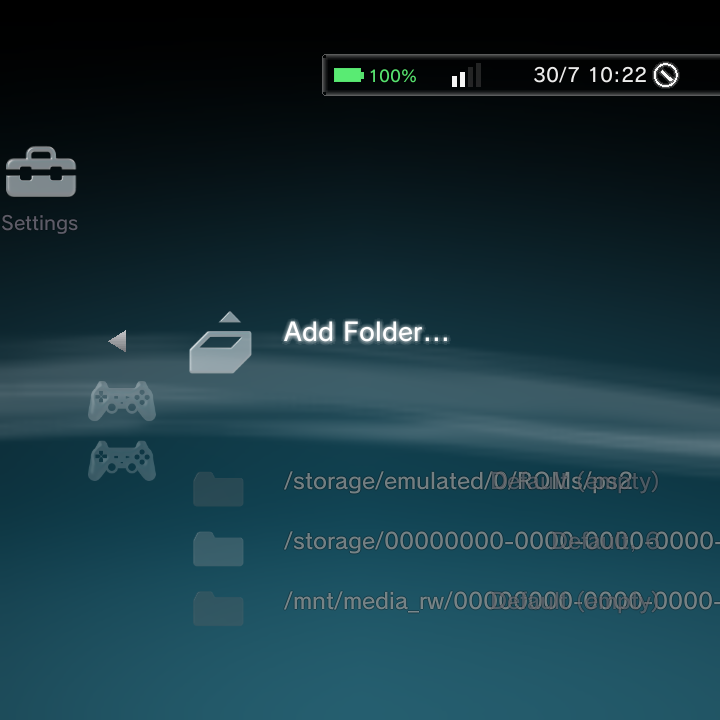
يمكنك تركه على الافتراضي لاستخدام ROMs/ps2/، أو اختيار إضافة مجلد... لتحديد مجلدك الخاص. يتيح لك متصفح المجلدات اختيار التخزين الداخلي أو SD أو الوسائط القابلة للإزالة/USB، ثم النزول إلى مجلد ألعابك.
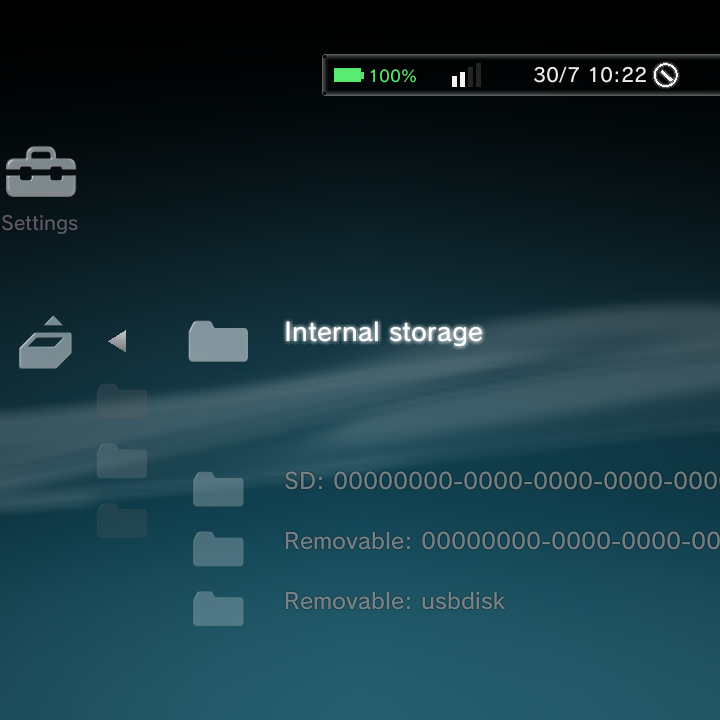
الخطوة 7: أضف ملفات ROM وأعد الفحص
ضع ألعاب PS2 في المجلد الذي اخترته (مثل /sdcard/ROMs/ps2/)، ثم شغّل الإعدادات > إعدادات اللعبة > إعادة فحص الألعاب.
يظهر نظام PlayStation 2 الجديد في فئة اللعبة مع ألعابك. وتشغيل إحداها يسلّم التحكم إلى AetherSX2 مع مسار اللعبة.
العودة إلى المحرر
لاحقًا، من فئة اللعبة، حدّد صف النظام واضغط زر الخيارات، ثم اختر إدارة نظام الألعاب للعودة مباشرة إلى هذا المحرر. لا حاجة إلى المرور بالإعدادات مرة أخرى.
إذا لم تعمل لعبة
- تحقق من الحزمة. يجب أن يكون تطبيق المحاكي مثبّتًا فعلًا.
- تحقق من الامتدادات. يجب أن تتضمن نوع ملف لعبتك.
- تحقق من إتمام خطوة BIOS/الاستيراد في المحاكي نفسه (يحتاج AetherSX2 إلى ملف BIOS لـ PS2).
يمكنك إضافة عدد غير محدود من الأنظمة المخصصة بهذه الطريقة نفسها، لأي تطبيق مستقل أو نواة RetroArch.
صفحات ذات صلة
- أنظمة الألعاب لتعديل نظام موجود.
- المحاكيات والنوى للنوى والتطبيقات المستقلة وملفات BIOS.
- صور الغلاف والبيانات الوصفية لصور الأغلفة.