يغطي كاشط الأغلفة وخيار تعيين الغلاف لكل لعبة معظم الاحتياجات، لكنك تريد أحيانًا إدارة الصور بالجملة: أن تضع أغلفتك وخلفياتك من حاسوب، أو تصلح نظامًا كاملًا دفعة واحدة، أو تنسخ احتياطيًا كل ما جمعته. تعرض هذه الصفحة الطريقة من البداية إلى النهاية، بأداة جاهزة وبالصيغة الكاملة على الجهاز إن أردت فعلها يدويًا.
للعبة صورتان: الغلاف (الصورة المصغرة لعلبة اللعبة) والخلفية (صورة المعجبين التي يعرضها Nano بملء الشاشة خلف اللعبة). يمكنك تعيين إحداهما أو كلتيهما.
الطرق السريعة داخل Nano
إن كنت تحتاج غلافًا أو غلافين فقط، فلا حاجة إلى أي من هذا. داخل Nano يمكنك:
- تشغيل كاشط الأغلفة (الإعدادات > إعدادات اللعبة > كاشط الأغلفة) لجلب الصور تلقائيًا.
- تحديد لعبة، والضغط على زر الخيارات، واختيار تعيين الغلاف لاستخدام أي صورة من الصور لديك.
كلاهما مشروح في صفحة صور الغلاف والبيانات الوصفية. أما بقية هذه الصفحة فهي لإدارة الأغلفة بالجملة أو من حاسوب.
أداة أغلفة GammaOS
أسهل طريقة لإدارة صورك من حاسوب هي أداة أغلفة GammaOS (GammaOS Boxart Tool)، وهي تطبيق صغير متعدد المنصات (Windows و macOS و Linux) يتحدث مع جهازك عبر ADB. لها نافذة على سطح المكتب وسطر أوامر، وتدير الغلاف والخلفية معًا، وتكتب في المكان نفسه الذي يكتب فيه Nano، فكل ما تعيّنه يظهر في سمات XMB و DSi و Minima.
احصل عليها من هنا: github.com/TheGammaSqueeze/GammaOS-BoxartTool
ما تحتاجه
- جهازك المحمول موصولًا عبر USB مع تشغيل تصحيح USB (في الإعدادات إدخال خيارات المطور، ويتيح وضع سطح المكتب إعدادات Android الكاملة).
- ADB بصلاحيات الجذر. توجد ذاكرة الأغلفة المؤقتة في مجلد نظام محمي، لذا تشغّل الأداة
adb rootنيابةً عنك. يعمل هذا في إصدارات GammaOS القياسية. - الأمر
adbضمن PATH لديك. هل أنت جديد في هذا؟ إعداد ADB والسجلات يثبّته في دقائق على Windows أو macOS أو Linux.
التنزيل
احصل على الملف التنفيذي الجاهز لنظامك من صفحة الإصدارات: Windows أو macOS (Intel أو Apple Silicon) أو Linux. لا حاجة إلى Python. شغّله دون وسائط لفتح النافذة، أو مرّر أمرًا لاستخدام سطر الأوامر. الملفات التنفيذية غير موقّعة، فاسمح بتشغيلها عبر SmartScreen (في Windows) أو بالنقر بزر الفأرة الأيمن ثم فتح (في macOS) في المرة الأولى.
تفضّل التشغيل من المصدر؟ تحتاج إلى Python 3.8+ (Tkinter مضمّن؛ و pip install pillow يمنح معاينات أفضل)، ثم pip install . أو python3 gammaos-boxart.py --gui.
تطبيق سطح المكتب
شغّل التطبيق (أو gammaos-boxart-gui من المصدر). يتصل بجهازك، ويسرد ألعابك (الألعاب التي لها غلاف أصلًا معلّمة بنجمة)، ويعرض معاينة لغلاف اللعبة المحددة وخلفيتها.
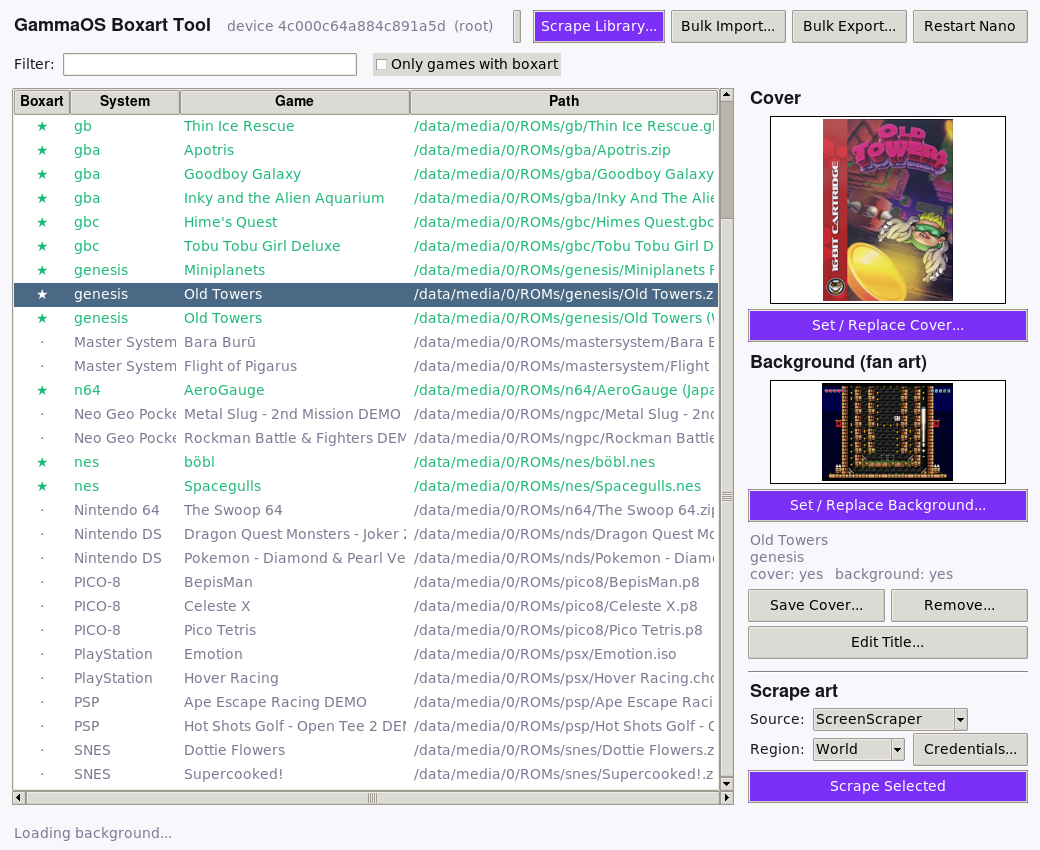
من هنا يمكنك:
- Set / Replace Cover (تعيين الغلاف أو استبداله): اختر أي صورة للصورة المصغرة للغلاف؛ تدفعها الأداة وتحدّث Nano فتظهر فورًا.
- Set / Replace Background (تعيين الخلفية أو استبدالها): اختر صورة المعجبين بملء الشاشة المعروضة خلف اللعبة.
- Edit Title (تعديل العنوان): أعد تسمية أي لعبة، حتى بعد الاستخراج؛ ويظهر الاسم الجديد في كل مكان يعرضه فيه Nano.
- Save Cover As (حفظ الغلاف باسم): اسحب غلافًا موجودًا إلى حاسوبك.
- Remove (إزالة): احذف الغلاف أو الخلفية أو كليهما.
- Bulk Import و Bulk Export (استيراد جماعي وتصدير جماعي): أدر المكتبة كلها دفعة واحدة.
يعيد Nano تحميل تغييراتك في مكانها، فتظهر الأغلفة والخلفيات والعناوين الجديدة على الجهاز فورًا دون إعادة تشغيل الواجهة (وفي الإصدارات الأقدم من 1.4.2 تعيد الأداة تشغيل Nano نيابةً عنك). وفي الحالتين تعرض القائمة مسار كل لعبة على الجهاز لتميّز بين الألعاب المتشابهة الأسماء.
استخراج الصور تلقائيًا
أسهل طريقة لملء مكتبة هي أن تدع الأداة تستخرج الأغلفة والخلفيات لك، من حاسوبك، من ScreenScraper أو TheGamesDB. حساب ScreenScraper الخاص بـ GammaOS مدمج، فيعمل ScreenScraper مباشرةً دون تسجيل.
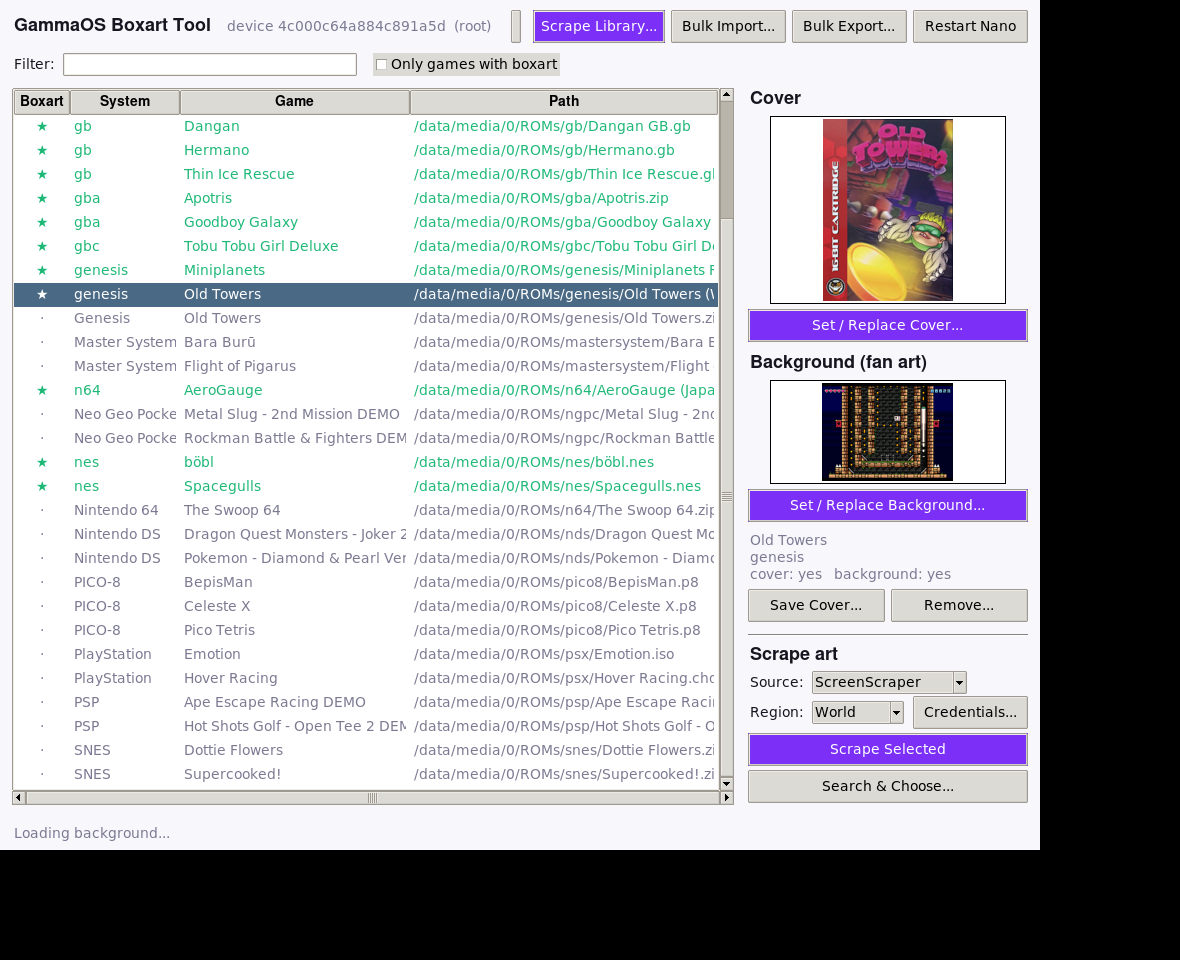
- اختر Source (المصدر: ScreenScraper أو TheGamesDB) و Region (المنطقة، والافتراضي World وهو أوسع مجموعة صور وعناوين دولية). وتحت Credentials... (بيانات الاعتماد) حساب ScreenScraper شخصي اختياري (حصة أعلى)، ويحتاج TheGamesDB إلى مفتاح API مجاني خاص بك.
- حدّد لعبة أو أكثر (انقر مع Ctrl أو Shift، أو ابحث ثم حدّد) واختر Scrape Selected (استخراج المحدد)، أو املأ المكتبة كلها بـ Scrape Library... (استخراج المكتبة؛ تُجلب الألعاب الناقصة الصور فقط، ما لم تؤشر الاستبدال).
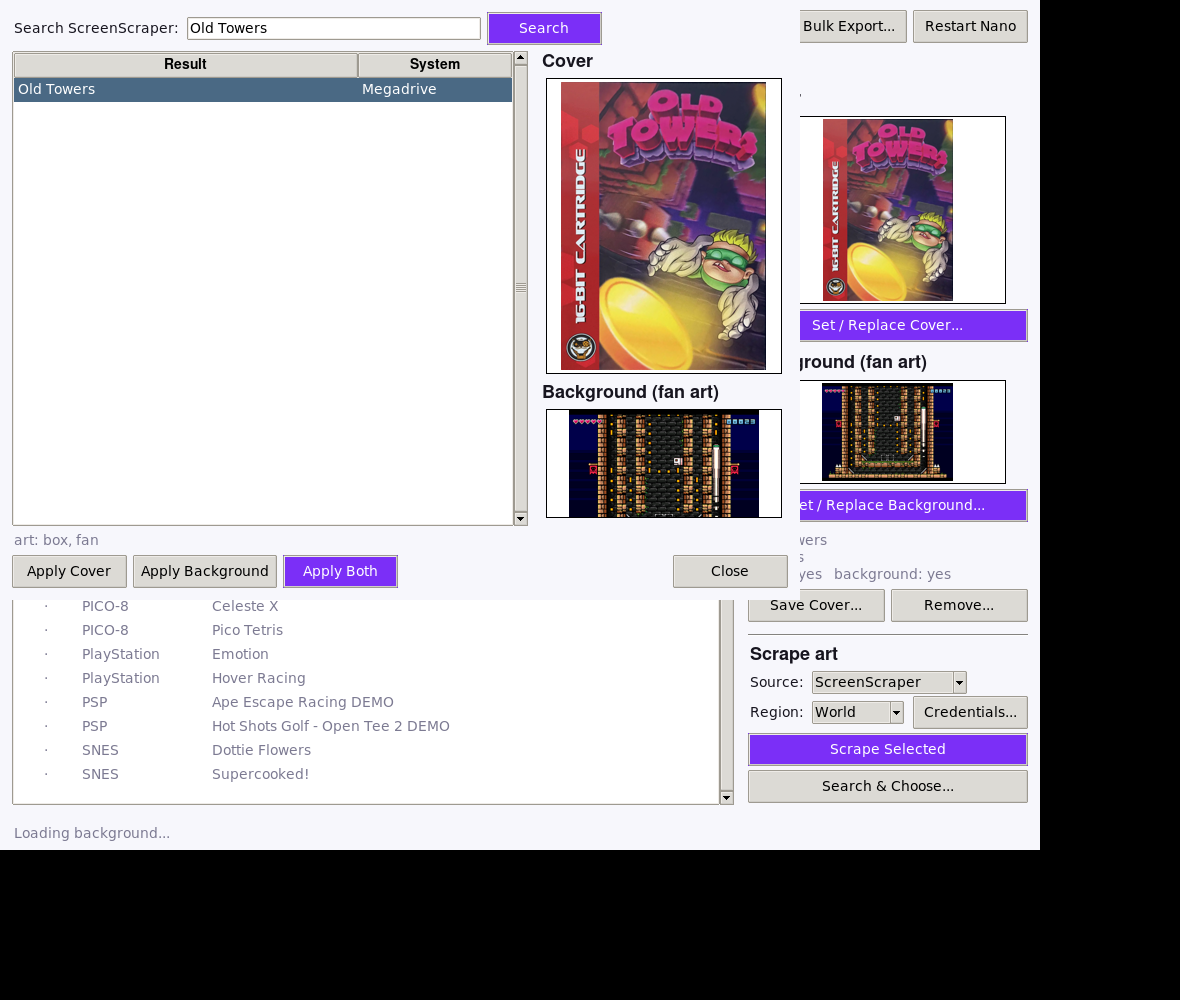
- للعبة لا تُطابَق تلقائيًا، استخدم Search & Choose... (بحث واختيار): اكتب كلمات مفتاحية، ثم اختر بالضبط أي نتيجة وأي صورة تُطبَّق.
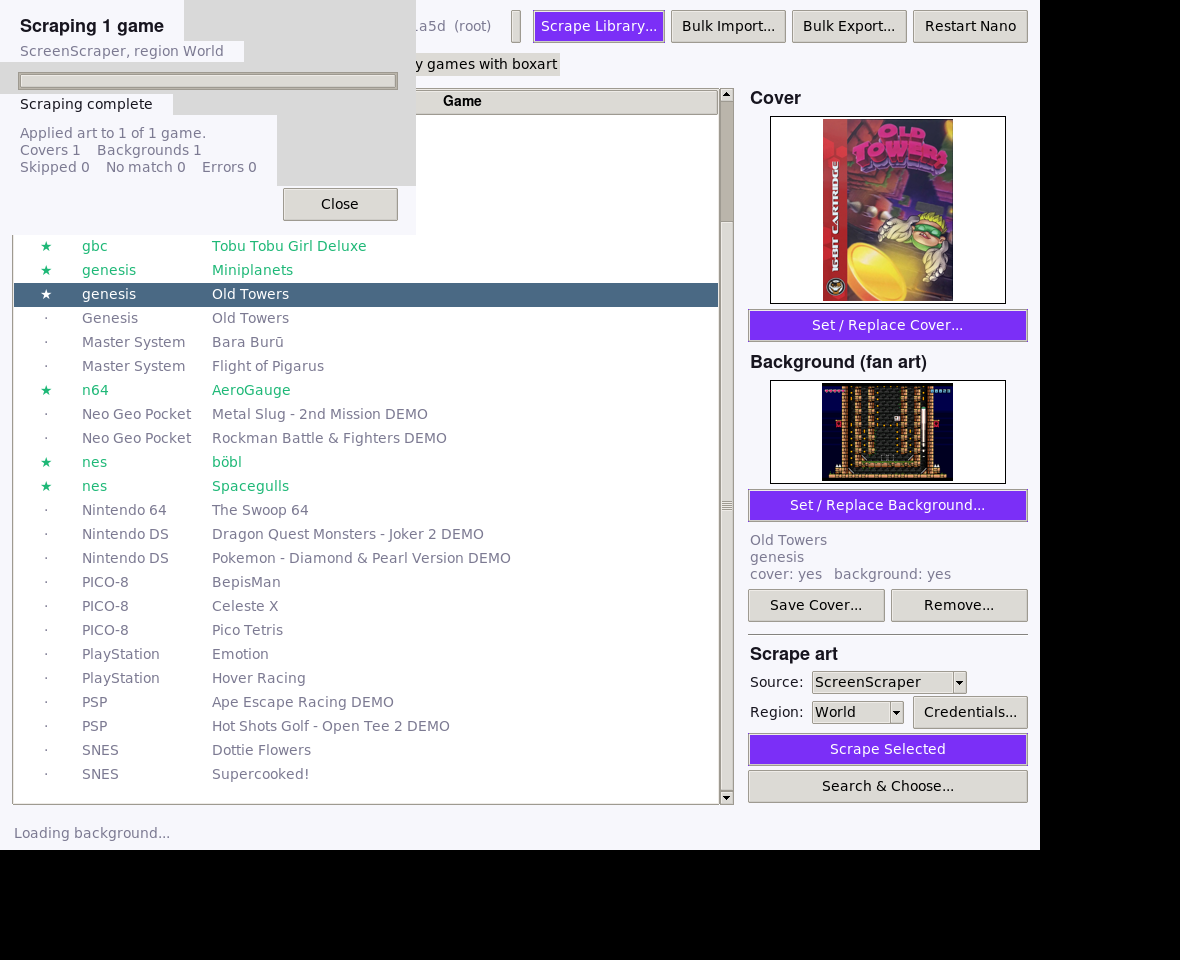
- يعرض الاستخراج مربع حوار تقدم مباشرًا وملخصًا بالنتائج (كم غلافًا وخلفية طُبّقت، وكم تُخطي أو لم يجد مطابقة أو فشل)، فتعرف دائمًا كيف سار الأمر.
من سطر الأوامر:
gammaos-boxart scrape nes/Spacegulls.nes         # one game
gammaos-boxart scrape nes/Spacegulls.nes --title "Space Gulls"   # override the search term
gammaos-boxart scrape-all                         # whole library (missing art only)
gammaos-boxart scrape-all nes --overwrite         # one system, re-scrape
gammaos-boxart scrape-all --region us             # pick a region
gammaos-boxart scrape-all --source thegamesdb --tgdb-key KEY     # use TheGamesDB
gammaos-boxart scrape-all --ss-user NAME --ss-pass PW   # use your own account
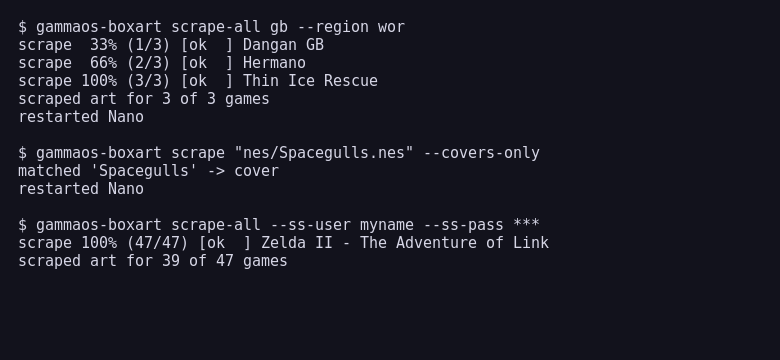
تطابق الأداة الألعاب بالطريقة نفسها التي يتبعها GammaOS Nano على الجهاز (بحسب CRC واسم الملف لكل نظام)، فتحصل على النتائج نفسها دون تحميل ثقل على الجهاز المحمول. ويملأ الاستخراج أيضًا البيانات الوصفية نفسها التي يملؤها كاشط Nano (الوصف والنوع وعدد اللاعبين والتقييم وتاريخ الإصدار والمطوّر والناشر)، فتكتمل صفحة المعلومات داخل اللعبة، لا الصور فقط. وتُكتب الصور المستخرجة في المكان نفسه الذي يُكتب فيه كل شيء آخر، فتظهر في سمات XMB و DSi و Minima.
سطر الأوامر
كل إجراء هو أيضًا أمر، وهذا مفيد للبرمجة النصية أو التنفيذ الدفعي.
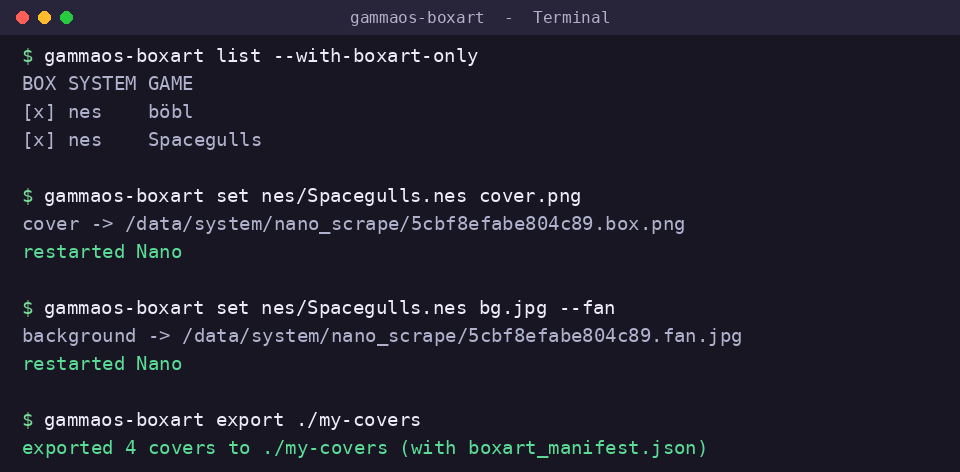
gammaos-boxart list                         # every game, boxart marked
gammaos-boxart set nes/Spacegulls.nes cover.png       # add or replace the cover
gammaos-boxart set nes/Spacegulls.nes bg.jpg --fan    # add or replace the background
gammaos-boxart get nes/Spacegulls.nes -o out.png      # pull the cover to your PC
gammaos-boxart title nes/Spacegulls.nes "Space Gulls" # set (or, with no name, clear) the title
gammaos-boxart remove nes/Spacegulls.nes --both       # remove the cover and background
gammaos-boxart export ./my-covers                     # back up every cover and background
gammaos-boxart import ./my-covers                     # bulk import a folder
يمكن تسمية اللعبة بمسارها الكامل على الجهاز (/storage/emulated/0/ROMs/nes/Game.nes) أو بالصيغة المختصرة system/file (nes/Game.nes). أضف --fan إلى أي أمر set أو get أو remove ليعمل على الخلفية بدلًا من الغلاف.
النسخ الاحتياطي والاستعادة بالجملة
يكتب export كل غلاف في مجلد باسم system/GameName.png (وكل خلفية باسم GameName.fan.png)، إضافة إلى ملف boxart_manifest.json، فتحصل على نسخة احتياطية مرتبة وقابلة للنقل. ويقرأ import ذلك المجلد من جديد: مع ملف البيان يعيد كل صورة إلى اللعبة الدقيقة، ودونه يطابق بحسب اسم الملف (Spacegulls.png يجد Spacegulls.nes، و Spacegulls.fan.png يعيّن خلفيتها). هذه هي الطريقة السريعة لنقل صورك إلى جهاز جديد أو تثبيت جديد.
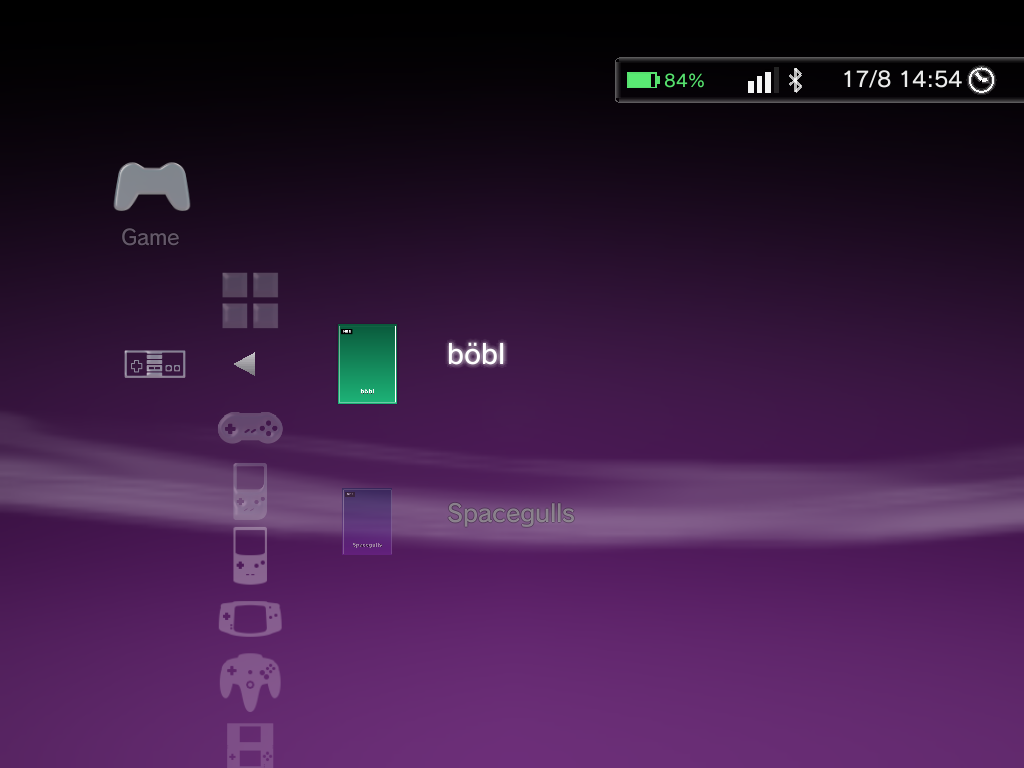
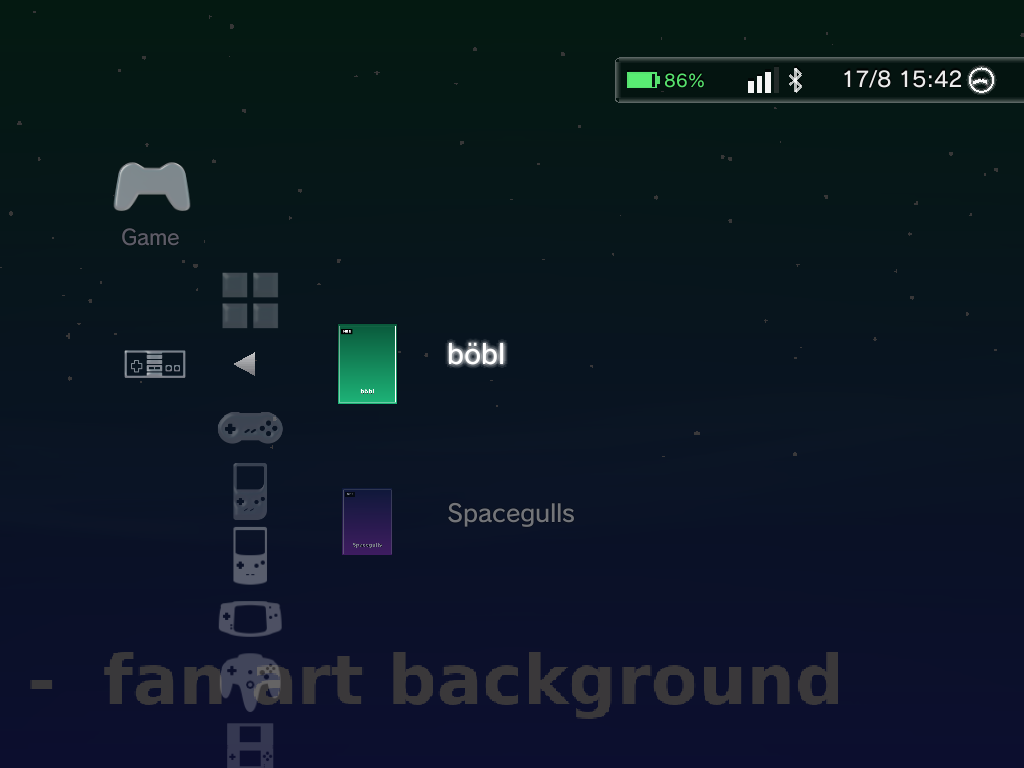
هذا غلاف أضافته الأداة وخلفية أضافتها الأداة تُعرضان على الجهاز، في سمة XMB:
كيف تُخزَّن الأغلفة
إن كنت تفضّل فهم الصيغة أو تعديلها يدويًا، فهذه بالضبط طريقة حفظ Nano لصور الأغلفة. كل شيء في مجلد محمي:
/data/system/nano_scrape/
    index.json        the manifest (version 2)
    names.json        per-game title overrides (version 1)
    <key>.box.png     a game's cover image
    <key>.fan.jpg     a game's fan art
هذا هو الموقع الافتراضي. وإذا اخترت مجلد الأغلفة على الجهاز (مثلًا على بطاقة SD، راجع احتفظ بصور الأغلفة على بطاقة SD)، فإن الصور و index.json تكون في ذلك المجلد بدلًا من ذلك، بينما يبقى names.json دائمًا في /data/system/nano_scrape/.
<key> هو مسار ROM الخاص باللعبة بعد تمريره عبر تجزئة FNV-1a بطول 64 بت، مكتوبًا بـ 16 رقمًا ست عشريًا بأحرف صغيرة. هو مجرد اصطلاح لتسمية الملفات: يحمّل Nano الغلاف من المسار المخزَّن في ملف البيان، فما يهم فعلًا هو مدخل index.json.
index.json
index.json كائن فيه version ومصفوفة items. يربط كل عنصر ملف ROM واحدًا بصوره وبياناته الوصفية. لا تُكتب إلا الحقول غير الفارغة.
{
  "version": 2,
  "items": [
    {
      "rom": "/data/media/0/ROMs/nes/Spacegulls.nes",
      "box": "/data/system/nano_scrape/5cbf8efabe804c89.box.png",
      "fan": "/data/system/nano_scrape/5cbf8efabe804c89.fan.jpg",
      "scraper": "manual",
      "when": 1786974787,
      "title": "Spacegulls"
    }
  ]
}
| الحقل | المعنى |
|---|---|
rom |
المسار الكامل لملف ROM. يطابقه Nano عبر المنظورات /storage/emulated/0 و /data/media/0 و /sdcard و /storage/self/primary، فأي من هذه البادئات يصلح. |
box |
المسار المطلق لصورة الغلاف (المصغّرة). هذا ما يحمّله Nano فعليًا. |
fan |
المسار المطلق لصورة الخلفية (صورة المعجبين) التي يعرضها Nano خلف اللعبة (اختياري). |
title |
الاسم المعروض (اختياري). |
scraper |
مصدرها؛ استخدم manual لصورك الخاصة. |
when |
طابع زمني بنظام Unix. |
desc و genre و players و rating و date و dev و pub |
بيانات وصفية مستخرجة اختيارية. |
names.json له الشكل نفسه مع عناصر { "rom", "name" } ولا يفعل سوى إعادة تسمية لعبة.
تقرأ إصدارات Nano الأقدم من 1.4.2 ملف index.json مرة واحدة عند البدء، لذا يجب إعادة تشغيل Nano بعد أي تغيير لتراه. أما الإصدارات الحالية فتعيد تحميله في مكانه عندما تطلب الأداة ذلك (عبر الخاصية sys.gammaos.nano.scrape_reload)، فتظهر التغييرات دون إعادة تشغيل. وفي الحالتين يرفض Nano الحفظ فوق ملف index.json لا يستطيع قراءته، فلن يمحو تعديل خاطئ مكتبتك، لكن يجب أن تحتفظ بنسخة احتياطية (استخدم export).
الطريقة اليدوية
إن أردت تخطي الأداة، فالنتيجة نفسها بضعة أوامر ADB (بصلاحيات الجذر، كما سبق):
adb root
# 1. copy your image into the cache under the game's hash-named file
adb push mycover.png /data/local/tmp/c.png
adb shell 'cp /data/local/tmp/c.png /data/system/nano_scrape/5cbf8efabe804c89.box.png'
adb shell 'chmod 600 /data/system/nano_scrape/5cbf8efabe804c89.box.png; restorecon /data/system/nano_scrape/5cbf8efabe804c89.box.png'
# 2. add or edit the matching item in /data/system/nano_scrape/index.json
#    (rom, box, scraper: "manual"), then restart Nano:
adb shell 'setprop ctl.stop gammaos-nano; setprop ctl.start gammaos-nano'
الجزء الصعب في الطريقة اليدوية هو حساب <key> (تجزئة FNV-1a لمسار ROM) وتعديل JSON بأمان، وهذا بالضبط ما تفعله الأداة نيابةً عنك، لذا فالأداة هي الطريق الموصى به.
نصائح
- تصلح أي صورة شائعة (PNG أو JPG أو WebP). تبدو الأغلفة الطولية بحجم حوالي 480x640 أفضل في سمتي XMB و DSi.
- شغّل
exportقبل أي تغيير كبير لتحتفظ دائمًا بنسخة احتياطية. - إذا لم يظهر غلاف جديد، فأعد تشغيل Nano (تفعل الأداة ذلك تلقائيًا؛ ويدويًا استخدم سطر
setpropأعلاه). - للعودة إلى أيقونة الخرطوشة العامة، نفّذ
removeللغلاف (أو إعادة تعيين الغلاف في قائمة خيارات اللعبة داخل Nano).