Prawie wszystko w GammaOS Nano ma menu Opcje, czyli krótkie menu kontekstowe, które zmienia się zależnie od tego, co jest zaznaczone. To tutaj zmieniasz nazwy gier, ustawiasz okładki, zarządzasz systemami, usuwasz multimedia i robisz wiele innych rzeczy.
Otwieranie menu Opcje
Zaznacz cokolwiek (grę, aplikację, utwór, folder) i naciśnij przycisk Opcje, aby otworzyć menu kontekstowe tej pozycji. Przycisk Opcje to symbol trójkąta, czyli przycisk X na Twoim padzie. Menu możesz też otworzyć:
- klawiszem Tab na klawiaturze USB
- środkowym przyciskiem myszy USB
Zawartość menu zależy od tego, co wybrano. Pierwszy, pogrubiony wiersz to akcja domyślna, którą możesz też wywołać, po prostu naciskając A na pozycji.
W motywie DSi górny ekran przypomina o tych przyciskach: X Opcje w lewym dolnym rogu oraz to, co Y robi dla zaznaczonej pozycji (Sortuj, Przypnij, Odepnij albo Info) w prawym dolnym rogu. Zobacz Motywy ekranu głównego.
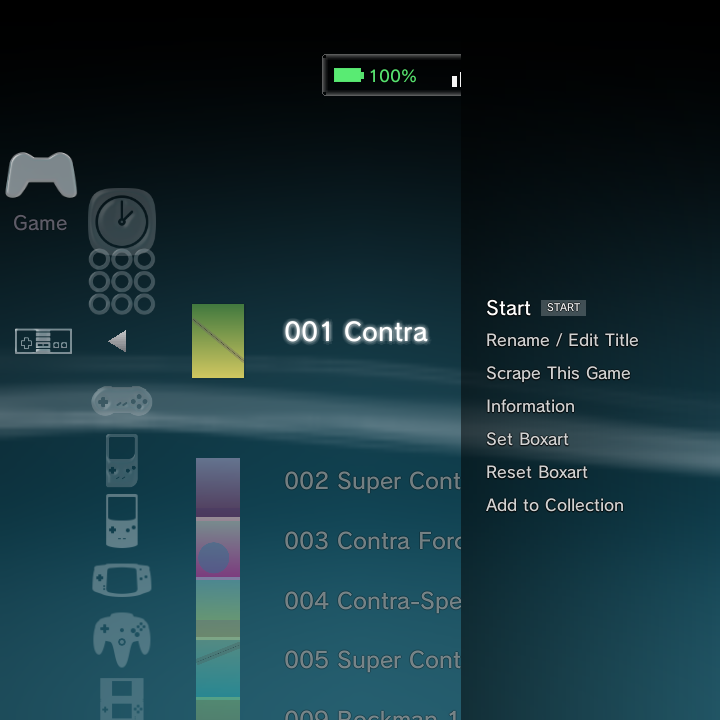
Menu Opcje, jego podmenu i każde okno dialogowe, które otwiera, to panele boczne o tym samym wyglądzie matowego szkła. Można je w pełni obsługiwać kontrolerem (D-Pad oraz A/B) i dotykiem: dotknij wiersza, aby go wybrać i aktywować, przeciągaj, aby przewijać, przeciągnij suwak, dotknij Tak/Nie/OK albo dotknij przyciemnionego obszaru, aby anulować.
Na grze (lub na pozycji z listy Ostatnio Grane)
| Pozycja | Co robi |
|---|---|
| Start | Uruchamia grę |
| Dodaj do ulubionych/Usuń z ulubionych | Oznacza grę gwiazdką albo zdejmuje gwiazdkę; gry z gwiazdką trafiają na jedną wspólną dla wszystkich systemów listę Ulubione pod kategorią Gra |
| Zmień nazwę / Edytuj tytuł | Ustawia nazwę wyświetlaną wszędzie; staje się ona też zapytaniem dla scrapera |
| Pobierz dane tej gry | Ponownie pobiera grafiki i metadane tylko dla tej gry (wymusza nadpisanie) |
| Pobierz dane z własną nazwą... | Ponownie pobiera dane tylko tej gry według wpisanej przez Ciebie nazwy, bez zmiany nazwy pliku |
| Informacja | Pełna strona pobranych informacji: okładka, fanart, opis, gatunek, liczba graczy, ocena, data, deweloper/wydawca, ścieżka i rozmiar pliku |
| Ustaw okładkę | Wybór dowolnego obrazu z Twoich Zdjęć jako okładki; pojawia się ona natychmiast w każdym motywie |
| Resetuj okładkę | Widoczne tylko wtedy, gdy istnieje własna lub pobrana okładka |
| Dodaj do kolekcji | Dodaje grę do kolekcji albo tworzy nową |
| Usuń z kolekcji | Widoczne tylko wtedy, gdy jesteś wewnątrz kolekcji |
Szczegóły pobierania danych opisuje strona Okładki, a grupowanie gier z różnych systemów, w tym wspólną dla wszystkich systemów listę Ulubione, strona Kolekcje.
Na aplikacji

| Pozycja | Co robi |
|---|---|
| Start | Uruchamia aplikację |
| Informacja | Szczegóły aplikacji |
| Pozostaw uruchomioną w tle | Przełącznik: aplikacja pozostaje aktywna po wyjściu z niej, więc narzędzia takie jak odtwarzacze muzyki czy menedżery plików nie są wymuszenie zatrzymywane |
| Orientacja Ekranu | Podmenu: Domyślne / Automatycznie / Pozioma / Pozioma (odwrócona) / Pionowa / Pionowa (odwrócona), wymuszana, gdy aplikacja jest na pierwszym planie |
| Wyświetlacz o podwójnym stosie | Podmenu (tylko urządzenia dwuekranowe): Wyłączone / Włączone |
| Uruchom na głównym wyświetlaczu | Przełącznik (tylko urządzenia dwuekranowe): uruchamia aplikację dwuekranową na głównym panelu; Centrum sterowania ustępuje jej dolny panel |
| Odinstaluj | Tylko prawdziwe aplikacje użytkownika (aplikacje systemowe i chronione tego nie pokazują) |
| Odśwież listę aplikacji | Ponownie skanuje zainstalowane aplikacje, aby odświeżyć etykiety i ikony |
| Pokaż wszystkie aplikacje (Włącz/Wyłącz) | Lista wszystkich aplikacji, które da się uruchomić, albo tylko aplikacji użytkownika |
Możesz też nacisnąć Y na dowolnej aplikacji, aby przypiąć ją do ekranu głównego albo ją odpiąć; przypięte aplikacje pojawiają się w wierszu Przypięte aplikacje pod kategorią Gra.
Więcej o zarządzaniu zainstalowanymi aplikacjami znajdziesz na stronie Aplikacje.
Na wierszu systemu gier (na ekranie głównym Gra)
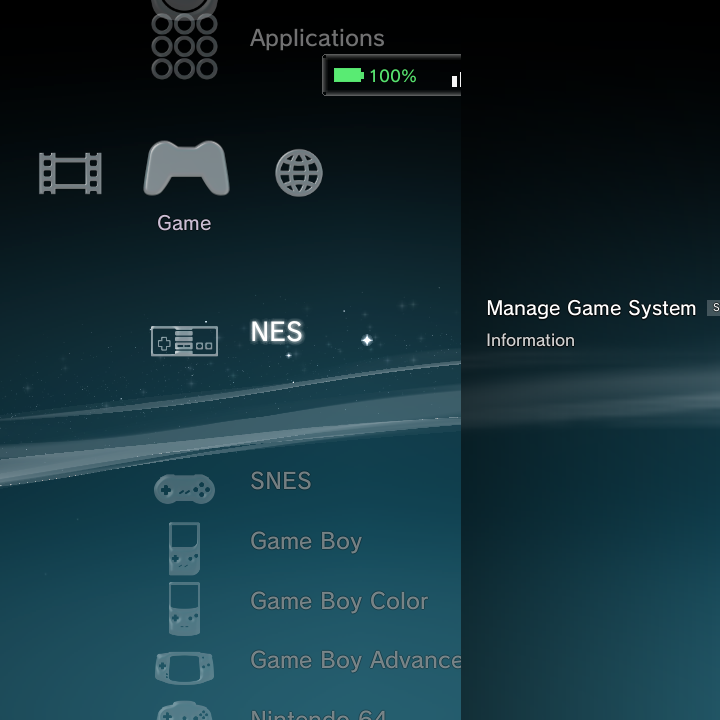
| Pozycja | Co robi |
|---|---|
| Zarządzaj systemem gier | Przechodzi prosto do edytora tego systemu (emulator, foldery skanowania, ikona, pobieranie danych, Wyczyść okładki i inne) |
| Informacja | Szczegóły systemu |
Zarządzaj systemem gier to szybka droga powrotna do edytora opisanego na stronach Własny system i Systemy gier. Jego wiersz Wyczyść okładki usuwa pobrane okładki i grafiki tła tego systemu po potwierdzeniu Anuluj / Wyczyść okładki.
Na kolekcji
| Pozycja | Co robi |
|---|---|
| Otwórz | Wchodzi do kolekcji |
| Zmień nazwę kolekcji | Zmienia jej nazwę |
| Usuń kolekcję | Usuwa kolekcję (gry zostają w swoich systemach) |
Na albumie muzycznym, utworze lub playliście
| Pozycja | Co robi |
|---|---|
| Odtwórz | Rozpoczyna odtwarzanie |
| Informacja | Szczegóły utworu lub albumu |
Na filmie
| Pozycja | Co robi |
|---|---|
| Wznów / Odtwórz od początku | Widoczne, gdy film jest częściowo obejrzany, w przeciwnym razie samo Odtwórz |
| Dodaj do playlisty | Dodaje film do playlisty |
| Zmień ikonę | Zapisuje bieżącą klatkę jako miniaturę tego filmu w kolumnie (z odtwarzacza wideo, Opcje > Zmień ikonę) |
| Kopiuj | Kopiuje plik |
| Usuń | Usuwa plik |
| Informacja | Szczegóły filmu |
Na kanale IPTV
| Pozycja | Co robi |
|---|---|
| Oglądaj | Otwiera kanał na żywo |
| Dodaj do playlisty | Zapisuje kanał na playliście |
Na albumie zdjęć (folderze)
| Pozycja | Co robi |
|---|---|
| Sortuj według | Podmenu: Data filmu (od najnowszych/od najstarszych), Data importu (od najnowszych/od najstarszych), Nazwa obrazu |
| Grupuj zawartość | Według miesiąca / Według roku / Według albumu / Wszystkie |
| Pokaz slajdów | Normalne / Przesunięcie / Pionowa / Album zdjęć / Album zdjęć 2 |
| Usuń | Trwale usuwa całą grupę (według folderu, miesiąca lub roku); pliki są usuwane naprawdę |
| Informacja | Szczegóły albumu |
Na pojedynczym zdjęciu (siatka miniatur)
| Pozycja | Co robi |
|---|---|
| Usuń wiele | Zaznacz kilka zdjęć i trwale usuń je wszystkie naraz |
| Sortuj według | Zmienia kolejność siatki |
| Pokaz slajdów | Uruchamia pokaz slajdów |
| Wyświetl | Otwiera zdjęcie na pełnym ekranie |
| Kopiuj | Kopiuje pojedyncze zdjęcie |
| Dodaj do playlisty | Dodaje je do playlisty zdjęć |
| Drukuj | Wysyła je do druku |
| Usuń | Usuwa zdjęcie |
| Informacja | Szczegóły zdjęcia |
Zbiorcze usuwanie zdjęć (całej grupy albo kilku zaznaczonych zdjęć) usuwa pliki naprawdę. Nie ma zbiorczego Kopiuj dla zdjęć, bo schowek przechowuje jedną ścieżkę; Kopiuj dla pojedynczego zdjęcia nadal działa.
W Eksploratorze plików
Na folderze: Otwórz, Kopiuj, Przenieś, Wklej tutaj (gdy coś jest w schowku), Zmień nazwę, Usuń, Informacja.
Na pliku: Kopiuj, Przenieś, Wklej tutaj, Zmień nazwę, Usuń, Informacja.
Na zaimportowanym folderze multimediów lub źródle skanowania gier
| Pozycja | Co robi |
|---|---|
| Usuń folder / Usuń źródło | Zatrzymuje skanowanie tego folderu lub źródła |
Usunięcie folderu w tym miejscu robi to samo co ukryty skrót Y na takich listach „usuń pozycję”.
Podmenu
Opcje takie jak Sortuj według, Pokaz slajdów, Orientacja Ekranu i Wyświetlacz o podwójnym stosie rozwijają się w miejscu, a zaznaczenie trafia na aktualnie aktywną wartość, więc jednym spojrzeniem widzisz bieżące ustawienie.
Powiązane
O przycisku, który to wszystko otwiera, przeczytasz na stronie Nawigacja, a pełną tabelę przycisków zawiera strona Sterowanie w systemie.