Bijna alles in GammaOS Nano heeft een menu Opties, een kort contextmenu dat verandert afhankelijk van wat je hebt gemarkeerd. Hier wijzig je de naam van games, stel je boxart in, beheer je systemen, verwijder je media en nog veel meer.
Het menu Opties openen
Markeer iets (een game, een app, een nummer, een map) en druk op de knop Opties om het contextmenu ervan te openen. De knop Opties is de Triangle-glyph, en dat is de X-knop op je controller. Je kunt het ook openen met:
- Tab op een USB-toetsenbord
- Een klik met de middelste knop van een USB-muis
De inhoud van het menu verandert op basis van wat je hebt geselecteerd. De eerste vetgedrukte rij is de standaardactie, die je ook uitvoert door gewoon op A te drukken op het item.
In het DSi-thema herinnert het bovenste scherm je aan deze knoppen: X Opties in de linkerbenedenhoek, en wat Y doet voor het gemarkeerde item (Sorteren, Vastzetten, Losmaken of Info) in de rechterbenedenhoek. Zie Startschermthema’s.
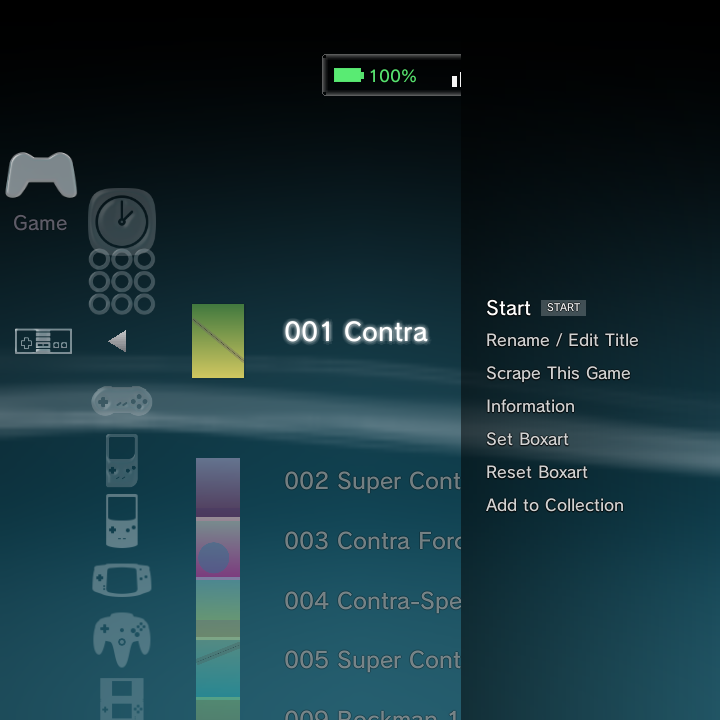
Het menu Opties, de submenu’s ervan en elk dialoogvenster dat het opent zijn zijpanelen met dezelfde matglazen vormgeving. Ze zijn volledig met de controller te bedienen (D-pad plus A/B) en werken met aanraking: tik op een rij om die te selecteren en te activeren, sleep om te scrollen, versleep het spoor van een schuifregelaar, tik op Ja/Nee/OK, of tik op het gedimde gebied om te annuleren.
Op een game (of een item in Recent gespeeld)
| Item | Wat het doet |
|---|---|
| Start | De game starten |
| Toevoegen aan/verwijderen uit Favorieten | De game een ster geven of de ster weghalen; je sterren komen samen in één lijst Favorieten over alle systemen heen, onder Game |
| Naam wijzigen / titel bewerken | De getoonde naam overal instellen; dit wordt ook de zoekopdracht voor de scraper |
| Deze game scrapen | Afbeeldingen en metadata opnieuw ophalen voor alleen deze game (overschrijft geforceerd) |
| Scrapen met aangepaste naam... | Alleen deze game opnieuw scrapen met een naam die je intypt, zonder het bestand te hernoemen |
| Informatie | Volledige pagina met gescrapete info: cover, fanart, samenvatting, genre, spelers, beoordeling, datum, ontwikkelaar/uitgever, bestandspad en grootte |
| Boxart instellen | Een willekeurige afbeelding uit je Foto’s kiezen als cover; die verschijnt direct in elk thema |
| Boxart herstellen | Wordt alleen getoond zodra er een eigen of gescrapete cover bestaat |
| Toevoegen aan collectie | De game aan een collectie toevoegen, of een nieuwe maken |
| Verwijderen uit collectie | Wordt alleen getoond wanneer je in een collectie bent |
Zie Boxart voor alles over scrapen en Collecties voor het groeperen van games over systemen heen, inclusief de lijst Favorieten over alle systemen.
Op een toepassing

| Item | Wat het doet |
|---|---|
| Start | De app starten |
| Informatie | Details van de app |
| Op de achtergrond laten draaien | Schakelaar: houd de app actief nadat je hem verlaat, zodat tools als muziekspelers of bestandsbeheerders niet geforceerd worden gestopt |
| Schermoriëntatie | Submenu: Standaard / Automatisch / Liggend / Liggend (omgekeerd) / Staand / Staand (omgekeerd), afgedwongen zolang de app op de voorgrond staat |
| Dual-Stack-weergave | Submenu (alleen op apparaten met twee schermen): Uitgeschakeld / Ingeschakeld |
| Uitvoeren op primair scherm | Schakelaar (alleen op apparaten met twee schermen): voer een app voor twee schermen uit op het primaire paneel; het Bedieningscentrum staat het onderste paneel eraan af |
| Deïnstalleren | Alleen echte gebruikersapps (systeem-apps en beschermde apps tonen dit niet) |
| Lijst met toepassingen vernieuwen | Geïnstalleerde apps opnieuw scannen voor actuele labels en pictogrammen |
| Alle apps tonen (Aan/Uit) | Elke startbare app in de lijst zetten, of alleen je gebruikersapps |
Je kunt ook op Y drukken op een app om die op het startscherm vast te zetten of los te maken; vastgezette apps verschijnen in een rij Vastgezette apps onder Game.
Meer over het beheren van geïnstalleerde apps staat op de pagina Toepassingen.
Op een rij van een game-systeem (op het Game-startscherm)
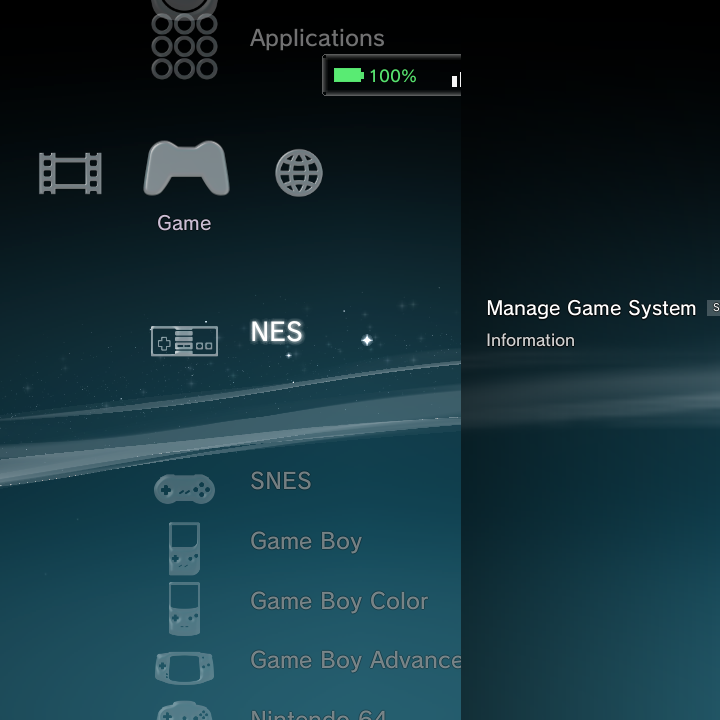
| Item | Wat het doet |
|---|---|
| Game-systeem beheren | Direct naar de editor van dat systeem springen (emulator, scanmappen, pictogram, scrapen, Boxart wissen en meer) |
| Informatie | Details van het systeem |
Game-systeem beheren is de snelle weg terug naar de editor die wordt behandeld in Aangepast systeem en Game-systemen. De rij Boxart wissen daarin verwijdert de gedownloade covers en achtergrondafbeeldingen van dat systeem na een bevestiging met Annuleren / Boxart wissen.
Op een collectie
| Item | Wat het doet |
|---|---|
| Openen | De collectie ingaan |
| Naam collectie wijzigen | De naam ervan wijzigen |
| Collectie verwijderen | De collectie verwijderen (de games blijven in hun systemen) |
Op een muziekalbum, nummer of afspeellijst
| Item | Wat het doet |
|---|---|
| Afspelen | Het afspelen starten |
| Informatie | Details van het nummer of album |
Op een video
| Item | Wat het doet |
|---|---|
| Hervatten / Vanaf begin afspelen | Wordt getoond wanneer een video gedeeltelijk is bekeken, anders alleen Afspelen |
| Toevoegen aan afspeellijst | De video aan een afspeellijst toevoegen |
| Pictogram wijzigen | Het huidige frame vastleggen als kolomminiatuur van deze video (vanuit de videospeler, Opties > Pictogram wijzigen) |
| Kopiëren | Het bestand kopiëren |
| Verwijderen | Het bestand verwijderen |
| Informatie | Details van de video |
Op een IPTV-kanaal
| Item | Wat het doet |
|---|---|
| Bekijken | Het live kanaal openen |
| Toevoegen aan afspeellijst | Het kanaal in een afspeellijst opslaan |
Op een fotoalbum (map)
| Item | Wat het doet |
|---|---|
| Sorteren op | Submenu: Filmdatum (nieuwste/oudste), Importdatum (nieuwste/oudste), Afbeeldingsnaam |
| Inhoud groeperen | Op maand / Op jaar / Op album / Alles |
| Diavoorstelling | Normaal / Schuiven / Staand / Fotoalbum / Fotoalbum 2 |
| Verwijderen | De hele groep definitief verwijderen (per map, maand of jaar); de bestanden worden echt verwijderd |
| Informatie | Details van het album |
Op één foto (miniaturenraster)
| Item | Wat het doet |
|---|---|
| Meerdere verwijderen | Meerdere foto’s aanvinken en ze allemaal tegelijk definitief verwijderen |
| Sorteren op | De volgorde van het raster wijzigen |
| Diavoorstelling | Een diavoorstelling starten |
| Weergeven | De foto schermvullend openen |
| Kopiëren | De ene foto kopiëren |
| Toevoegen aan afspeellijst | De foto aan een foto-afspeellijst toevoegen |
| Afdrukken | De foto naar de printer sturen |
| Verwijderen | De foto verwijderen |
| Informatie | Details van de foto |
Foto’s in bulk verwijderen (een hele groep of meerdere aangevinkte foto’s) verwijdert de bestanden echt. Er is geen Kopiëren voor foto’s in bulk, omdat het klembord één pad bevat; Kopiëren van één foto werkt nog steeds.
In de Bestandsverkenner
Op een map: Openen, Kopiëren, Verplaatsen, Hier plakken (wanneer er iets op het klembord staat), Naam wijzigen, Verwijderen, Informatie.
Op een bestand: Kopiëren, Verplaatsen, Hier plakken, Naam wijzigen, Verwijderen, Informatie.
Op een geïmporteerde mediamap of een scanbron voor games
| Item | Wat het doet |
|---|---|
| Map verwijderen / Bron verwijderen | Stoppen met het scannen van die map of bron |
Hier een map verwijderen doet hetzelfde als de verborgen sneltoets Y in die lijsten voor ‘item verwijderen’.
Submenu’s
Opties als Sorteren op, Diavoorstelling, Schermoriëntatie en Dual-Stack klappen ter plekke uit, en de markering komt op de keuze die op dat moment actief is, zodat je in één oogopslag je huidige instelling ziet.
Verwant
Zie Je weg vinden voor de knop waarmee je dit alles opent, en OS-bediening voor het volledige knoppenoverzicht.