Почти у всего в GammaOS Nano есть меню параметров: короткое контекстное меню, которое меняется в зависимости от того, что вы выделили. Именно здесь вы переименовываете игры, задаёте обложки, управляете системами, удаляете медиафайлы и делаете многое другое.
Как открыть меню параметров
Выделите что угодно (игру, приложение, песню, папку) и нажмите кнопку Options, чтобы открыть контекстное меню этого элемента. Кнопка Options обозначена значком Triangle, на вашем геймпаде это кнопка X. Меню можно открыть и так:
- Tab на USB-клавиатуре
- Щелчок средней кнопкой USB-мыши
Содержимое меню зависит от того, что вы выбрали. Первая строка, выделенная жирным, обозначает действие по умолчанию, которое можно выполнить и простым нажатием A на элементе.
В теме DSi верхний экран напоминает об этих кнопках: X Параметры в левом нижнем углу и действие кнопки Y для выделенного элемента (Сортировка, Закрепить, Открепить или Инфо) в правом нижнем углу. См. Темы оболочки.
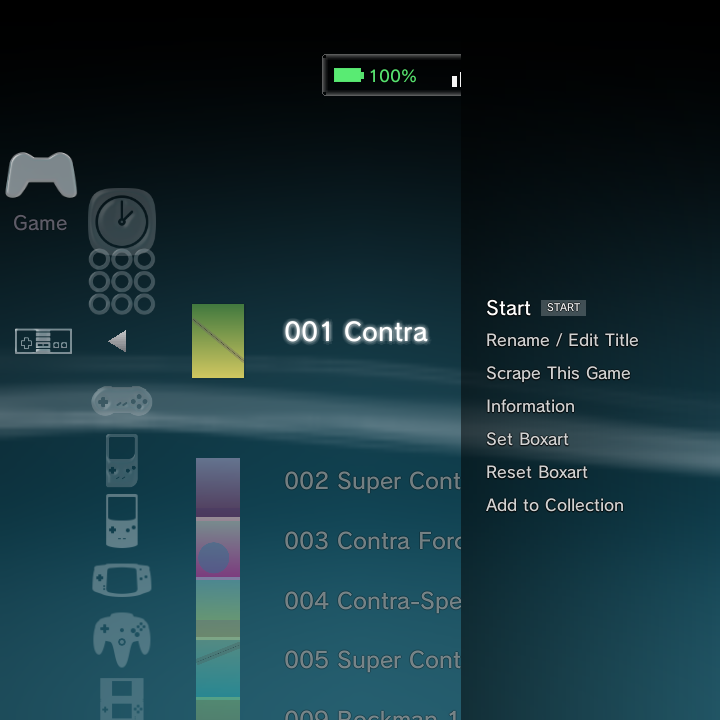
Меню параметров, его подменю и все диалоги, которые оно открывает, представляют собой боковые панели с одинаковым матовым оформлением. Ими можно полностью управлять с контроллера (D-Pad и A/B) и касаниями: коснитесь строки, чтобы выбрать и активировать её, тяните для прокрутки, тяните ползунок, касайтесь кнопок «Да»/«Нет»/«ОК» или коснитесь затемнённой области для отмены.
На игре (или на записи в «Недавно сыгранных»)
| Пункт | Что делает |
|---|---|
| Start | Запускает игру |
| Добавить в избранное / Убрать из избранного | Отмечает игру звёздочкой или снимает отметку; отмеченные игры собираются в одном общем для всех систем списке Избранное в категории «Игра» |
| Переименовать / изменить название | Задаёт название, которое отображается везде; оно же становится поисковым запросом скрейпера |
| Скрейпинг этой игры | Заново загружает оформление и метаданные только для этой игры (с принудительной перезаписью) |
| Скрейпинг со своим названием... | Заново выполняет скрейпинг только этой игры по названию, которое вы вводите, без переименования файла |
| Информация | Полная страница сведений от скрейпера: обложка, фан-арт, описание, жанр, число игроков, рейтинг, дата, разработчик/издатель, путь к файлу и размер |
| Задать обложку | Выбор любого изображения из ваших фото в качестве обложки; она сразу появляется во всех темах |
| Сбросить обложку | Показывается, только когда есть своя обложка или обложка от скрейпера |
| Добавить в коллекцию | Добавляет игру в коллекцию или создаёт новую |
| Убрать из коллекции | Показывается, только когда вы находитесь внутри коллекции |
Подробно о скрейпинге рассказано на странице Обложки, а о группировке игр из разных систем, включая общий список «Избранное», на странице Коллекции.
На приложении

| Пункт | Что делает |
|---|---|
| Start | Запускает приложение |
| Информация | Сведения о приложении |
| Оставить работать в фоне | Переключатель: приложение продолжает работать после выхода, чтобы такие инструменты, как музыкальные плееры или файловые менеджеры, не останавливались принудительно |
| Ориентация экрана | Подменю: По умолчанию / Авто / Альбомная / Альбомная (перевёрнутая) / Портретная / Портретная (перевёрнутая), применяется принудительно, пока приложение на переднем плане |
| Двухуровневый дисплей | Подменю (только на устройствах с двумя экранами): Отключено / Включено |
| Запускать на основном экране | Переключатель (только на устройствах с двумя экранами): запускает двухэкранное приложение на основной панели; Центр управления уступает ему нижнюю панель |
| Удалить | Только для настоящих пользовательских приложений (у системных и защищённых приложений этого пункта нет) |
| Обновить список приложений | Заново сканирует установленные приложения, чтобы обновить названия и значки |
| Показывать все приложения (Включено/Выключено) | Перечисляет все запускаемые приложения или только ваши пользовательские |
Можно также нажать Y на любом приложении, чтобы закрепить его в оболочке или открепить; закреплённые приложения появляются в строке Закреплённые приложения в категории «Игра».
Подробнее об управлении установленными приложениями рассказано на странице Приложения.
На строке игровой системы (в оболочке, категория «Игра»)
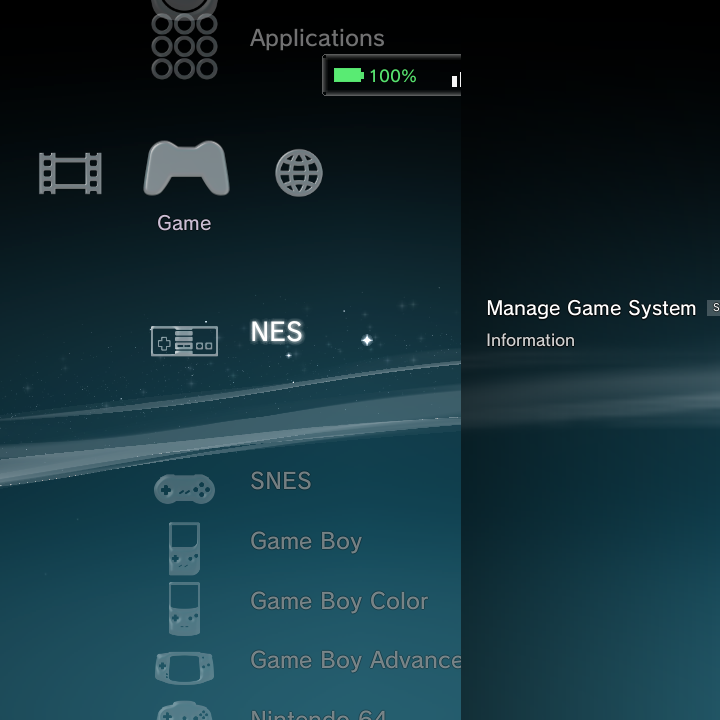
| Пункт | Что делает |
|---|---|
| Управление игровой системой | Переход прямо в редактор этой системы (эмулятор, сканируемые папки, значок, скрейпинг, «Очистить обложки» и другое) |
| Информация | Сведения о системе |
«Управление игровой системой» позволяет быстро вернуться в редактор, описанный на страницах Добавление своей системы и Игровые системы. Его строка Очистить обложки удаляет загруженные обложки и фоновые изображения этой системы после подтверждения «Отмена / Очистить обложки».
На коллекции
| Пункт | Что делает |
|---|---|
| Открыть | Вход в коллекцию |
| Переименовать коллекцию | Меняет её название |
| Удалить коллекцию | Удаляет коллекцию (игры остаются в своих системах) |
На музыкальном альбоме, треке или плейлисте
| Пункт | Что делает |
|---|---|
| Воспроизвести | Начинает воспроизведение |
| Информация | Сведения о треке или альбоме |
На видео
| Пункт | Что делает |
|---|---|
| Продолжить / Воспроизвести сначала | Показывается, когда видео просмотрено частично, иначе только «Воспроизвести» |
| Добавить в плейлист | Добавляет видео в плейлист |
| Сменить значок | Берёт текущий кадр как миниатюру этого видео в колонке (из видеоплеера: Параметры > Сменить значок) |
| Копировать | Копирует файл |
| Удалить | Удаляет файл |
| Информация | Сведения о видео |
На канале IPTV
| Пункт | Что делает |
|---|---|
| Смотреть | Открывает прямой эфир канала |
| Добавить в плейлист | Сохраняет канал в плейлист |
На фотоальбоме (папке)
| Пункт | Что делает |
|---|---|
| Сортировать по | Подменю: Дата фильма (сначала новые/старые), Дата импорта (сначала новые/старые), Имя изображения |
| Группировать контент | По месяцам / По годам / По альбомам / Всё |
| Слайд-шоу | Нормальный / Сдвиг / Портрет / Фотоальбом / Фотоальбом 2 |
| Удалить | Безвозвратно удаляет всю группу (по папке, месяцу или году); файлы удаляются по-настоящему |
| Информация | Сведения об альбоме |
На отдельном фото (сетка миниатюр)
| Пункт | Что делает |
|---|---|
| Удалить несколько | Отметьте несколько фото и безвозвратно удалите их все разом |
| Сортировать по | Меняет порядок в сетке |
| Слайд-шоу | Запускает слайд-шоу |
| Просмотр | Открывает фото на весь экран |
| Копировать | Копирует отдельное фото |
| Добавить в плейлист | Добавляет его в плейлист фото |
| Печать | Отправляет его на печать |
| Удалить | Удаляет фото |
| Информация | Сведения о фото |
Массовое удаление фото (целой группы или нескольких отмеченных фото) удаляет файлы по-настоящему. Массового копирования фото нет, поскольку буфер обмена хранит один путь; копирование отдельного фото по-прежнему работает.
В Проводнике
На папке: Открыть, Копировать, Переместить, Вставить сюда (когда в буфере обмена что-то есть), Переименовать, Удалить, Информация.
На файле: Копировать, Переместить, Вставить сюда, Переименовать, Удалить, Информация.
На импортированной папке медиа или источнике сканирования игр
| Пункт | Что делает |
|---|---|
| Убрать папку / Убрать источник | Прекращает сканирование этой папки или источника |
Удаление папки отсюда делает то же самое, что и скрытая быстрая кнопка Y в тех самых списках «удаления элемента».
Подменю
Такие пункты, как «Сортировать по», «Слайд-шоу», «Ориентация экрана» и «Двухуровневый дисплей», раскрываются на месте, а выделение встаёт на активный сейчас вариант, так что текущая настройка видна с одного взгляда.
Смотрите также
О кнопке, которая всё это открывает, читайте на странице Навигация, а полную таблицу кнопок смотрите на странице Управление.