Oyun Sistemleri düzenleyicisi, kütüphanendeki her konsolu denetlediğin yerdir. Sistemleri açıp kapatabilir, görünme sırasını değiştirebilir ve bir sistemin oyunlarını nasıl bulduğunu ve nasıl başlattığını en ince ayrıntısına kadar düzenleyebilirsin.
Düzenleyiciyi açmak
- Ayarlar kategorisini aç.
- Oyun Ayarları'na git.
- Oyun Sistemleri'ni seç.
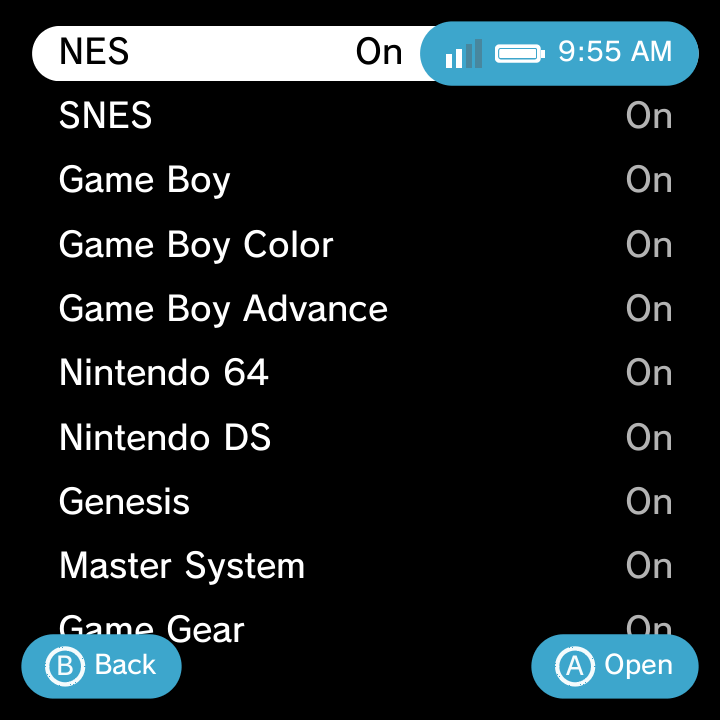
Nano'nun bildiği her sistemin, her birinde Açık/Kapalı anahtarı olan bir listesini görürsün. Düzenleyici, ana ekran temanın kendi görünümünü kullanır; bu yüzden XMB, DSi veya Minima'da olsan da yerel hissettirir.
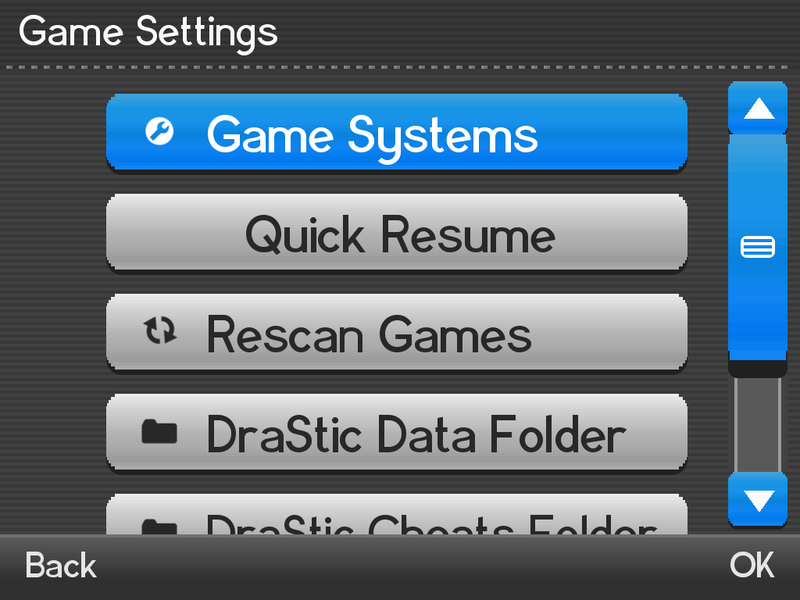
DSi temasında Oyun Ayarları, en üstte Oyun Sistemleri olan, ardından Hızlı Devam Ettirme, Oyunları Yeniden Tara, DraStic Veri Klasörü, DraStic Hile Klasörü ve Kutu Resmi Kazıyıcı gelen bir listedir.

Sistemleri açmak ve kapatmak
Her sistemin bir Açık/Kapalı anahtarı vardır (değiştirmek için listede bir sistemin üzerindeyken X tuşuna bas). Bir sistemi Oyun kategorisinden gizlemek için Kapalı yap (o sisteme ait oyunun yoksa işe yarar). İstediğin zaman yeniden Açık yapabilirsin. Bir sistemi kapatmak hiçbir dosyayı silmez.
Sistemleri yeniden sıralamak
Sistemlerin ana ekranda görünme sırasını değiştirmek için bir sistemi vurgula ve listede yukarı veya aşağı taşımak için L1 ya da R1 tuşuna bas. Favorilerini en üste koy.
Burada belirlediğin sıra, ana ekranın gösterdiği sıranın aynısıdır. Yeniden sıralama, Oyun kategorisinin Y sıralamasını da Varsayılan'a (elle belirlenen sıra) geri alır; böylece daha önce seçtiğin bir sıralama yeni düzenini gizleyemez. Oyun kategorisini sıralama (Y) bölümüne bak.
Bir sistemi düzenlemek
Düzenleyicisini açmak için herhangi bir sistemi seç. Aşağıdaki her alan değiştirilebilir; böylece bir sistemi farklı bir emülatöre yönlendirebilir, dosya türleri ekleyebilir ya da ona yeni bir ikon verebilirsin.
| Alan | Ne yapar |
|---|---|
| Görünen Ad | Kütüphanende gösterilen ad (örneğin "PlayStation 2"). |
| Kısa Ad | Kısa bir etiket (örneğin "PS2"). |
| Başlatma Türü | Libretro Çekirdeği (RetroArch içinde çalışır) veya Özel Paket (bağımsız bir emülatör uygulaması çalıştırır) seçeneklerinden birini seç. |
| Emülatör | RetroArch çekirdeklerinin veya yüklü uygulamaların aranabilir bir seçicisi. Birini seçmek başlatma ayrıntılarını senin için doldurur. |
| Core .so | Başlatma Türü bir Libretro Çekirdeği olduğunda kullanılan libretro çekirdek dosyası. |
| Paket | Başlatma Türü bir Özel Paket olduğunda oyunun devredildiği uygulama. |
| Niyet Şablonu | Nano'nun bağımsız bir uygulamaya gönderdiği başlatma komutu. Emülatörü seçtiğinde genellikle senin için doldurulur. |
| Başlatma Parametreleri | Başlatma sırasında iletilen ek bağımsız değişkenler. |
| Uzantılar | Bu sistemin taradığı dosya türleri, virgülle ayrılmış (örneğin iso, chd, gz). |
| Klasörleri Tara | Oyunlar için hangi klasörlerde arama yapılacağı. Klasör seçiciyi kullan ya da varsayılan ROMs/<id>/ klasörünü olduğu gibi bırak. |
| İkon | Sistemin ikonu. Yerleşik ikonlardan oluşan bir ızgaradan seç ya da kendi PNG'ni içe aktarmak için ızgarada X tuşuna bas. Özel sistem ikonları bölümüne bak. |
| İkon Tonu | İkonu 21 renk örneğinden birine boya ya da özel bir RGB rengi belirle. |
| Kazıyıcı / Kullanıcı Adı / Parola | Kapak görseli kazıyıcısı için isteğe bağlı, sisteme özel bir geçersiz kılma. Kutu Resmi ve Meta Veriler sayfasına bak. |
| Bu Sistemi Tara | Bu sistemdeki her oyun için kutu resmini ve meta verileri hemen getirir. |
| Kutu Resimlerini Temizle | Bu sistemin indirilmiş kapaklarını ve arka plan görsellerini siler. Kutu Resimlerini Temizle bölümüne bak. |
| Varsayılana Sıfırla | Yerleşik sistemlerde özgün ayarları geri yükler. |
| Sil | Özel sistemlerde sistemi kaldırır. |
Emülatör listesi nelerin yüklü olduğunu gösterir. Nintendo DS için GammaOS'un kendi emülatörleri melonDS (GammaOS) ve DraStic (GammaOS), GammaOS Yerel başlatma türüyle başta yer alır. İki DS emülatörünün birbirinden nasıl ayrıldığı için melonds-nano sayfasına bak.
Yerleşik sistemlerde Varsayılana Sıfırla, senin oluşturduğun özel sistemlerde ise onun yerine Sil görünür. Böylece yerleşik bir sistemde yaptığın değişiklikleri her zaman geri alabilir, kendi oluşturduklarını da temiz bir şekilde kaldırabilirsin.
Daha hızlı bir yol
Oyun kategorisinden bir sistem satırını vurgula, Options düğmesine bas ve Oyun Sistemini Yönet'i seç. Bu, seni Ayarlar'dan geçmeden doğrudan o sistemin düzenleyicisine götürür. Daha fazla kısayol için Bağlam Menüleri sayfasına bak.

Tarama klasörleri ve varsayılan konumlar
Klasörleri Tara alanı, bir sistemin oyunlar için hangi klasörlerde arama yaptığını listeler. Artık yerleşik varsayılan klasörleri (örneğin ROMs/nes/) ve her birinde bulunan oyun sayısını da gösterir; böylece ROM'larını nereye bırakacağını bir bakışta görebilirsin. Henüz oyunu olmayan bir varsayılan klasör Varsayılan (boş) olarak gösterilir.
Bir tarama kaynağı klasörünü kaldırdığında Nano önce, klasör yolunu gösteren bir İptal veya Klasörü kaldır iletişim kutusuyla onay ister; böylece bir kaynağı yanlışlıkla bırakmazsın. Bir klasörü kaldırmak yalnızca Nano'nun onu taramasını durdurur; dosyaların yerinde kalır.
Arcade sistemleri ayrı kalır
Her arcade sistemi yalnızca kendi klasörlerini tarar. CPS1, FBNeo veya MAME eklemek artık depolama alanındaki diğer tüm arcade klasörlerini içeri çekmez; böylece CPS1 listende yalnızca CPS1 oyunları, MAME'de ise yalnızca MAME oyunları görünür. Genel arcade klasörü MAME sayılır, fba ise FBNeo sayılır.
Bir sistem için tarama klasörlerini kendin seçersen, o sistem varsayılanlarını da taramaz; yalnızca o klasörleri tarar.
Arcade (Dikey)
Dikey (TATE) arcade oyunlarının, yani dikey ekran için yapılanların, Arcade (Dikey) adlı kendi sistemi vardır. Bunları aşağıdaki adlardan herhangi birini taşıyan bir ROM klasörüne koy (büyük ve küçük harf ikisi de çalışır):
VARCADEVERTICALTATETATEGAMEverticalarcade
Sistem bu klasörlerden otomatik olarak eklenir ve oyunları olduğunda Oyun altında görünür. Oyunları varsayılan olarak MAME ile çalıştırır, diğer seçenek olarak FBNeo de kullanılabilir (Emülatör alanıyla değiştir). Bundan önce bu klasörler yok sayılıyordu ya da MAME'ye katılıyordu.
Kutu Resimlerini Temizle
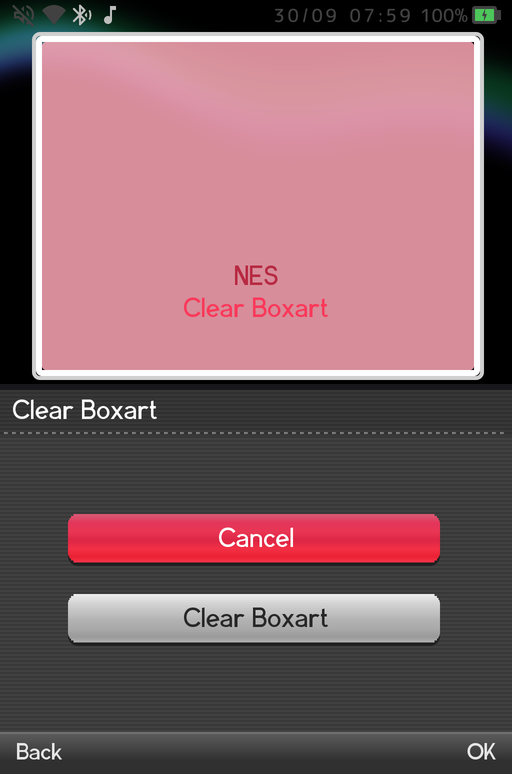
Bir sistemin görsellerini silmek için (örneğin onu sıfırdan yeniden kazımadan önce) sistemi düzenleyicide aç ve Kutu Resimlerini Temizle'yi seç. Nano, İptal veya Kutu Resimlerini Temizle ile onay ister, ardından o sistemin indirilmiş kapaklarını ve arka plan görsellerini siler. Oyunlarına dokunulmaz ve diğer sistemler görsellerini korur.
Eksik emülatör uyarısı
Bir sistemin libretro çekirdeği veya bağımsız emülatör uygulaması yüklü değilse Nano, seni siyah bir ekrana başlatmak yerine bunu söyler. Çekirdek .so dosyası veya bağımsız paketi eksik olan bir oyunu başlatmaya çalıştığında, nelerin gerektiğini açıklayan kısa bir bildirim görünür. Hangi sistemin hangi çekirdeği veya uygulamayı kullandığını görmek için Emülatörler ve Çekirdekler sayfasına bak.
Tüm sistemleri bir klasörden otomatik eklemek
Oyun Sistemleri listesinin en üstünde, bir ROM koleksiyonunun tamamını tek geçişte toplu olarak içeri aktarabilirsin. Klasörden Sistemleri Otomatik Ekle'yi seç ve ROMs köküne yönlendir (her sistem için bir klasör olacak şekilde düzenlenmiş, ES-DE tarzı).
Nano klasörleri gezer ve tanıdığı her sistemi yerleşik bir sisteme bağlar ya da onun için yenisini oluşturur. Boş klasörler ve yalnızca medya içeren klasörler atlanır. İşi bittiğinde, nelerin eklendiğini, ayrıca çalışmak için hâlâ bir emülatörün yüklenmesi gereken sistemleri de içeren bir özet gösterir.

Oyun kategorisini sıralama (Y)
Sistemlerin ana ekranda görünme sırası, ekrandaki kutucukları nasıl sıraladığından ayrıdır. Oyun kategorisinde kutucuk sırasını değiştirmek için Y tuşuna bas: Varsayılan, A'dan Z'ye, En Çok Oyun ve Üreticiye Göre. Varsayılan, Oyun Sistemleri düzenleyicisinde belirlediğin sıradır. Seçim yeniden başlatmalarda korunur ve yalnızca ekrandaki sırayı değiştirir. Gerçek oyunlarını veya sistemlerini asla yeniden sıralamaz ya da onlara dokunmaz.

Tamamen yeni bir sistem eklemek
Düzenleyici, Nano'nun henüz listelemediği bir konsolu eklemenin de yoludur. Oyun Sistemleri listesinin en üstüne kaydır, Yeni Sistem Ekle...'yi seç ve emülatörünü seç. Adım adım eksiksiz bir örnek için (PlayStation 2 için AetherSX2 eklemek) Özel Sistem Ekleme sayfasına bak.
Özel sistem ikonları
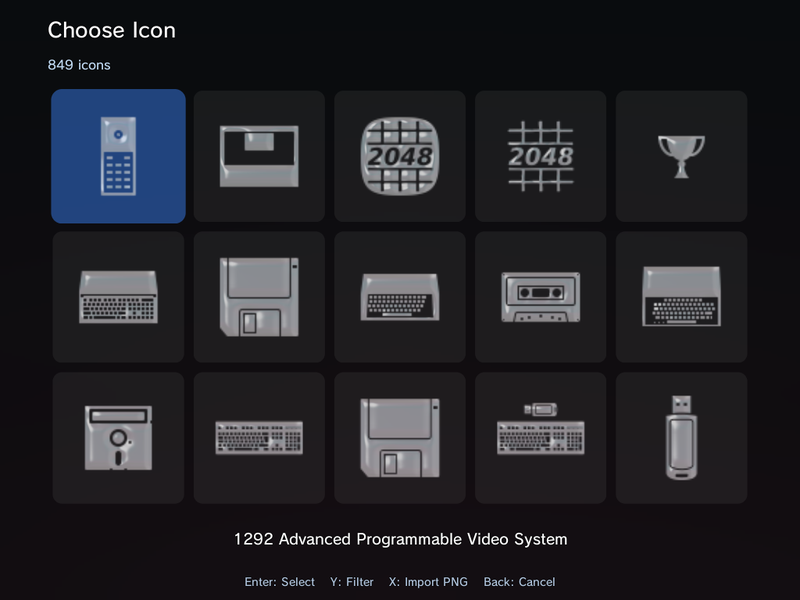
Her sistemin düzenleyicisinde bir İkon alanı vardır. Onu seçmek, yüzlerce yerleşik konsol ve platform simgesinden oluşan aranabilir bir küme olan ikon ızgarasını (İkon Seç) açar. Ada göre süzmek için Y tuşuna bas, istediğini vurgula ve atamak için Cross tuşuna bas.
Kendi PNG'ni içe aktar
Yerleşik simgelerden hiçbiri sana uymuyorsa, doğrudan menüden herhangi bir PNG veya JPG dosyasını sistemin ikonu olarak kullanabilirsin:
- İkon ızgarasını göstermek için sistemin İkon alanını aç.
- X tuşuna bas (alt kenardaki ipucunda gösterilen PNG İçe Aktar). Depolama alanında bir dosya tarayıcısı açılır.
- Görselinin bulunduğu yere gidip onu seç. Nano onu kendi depolama alanına kopyalar ve hemen sistemin ikonu olarak ayarlar. İkon satırı o zaman Özel olarak görünür.
Bu sürümde ikon ızgarası, çift ekranlı cihazlarda DSi temasında (RG DS Plus gibi) boş görünebilir. Böyle olursa XMB temasına geç (Ayarlar > Tema Ayarları > Ana Ekran Teması), ikonu orada ayarla ve geri geç. Seçtiğin ikon her temada görünür.
Dosyan kopyalanır; bu yüzden özgün dosyayı sonradan silebilirsin, ikon yine de çalışır. Özel sistemi daha sonra silersen içe aktarılan ikonu da onunla birlikte temizlenir.
İkon gereksinimleri
- Biçim: PNG (önerilir) veya JPG. Saydamlığı koruduğu için PNG tercih edilir.
- Şekil: kare. Kare olmayan bir görsel sığması için esnetilir; bu yüzden önce 1:1 oranına kırp.
- Boyut: en az 8x8 piksel. Yaklaşık 256x256 iyi bir hedeftir; daha büyüğü yalnızca küçültülür ve yer israf eder.
- Saydamlık: arkada düz bir blok değil yalnızca senin çizimin görünsün diye saydam bir arka plan (PNG) kullan.
- Renk: yerleşik simgeler tek renklidir ve İkon Tonu ayarına tepki verir. Tam renkli bir PNG olduğu gibi, tonlanmadan gösterilir; bu yüzden ton örneklerinin ikonunu etkilemesini istiyorsan saydam bir arka plan üzerinde beyaz veya açık renkli bir siluet kullan.
ADB üzerinden (yalnızca eski sürümler)
Güncel sürümlerde buna ihtiyacın yok: yukarıdaki PNG İçe Aktar'ı kullan. Menü içi düğmesi olmayan eski sürümler için bırakılmıştır. Bunlarda özel bir ikonu ADB üzerinden elle ayarlayabilirsin. Nano sistemlerini /data/system/nano_systems.json dosyasından okur ve cihazdaki herhangi bir görseli gösteren bir file: ikon başvurusunu kabul eder.
- PNG'ni Nano'nun ikon klasörüne kopyala (gerekirse oluştur) ve sistemin id'sine göre adlandır:
adb shell mkdir -p /data/system/nano_user_icons
   adb push myicon.png /data/system/nano_user_icons/<system-id>.png
- Sistemler dosyasını çek, düzenle ve geri gönder:
adb pull /data/system/nano_systems.json .
JSON içinde sistemini bul ve ikonunun ref değerini dosya yoluna ayarla:
"icon": { "ref": "file:/data/system/nano_user_icons/<system-id>.png", "tintR": 1, "tintG": 1, "tintB": 1 }
adb push nano_systems.json /data/system/nano_systems.json
- Yeni yapılandırmanın okunması için yeniden başlat ya da Nano'yu yeniden başlat.
<system-id>, aynı JSON dosyasında her sistemin yanında gösterilen id değeridir. PNG'ni /system/ içine bırakma (salt okunurdur) ve /data/system/nano_xmb/icons_retroarch/ geçersiz kılma klasöründen de kaçın: dosyaları oraya koymak ikon ızgarasının yalnızca o klasörü göstermesine ve tüm yerleşik simgeleri gizlemesine yol açar.
İlgili sayfalar
- ROM dosyalarını nereye koyacağın için Oyun Ekleme.
- Eksiksiz bir adım adım anlatım için Özel Sistem Ekleme.
- Kapak görselleri ve oyun bilgileri için Kutu Resmi ve Meta Veriler.