GammaOS Araç Kutusu; performansı, ekranı, sesi ve oyun davranışını ince ayarlayan ileri düzey anahtarlar koleksiyonudur. Ayarlar > GammaOS Araç Kutusu altında bulunur.
Araç Kutusu'nu her açtığında bir GammaOS Araç Kutusu bildirimi bunların derin sistem ayarları olduğunu açıklar ve Anladım ile onaylamanı ister (veya varsayılan olan İptal ile geri dönebilirsin).
Her seçenek basit bir anahtar ya da küçük bir ayardır. Hepsini varsayılanlarında bırakabilirsin ve her şey sorunsuz çalışır; ya da biraz daha performans almak, oyunların nasıl tarandığını değiştirmek veya bellek boşaltmak için içlerine bakabilirsin. Bazı seçenekler cihaza özgüdür ve yalnızca onları destekleyen donanımda görünür.
Bazı Araç Kutusu seçenekleri, el konsolunun donanımına bağlıdır. Bir anahtar cihazında görünmüyorsa, o özellik panelinde veya yonga setinde mevcut değildir.
Ekran
| Seçenek | Ne yapar |
|---|---|
| Sürükleyici Mod | Uygulamaların ve oyunların ekranın tamamını kullanması için sistem çubuklarını gizler. |
| Yenileme Hızı Kilidi | Ekranı sabit bir yenileme hızına sabitler. |
| Görüntü Ayarlamaları | Cihazın için ek panel ayarları. |
| İstemci Bileşimini Zorla | Sistemi kareleri kendisinin birleştirmesi için zorlar; bu, çizim aksaklıklarını giderebilir. |
| Masaüstü Tam Ekran | Uygulamaları masaüstü tarzı bir düzende tam ekran çalıştırır. |
| DC Sönümleme Öykünmesi | Düşük parlaklıkta titremeyi azaltmak için DC sönümlemeyi öykünür. |
| Siyah Kare Ekleme | Uygun panellerde hareketi keskinleştirmek için siyah kareler ekler. |
| CRT Gölgelendirici | Ekrana retro bir CRT tarama çizgisi gölgelendiricisi uygular. |
| Çift Yığınlı Görüntü | Desteklenen cihazlarda çift yığınlı görüntü modunu etkinleştirir. |
| Telefon Görev Çubuğu | Telefon tarzı bir görev çubuğu gösterir. |
| Çift Görev Çubuğu | Her iki ekranda da bir görev çubuğu gösterir (çift ekranlı cihazlar). |
CRT Gölgelendirici gibi bir gölgelendirici ekranı okunamaz hale getirirse, sistem ekran gölgelendiricisini devre dışı bırakmak için Güç + Select tuşlarını basılı tut.
Denetim Merkezi (çift ekranlı cihazlar)
Çift ekranlı el konsollarında (RG DS ve RG DS Plus) Araç Kutusu'nda alt ekran Denetim Merkezi için iki satır bulunur. Yalnızca çift ekranlı cihazlarda görünürler ve Denetim Merkezi'nin kendi Ekran Seçenekleri sayfasındaki ayarların aynısıdırlar.
| Seçenek | Varsayılan | Ne yapar |
|---|---|---|
| Denetim Merkezi Çift Dokunma | Kapalı | Açıkken uyuyan alt ekranı uyandırmak için iki hızlı dokunuş gerekir; böylece panele yanlışlıkla sürtünmek ekranı aydınlatmaz. |
| Denetim Merkezi Zaman Aşımı | 30 saniye | Alt ekranın, dokunulmadan uykuya geçmeden önce ne kadar süre açık kalacağı: 15 saniye, 30 saniye, 1, 2, 5 veya 10 dakika ya da Asla. |
Performans ve güç
| Seçenek | Ne yapar |
|---|---|
| Ultra Düşük Güç Tasarrufu | En uzun pil ömrü için güç kullanımını agresif biçimde keser. |
| Sanal Bellek (takas boyutu) | Belleği çok kullanan uygulamalara ve emülatörlere daha fazla alan vermek için bir takas dosyası boyutu belirler (aşağıya bak). |
| Başlatma Koruması | Daha güvenilir bir devir için uygulama başlatmalarını korur. |
Sanal Bellek (takas)
Sanal Bellek, RAM yetersiz kaldığında cihazın ek alana sahip olması için bir takas dosyası ekler. Bu, daha ağır emülatörlerin ve uygulamaların kararlı kalmasına yardımcı olabilir. Cihazına uygun bir boyut seç; ayar her açılışta uygulanır. Takas kullanmak istemiyorsan kapalıya ayarla.
Ses
| Seçenek | Ne yapar |
|---|---|
| Çoklu Ses | Ekran veya çıkış başına bağımsız ses denetimi. |
Tam hoparlör ayarı (EQ bantları, Kristalizör, Bas Sınırlayıcı, Stereo Genişletici ve daha fazlası) için Ayarlar içindeki GammaEQ'yu kullan.
Oyunlar ve kumandalar
| Seçenek | Ne yapar |
|---|---|
| RetroArch Geri Düğmesi Geçersiz Kılma | RetroArch'ı Geri düğmesiyle kullan: menüyü açmak için Geri'ye dokun, çıkmak için Geri'yi basılı tut (aşağıya bak). |
| ROM Alt Klasörlerini Tara | Oyun ararken ROM klasörlerinin içindeki klasörleri de tarar. |
| Çok Diskli Oyunları Grupla (.m3u) | Çok diskli oyunları .m3u oynatma listeleriyle tek bir girişte toplar. |
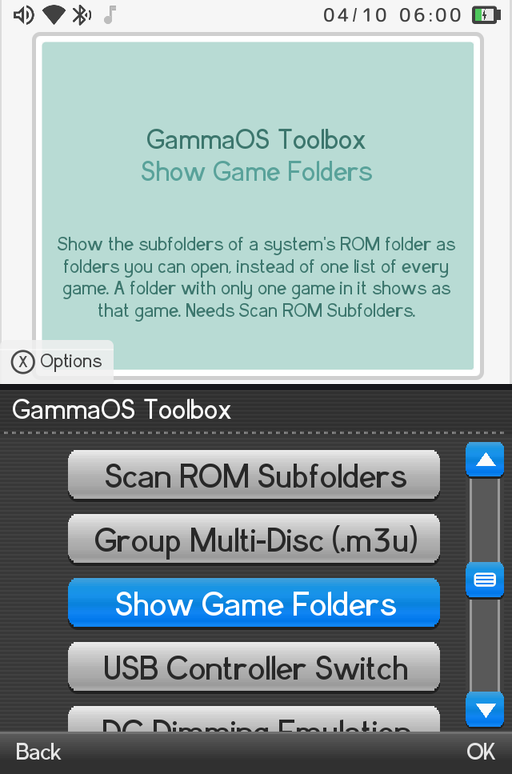
| Oyun Klasörlerini Göster | Bir sistemin ROM klasörünün alt klasörlerini, tek uzun bir liste yerine açabileceğin klasörler olarak gösterir. |
| USB Kumanda Değiştiricisi | USB kumandaların çalışırken takılıp çıkarılmasını yönetir. |
| Start+Select LED | Start+Select LED davranışını açar veya kapatır. |
RetroArch Geri Düğmesi Geçersiz Kılma
Bu, RetroArch'ı bir kısayol kombinasyonu yerine tek bir düğmeyle kullanmanı sağlar:
- RetroArch menüsünü açmak için Back düğmesine bir kez dokun.
- RetroArch'tan çıkıp Nano ana ekranına dönmek için Back düğmesini basılı tut.
- L3 + R3 (iki çubuğa birden bas) de RetroArch'ın kendi yerleşik kombinasyonunu kullanarak RetroArch menüsünü açar.
Basılı tutarak çıkma, DraStic için de aynı şekilde çalışır. Ayrıntıların tamamı RetroArch Kontrolleri sayfasındadır.
ROM Alt Klasörlerini Tara, Çok Diskli Oyunları Grupla ve Oyun Klasörlerini Göster
Bu üçü, kitaplığının nasıl oluşturulup gösterildiğini değiştirir:
- ROM Alt Klasörlerini Tara, sistem başına ROM klasörünün içindeki klasörlere gizlenmiş oyunları bulur. Varsayılan olarak kapalıdır (Nano bir seviye tarar); altı seviye derinliğe kadar taramak için aç.
- Oyun Klasörlerini Göster (varsayılan olarak Açık, ROM Alt Klasörlerini Tara gerektirir) bu alt klasörleri, tek uzun bir liste yerine açabileceğin klasörler olarak gösterir. İçinde tek oyun olan bir klasör o oyun olarak görünür.
- Çok Diskli Oyunları Grupla (.m3u), çok diskli bir oyunu tek temiz bir girişe dönüştürür; böylece Disk 1, Disk 2 ve benzerlerini ayrı oyunlar olarak görmezsin.
- Oyun Klasörlerini Göster (varsayılan olarak açık), ROM Alt Klasörlerini Tara ile bulunan oyunların nasıl gösterileceğini belirler. Açıkken her alt klasör, sistemin oyun listesinde A ile açıp B ile çıktığın bir klasör olarak görünür. Kapalıyken sistemin tüm oyunları tek bir listededir. Hemen etkili olur, yeniden tarama gerekmez.
ROM Alt Klasörlerini Tara veya Çok Diskli Oyunları Grupla ayarını değiştirdikten sonra Ayarlar > Oyun Ayarları > Oyunları Yeniden Tara seçeneğini çalıştır. ROM klasörlerini nasıl düzenleyeceğin için Oyun Ekleme sayfasına bak.
Çeşitli
| Seçenek | Ne yapar |
|---|---|
| RGB LED | Cihazın RGB LED'ini denetler (ayrıca Ayarlar'daki GammaRGB'ye bak). |
| Widevine L3 Uyumluluğu | Sertifikasız cihazlarda başarısız olan akış uygulamalarını düzeltir (aşağıya bak). |
Widevine L3 Uyumluluğu
Bazı akış uygulamaları, DRM denetimleri nedeniyle sertifikasız cihazlarda oynatmayı reddeder veya hata verir (örneğin Disney+ hatası). Bu uygulamalarla uyumluluğu iyileştirmek ve korumalı videonun oynatılmasını sağlamak için Widevine L3 Uyumluluğu'nu aç.

Yazı Tipi Boyutu mu arıyorsun?
Yazı Tipi Boyutu Araç Kutusu'nda değildir. Başlatıcının metnini ölçeklemek için Tema Ayarları içindeki Yazı Tipi Boyutu'nu (her temada metni canlı olarak ölçekler) veya Görüntü Ayarları içindeki sistem Yazı Tipi Boyutu satırını kullan.