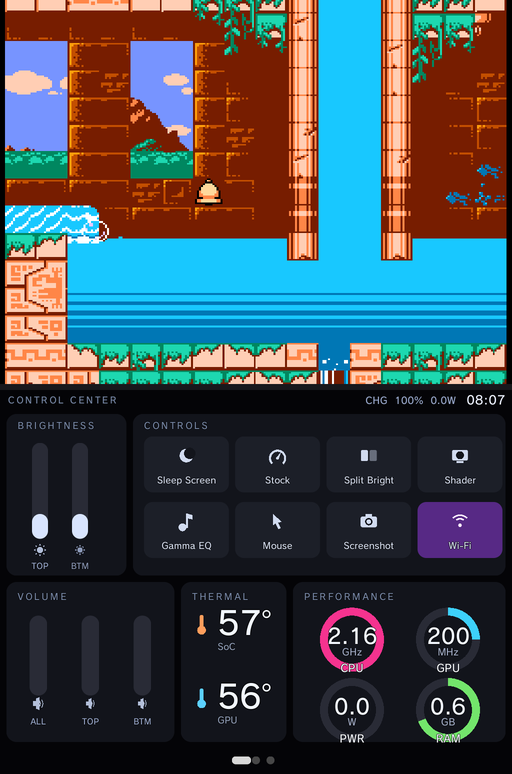
Anbernic RG DS ve RG DS Plus'ta tek ekran kullanan bir oyun veya uygulama üst panelde çalışır. GammaOS Nano, alt paneli karanlık bırakmak yerine onu Control Center'a dönüştürür: parlaklık ve ses kaydırıcıları, tek dokunuşluk karolar, canlı sıcaklık ve performans göstergeleri ve ikinci bir uygulama için bir başlatıcı içeren bir dokunmatik pano.
Ne zaman görünür
Denetim Merkezi kendiliğinden görünür. Ana ekrandan tek ekranlı herhangi bir oyunu veya uygulamayı (RetroArch, bağımsız bir emülatör, bir Android uygulaması) başlattığında alt ekran Denetim Merkezi'ne geçer. Oyundan çıktığında ana ekran geri gelirken o da kaybolur.
Uygulamanın kendisi iki ekranı da kullanıyorsa görünmez: DraStic Nano'daki DS oyunları, çift ekranlı uygulamalar ve Birincil Ekranda Çalıştır olarak ayarlanmış uygulamalar (Uygulamalar sayfasına bak) alt paneli kendilerine ayırır.
Üzerindeki her şey dokunmatik çalışır. Düğmelerin ve çubukların üst ekrandaki oyunda kalır; yani Denetim Merkezi'ni kullanmak girişini hiçbir zaman kesintiye uğratmaz.
Sayfalar arasında geçiş
Alt kenar boyunca noktalarla işaretlenmiş üç sayfa vardır:
- Control Center: pano.
- Applications: alt ekran için bir uygulama başlatıcısı.
- Screen Options: alt ekranın uyku ayarları.
Sonraki sayfaya geçmek için alt ekranda sola, geri dönmek için sağa kaydır. Denetim Merkezi her zaman pano sayfasında geri gelir.
1. sayfa: pano
Üst bilgi CONTROL CENTER yazısını, ardından pil durumunu (pilde BAT, şarj olurken CHG), şarj yüzdesini, watt cinsinden güç tüketimini ve saati gösterir.
Parlaklık
İki dikey kaydırıcı, TOP ve BTM, her ekranın parlaklığını ayarlar. Bir kaydırıcıya dokun ve yukarı veya aşağı sürükle. Değişiklik kalıcıdır: ana ekrana döndüğünde korunur ve uyku ile uyanmadan sonra da sürer. Her ekran kendi düzeyini korur: alt ekran bir oyundan, onun için ayarladığın parlaklıkta geri gelir.
Denetim karoları
| Karo | Ne yapar |
|---|---|
| Sleep Screen | Güç tasarrufu için ve dikkatini dağıtmaması için alt ekranı siyaha doğru karartır. Uyandırmak için karanlık alt ekrana dokun (veya Ekran Seçenekleri'ne göre çift dokun). |
| Performance | Performans modları arasında döner: Standart, Enerji Tasarrufu, Maks. Karo geçerli modu gösterir. |
| Split Bright | İki ekranın tek ortak parlaklığı izlemek yerine ayrı parlaklık düzeylerini korumasını sağlar. |
| Shader | Sistem ekran gölgelendiricisini açar veya kapatır (Hızlı Menü'deki Genel Gölgelendiriciler ile aynı gölgelendirici). |
| Gamma EQ | GammaEQ hoparlör geliştirmelerini açar veya kapatır. |
| Mouse | GammaPad'in sanal faresini, işaretçi üst ekranda olacak şekilde açar veya kapatır (aşağıya bak). |
| Screenshot | Üst ekrandaki oyunun (Denetim Merkezi'nin değil) ekran görüntüsünü Pictures/Screenshots klasörüne kaydeder. Alt ekranda bir uygulama çalışırken bu karo Close App olur. |
| Wi-Fi | Wi-Fi'yi açar veya kapatır. |
Açık olan bir karo vurgulanır.
Ses
ALL genel sesi ayarlar. TOP ve BTM her ekranın sesini ayrı ayrı ayarlar; yalnızca GammaOS Araç Kutusu'nda Çoklu Ses açıkken yanıt verirler.
Sıcaklık ve Performans
- THERMAL, SoC ve GPU sıcaklıklarını gösterir.
- PERFORMANCE dört halka göstergeye sahiptir: CPU saat hızı (GHz), GPU saat hızı (MHz), PWR (watt cinsinden güç tüketimi) ve kullanılan RAM (GB). CPU ve GPU halkaları çipin en yüksek saat hızına göre dolar; yani dolu bir halka, çipin sonuna kadar çalıştığı anlamına gelir.
Fare karosu
Bazı Android uygulamaları ve oyunları, çalıştıkları ekranda bir fare veya dokunmatik ekran bekler. Mouse karosu GammaPad'in sanal faresini açar: sol çubuk veya yön tuşları üst ekrandaki bir işaretçiyi hareket ettirir, A tıklar, Y sağ tıklar, B geri gider, X basılı tutulursa işaretçi hızlanır ve sağ çubuk kaydırır; böylece üst panele uzanmadan yalnızca dokunmatik bir uygulamayı kullanabilirsin. Bu, Select + R1 tuşlarını basılı tutarak elde ettiğin fare moduyla aynıdır; hız ayarları için Fare ve Klavye ve Kumanda ve Düğme Eşleme sayfalarına bak.
- Fare modunu açıp kapatmak artık çalışan uygulamayı yeniden başlatmaz veya çökertmez.
- Fare modu açıkken uygulama kapanır veya çökerse, ana ekran geri gelir gelmez fare modu kapatılır; böylece yön tuşları ve çubuklar yeniden normal çalışır.
2. sayfa: Uygulamalar
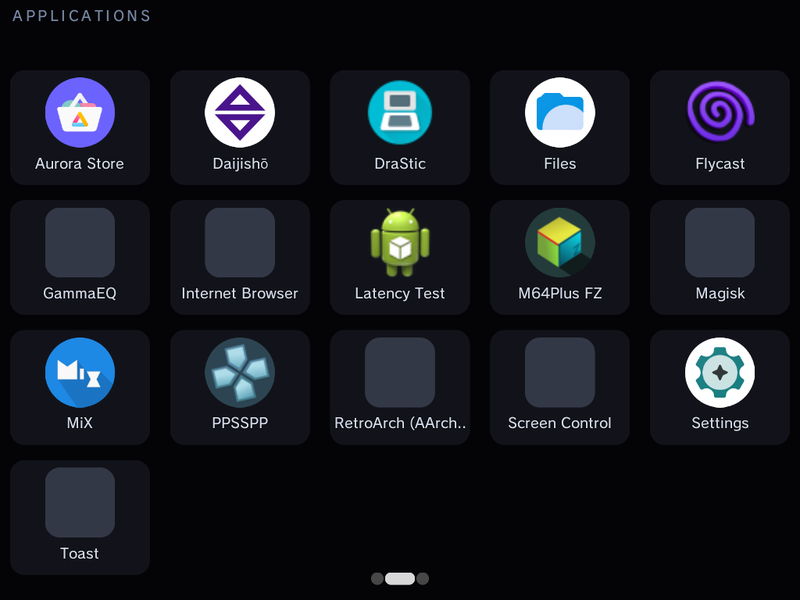
Bir uygulamaya dokunarak onu alt ekranda, üstteki oyunun yanında çalıştır. Oynarken bir kılavuz, tarayıcıda bir oyun rehberi, bir müzik çalar veya bir sohbet uygulaması için kullanışlıdır.
- Alt ekranda bir uygulama çalışırken Denetim Merkezi kenara çekilir, böylece uygulama panelin tamamını kullanır. Uygulamayı kapattığında Denetim Merkezi geri gelir.
- Bu sayfadan başka bir uygulama başlatmak önce önceki alt ekran uygulamasını kapatır.
- İki ekranı da kullanan bir uygulama seçersen, çalışan şeyin yerini alır ve her iki paneli de devralır.
3. sayfa: Ekran Seçenekleri
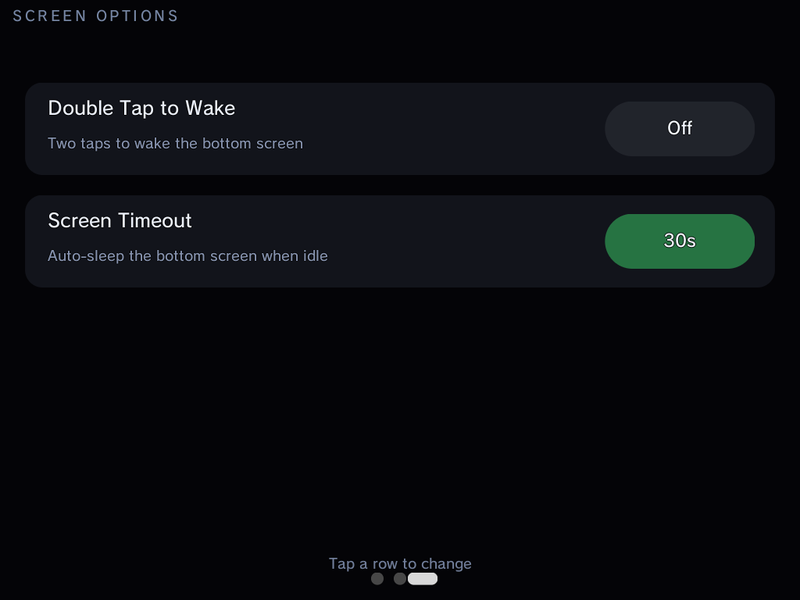
Değiştirmek için bir satıra dokun:
| Satır | Seçenekler | Ne yapar |
|---|---|---|
| Double Tap to Wake | Off / On | Açıkken uyuyan bir alt ekranı uyandırmak için iki hızlı dokunuş gerekir; böylece cihazı tutarken panele yanlışlıkla sürtünmek ekranı aydınlatmaz. Varsayılan Off. |
| Screen Timeout | Never, 15s, 30s, 1 min, 2 min, 5 min | Alt ekran, bu kadar süre dokunulmazsa kendiliğinden uykuya geçer. Varsayılan 30s. |
Aynı iki ayar Ayarlar > GammaOS Araç Kutusu altında Denetim Merkezi Çift Dokunma ve Denetim Merkezi Zaman Aşımı olarak da bulunur; orada zaman aşımı 10 dakikayı da sunar. Bkz. GammaOS Araç Kutusu.
İlgili sayfalar
- Birincil Ekranda Çalıştır ve çift ekranlı uygulamalar için Uygulamalar.
- Bir oyunun üzerinde Güç ile açtığın kaplama için Hızlı Menü.
- Çoklu Ses ve Denetim Merkezi satırları için GammaOS Araç Kutusu.