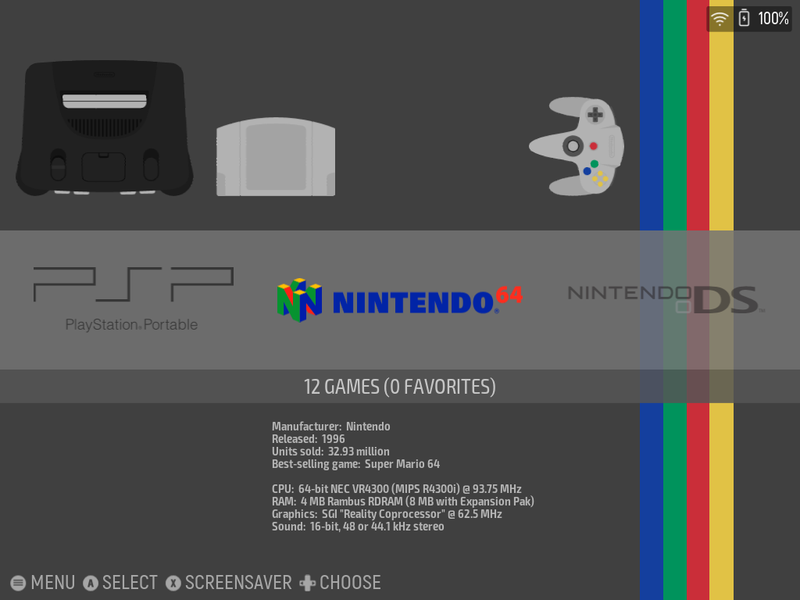
GammaOS, XMB, DSi, Minima ve 3DS Menüsü'nün yanında GammaOS Nano'nun Özel / ES-DE adlı bir ana ekran teması da vardır. Gerçek EmulationStation-DE tema setlerini çeşitleri, renk şemaları, en boy oranları ve oyuna özel görselleriyle eksiksiz olarak çizer; böylece kütüphanen, ES-DE topluluğunun hazırladığı yüzlerce temadan herhangi birine bürünebilir.
Nedir (ve ne değildir)
ES-DE teması, Nano'nun içine yerleşik bir ana ekran temasıdır. Nano bir ES-DE tema setini okur ve onun sistem ve oyun listesi görünümlerini, normal Nano oyun kütüphaneni, kazınmış kutu resimlerini ve oyun ayrıntılarını kullanarak kendisi çizer. Bir oyun başlattığında Nano onu, aynı emülatörler ve ayarlarla, tam olarak diğer temalardaki gibi başlatır.
ES-DE uygulamasını yüklemez veya çalıştırmaz. Cihazda ES-DE'ye ihtiyacın yoktur ve bu temaya geçtiğinde oyunların, sistemlerin veya emülatörlerinle ilgili hiçbir şey değişmez.
Slate teması önceden yüklü gelir, yani tema onu seçtiğin anda çalışır. Daha fazla tema menüden indirilebilir veya cihaza elle kopyalanabilir (ikisi de aşağıda anlatılıyor).
ES-DE temasına geçme
- Ayarlar > Tema Ayarları > Ana Ekran Teması bölümünü aç.
- Özel / ES-DE'yi seç.
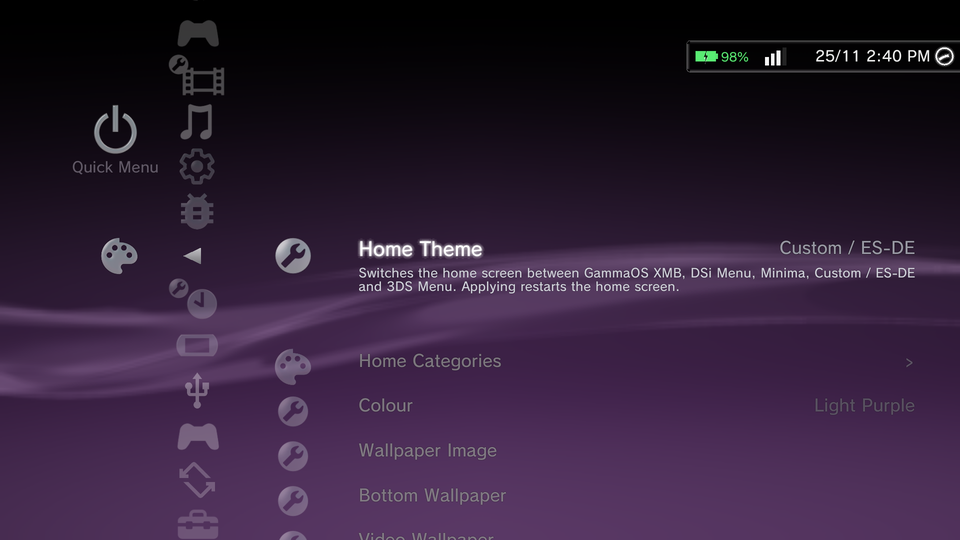
Ana ekran hemen değişir. Ana Ekran Teması, Tema Ayarları'nın ilk satırıdır; yani her zaman ilk karşına çıkan odur.
Gezinme
ES-DE teması, ES-DE yerleşimini izler: oyun sistemlerini listeleyen bir sistem görünümü ve açtığın sistem için bir oyun listesi.
| Düğme | Ne yapar |
|---|---|
| D-Pad | Sistem görünümünde sistemler arasında, oyun listesinde oyunlar arasında gezinir |
| A | Vurgulanan sistemi açar veya vurgulanan oyunu başlatır |
| B | Oyun listesinden sistem görünümüne geri döner |
| Start | UI SETTINGS (arayüz ayarları) menüsünü açar |
Düz liste olarak gösterilen bir oyun listesinde Sol ve Sağ, geri gitmeden önceki veya sonraki sisteme geçer. Oyun listesi ızgara olan bir temada ise Sol ve Sağ bir satırdaki öğeler arasında gezinir, sistem değiştirmek için de B düğmesine basarsın.
Yalnızca içinde oyun bulunan etkin sistemler gösterilir. ES-DE gibi, sistem görünümü de onları, diğer temalar için hangi sırayı ayarlamış olursan ol, tam sistem adlarına göre alfabetik olarak listeler. Kutu resimleri, açıklamalar ve diğer oyun ayrıntıları kazınmış görsellerinden gelir; bu yüzden kütüphaneni kazımak (Kutu Resmi sayfasına bak) ES-DE temalarının en iyi hâliyle görünmesini sağlar.
Çift ekranlı cihazlarda ikinci ekran
ES-DE temaları yalnızca tek bir ekranı tanımlar; bu yüzden çift ekranlı bir el konsolunda tema üst ekranı doldurur, alt ekran ise vurguladığın şeyi izleyen bir eşlik sayfası gösterir.
- Oyun listesinde: karartılmış bir arka plan olarak oyunun fan görseli, kutu resmi (yoksa sistem logosu), marquee görseli veya başlığı, Released (çıkış), Developer (geliştirici), Publisher (yayıncı), Genre (tür), Players (oyuncular) ve Rating (puan) satırları ve oyunun açıklaması.
- Sistem görünümünde: sistemin logosu, kaç oyunu ve favorisi olduğu, kapaklarından oluşan bir şerit ve hepsinin arkasında oyunlarından birinin fan görseli.
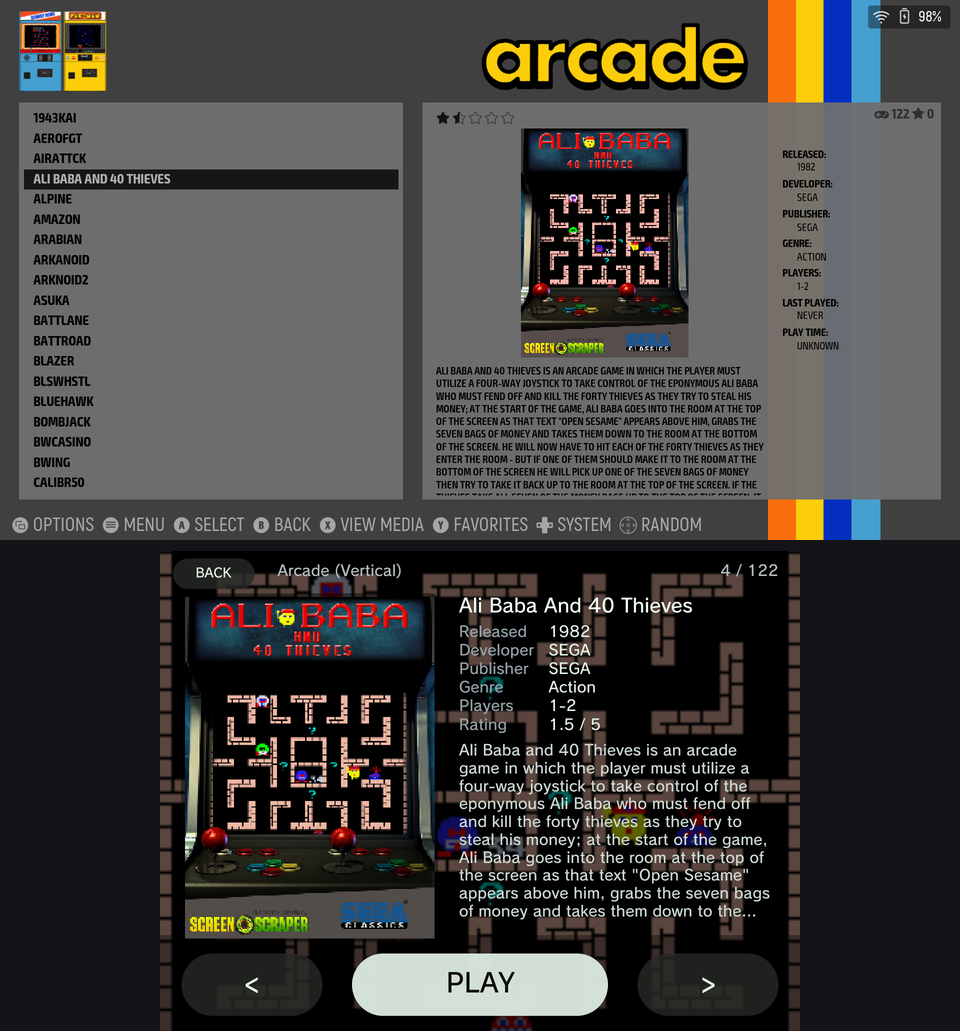
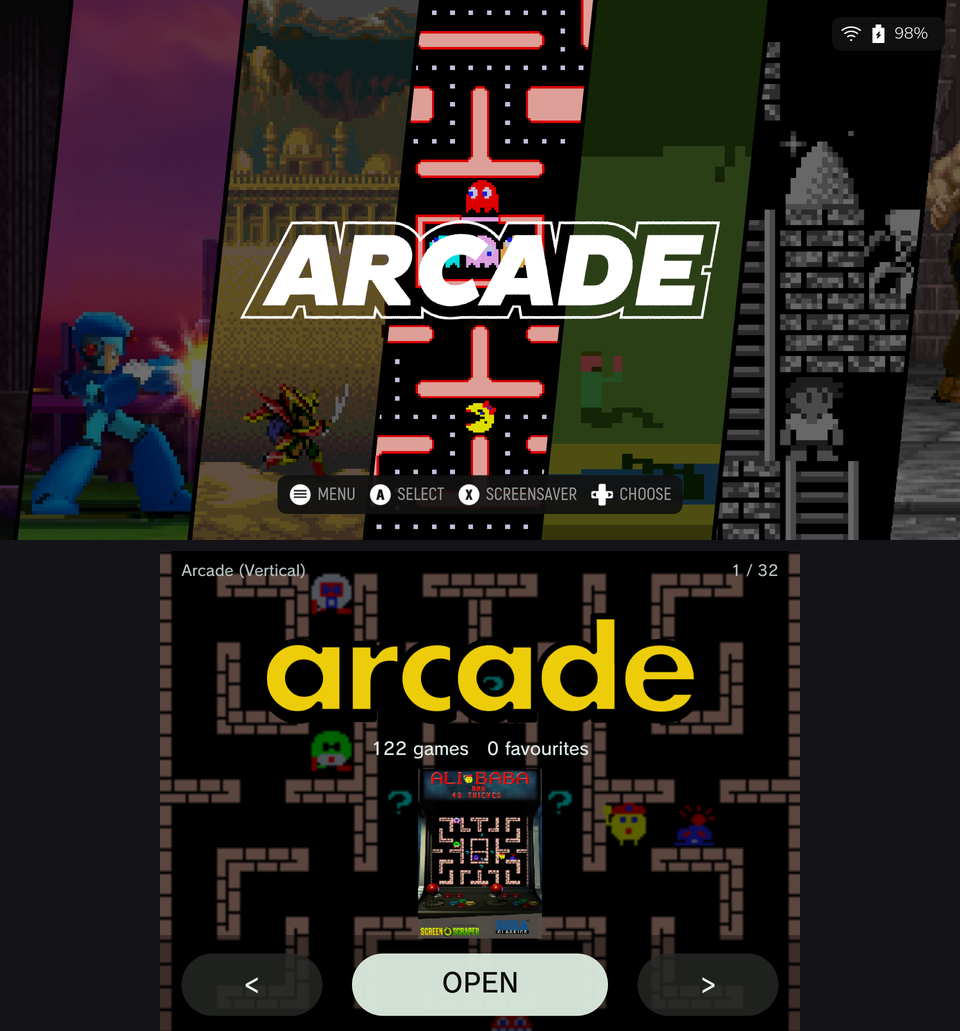
Alt ekran dokunmayla çalışır:
| Dokunma | Ne yapar |
|---|---|
| < ve > | Önceki veya sonraki oyuna ya da sisteme geçer |
| PLAY / OPEN | Vurgulanan oyunu başlatır veya vurgulanan sistemi açar (görsele dokunmak da aynısını yapar) |
| BACK | Oyun listesinden sistemlere geri döner |
| Sola veya sağa kaydırma | Sonraki veya önceki öğeye geçer |
| Aşağı kaydırma | Sistemlere geri döner |
Ayrıntılar kazınmış oyun verilerinden gelir. Hiç verisi olmayan bir oyunda sayfa bunu söyler ("No scraped details for this game yet.").
UI SETTINGS menüsü
UI SETTINGS menüsünü açmak için ES-DE ana ekranında Start düğmesine bas. ES-DE'nin kendi menüsü gibi tasarlanmıştır ve temanın ihtiyaç duyduğu her şeyi barındırır.
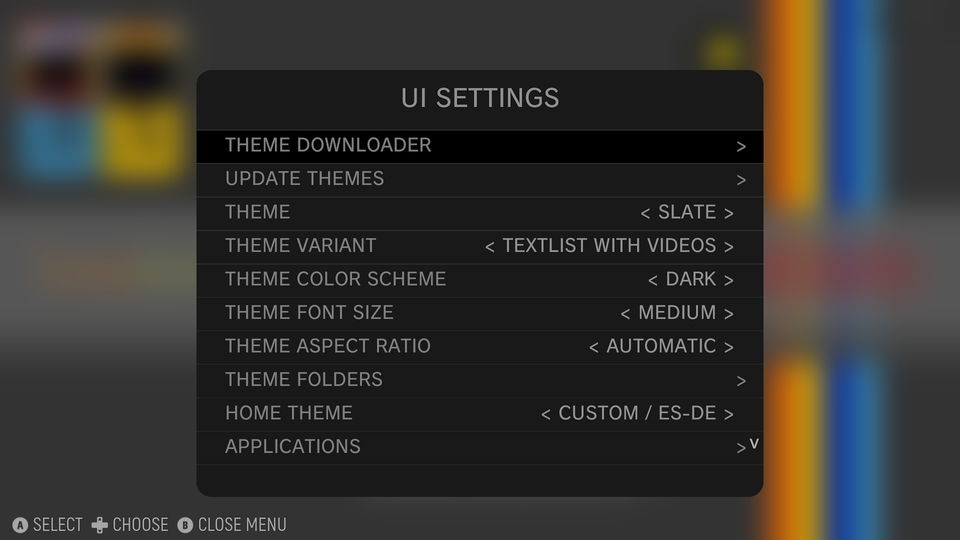
| Satır | Ne yapar |
|---|---|
| THEME DOWNLOADER (tema indirici) | Resmî ES-DE tema listesindeki temalara göz atar, onları yükler ve günceller (internet gerekir, aşağıya bak) |
| UPDATE THEMES (temaları güncelle) | Yüklü temalarının yeni sürümlerini denetler ve onları günceller (aşağıya bak) |
| THEME (tema) | Ana ekranın yüklü tema setlerinden hangisini kullanacağını seçer |
| THEME VARIANT (tema çeşidi) | Temanın yerleşimlerinden birini seçer, örneğin bir karusel veya bir liste (seçenekler temadan gelir) |
| THEME COLOR SCHEME (tema renk şeması) | Varsa, temanın renk şemalarından birini seçer |
| THEME FONT SIZE (tema yazı tipi boyutu) | Sunuyorsa, temanın yazı tipi boyutlarından birini seçer |
| THEME ASPECT RATIO (tema en boy oranı) | Ekranının biçimi için hazırlanmış yerleşimi seçer, örneğin 4:3 veya 16:9 |
| THEME FOLDERS (tema klasörleri) | Nano'nun temaları okuduğu klasörleri RESCAN (yeniden tara) ile birlikte gösterir (aşağıya bak) |
| HOME THEME (ana ekran teması) | Bu menüden çıkmadan başka bir ana ekran temasına geçer (GammaOS, GammaOS XMB, DSi Menüsü, Minima, 3DS Menüsü) |
| APPLICATIONS (uygulamalar) | Yüklü uygulamalarının listesi; birini başlatmak için A'ya bas |
| NANO SETTINGS (Nano ayarları) | ES-DE menüsünden çıkıp normal Nano menülerini açar (Hızlı Menü ve Full Settings) |
THEME, VARIANT, COLOR SCHEME, FONT SIZE ve ASPECT RATIO satırlarında, değeri yerinde sırayla değiştirmek için Sol veya Sağ'a bas ya da tam listeyi açıp birini seçmek için A düğmesine bas. Ana ekran, seçiminle hemen yeniden yüklenir. B menüyü kapatır (veya bir listeden bir sayfa geri gider).
Her tema her seçeneği sunmaz. Her satırdaki seçenekler, geçerli tema setinin gerçekten sağladıklarıdır; yani tek yerleşimi olan bir tema yalnızca onu gösterir.
ES-DE temalarının çoğu, birkaç ekran biçimi için yerleşimler içerir. Bir tema gerilmiş veya sıkışık görünüyorsa, paneline uyan farklı bir THEME ASPECT RATIO dene (GammaOS el konsollarının çoğunda 4:3).
Tema indirme
THEME DOWNLOADER, temaları doğrudan resmî ES-DE tema listesinden yükler.
- Wi-Fi'ye bağlı olduğundan emin ol (Ağ sayfasına bak).
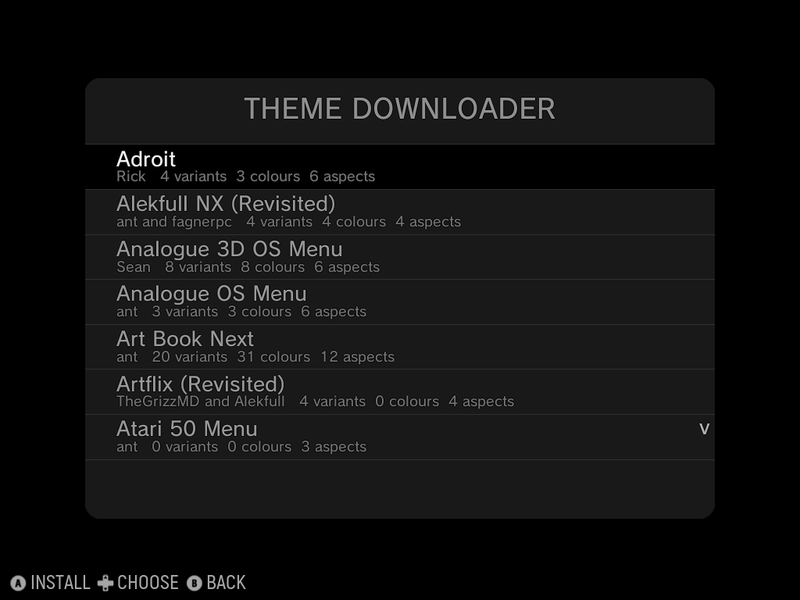
- Start düğmesine bas, THEME DOWNLOADER'ı seç ve A düğmesine bas. Liste, onu ilk açtığında getirilir ("Fetching theme list...").
- Bir temaya kaydır. Her girdi kaç çeşidi, renk şeması ve en boy oranı olduğunu gösterir.
- Yüklemek için A düğmesine bas. İndirilip açılırken bir ilerleme çubuğu görünür, işlem bittiğinde de tema INSTALLED (yüklendi) olarak işaretlenir. Zaten yüklü bir temada A düğmesine basmak onu en son sürüme günceller.
- Geri dönmek için B düğmesine bas, sonra THEME satırında yeni temanı seç.
Bir şeyler ters giderse indirici ne olduğunu açık sözcüklerle söyler, örneğin:
- İnternet bağlantısı yok. Ayarlar > Ağ Ayarları bölümünden Wi-Fi'ye bağlan
- Sunucu adı çözümlenemedi (DNS). Wi-Fi bağlantısını denetle
- Sunucu zamanında yanıt vermedi. Yeniden dene
- Depolama dolu
- Konsolun tarihi yanlış (...), bu yüzden güvenli indirmeler başarısız oluyor. Tarihi Ayarlar > Tarih ve Saat Ayarları bölümünden ayarla, sonra yeniden dene
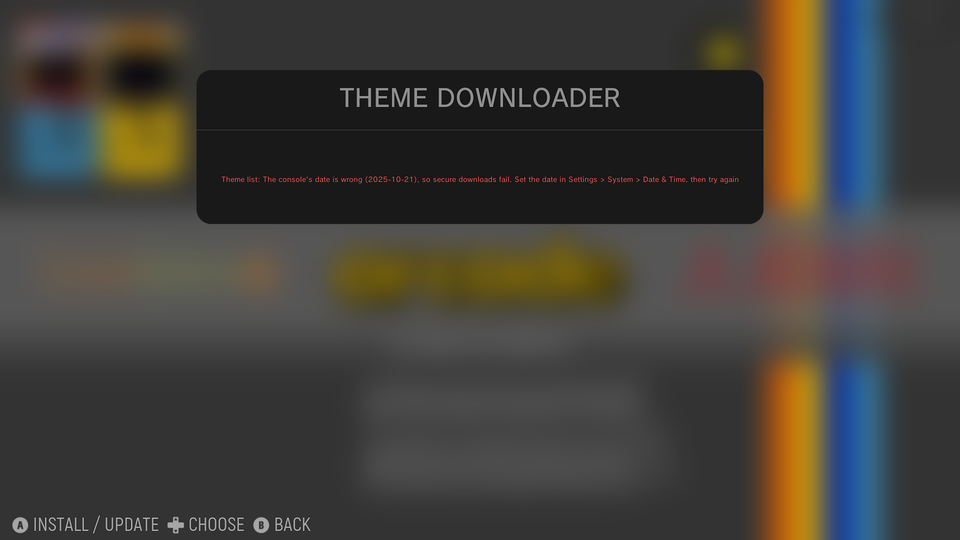
Eski theme list fetch failed (net rc 5) iletisinin nedeni çok geride kalmış bir konsol saatiydi: güvenli sunucular o zaman "henüz geçerli değil" görünür. Tarihi ayarlamak sorunu çözer; en son sistem güncellemesiyle de indirmeler saat hâlâ gerideyken bile çalışır.
Temalar büyük olabilir (bazıları videolar ve görsellerle birlikte yüzlerce megabayttır); bu yüzden yükleme bitene kadar cihazı açık ve bağlı bırak.
Temaları güncelleme
UPDATE THEMES, yüklediğin temaları güncel tutar.
- Start düğmesine bas, UPDATE THEMES'i seç ve A düğmesine bas.
- CHECK FOR UPDATES (güncellemeleri denetle) seçeneğini seç. Ardından her yüklü tema durumunu gösterir: UP TO DATE (güncel), UPDATE AVAILABLE (güncelleme var), VERSION UNKNOWN (sürüm bilinmiyor; en son sürümü yüklemek için üzerinde A düğmesine bas) ya da elle kopyaladığın ve burada güncellenemeyen bir tema için NOT FROM THE THEME LIST (tema listesinden değil).
- Bir temayı güncellemek için üzerinde A düğmesine bas ya da yeni sürümü olan her temayı güncellemek için UPDATE ALL (tümünü güncelle) seçeneğini seç. Tema önce UPDATING... (güncelleniyor), sonra UPDATED (güncellendi) gösterir.
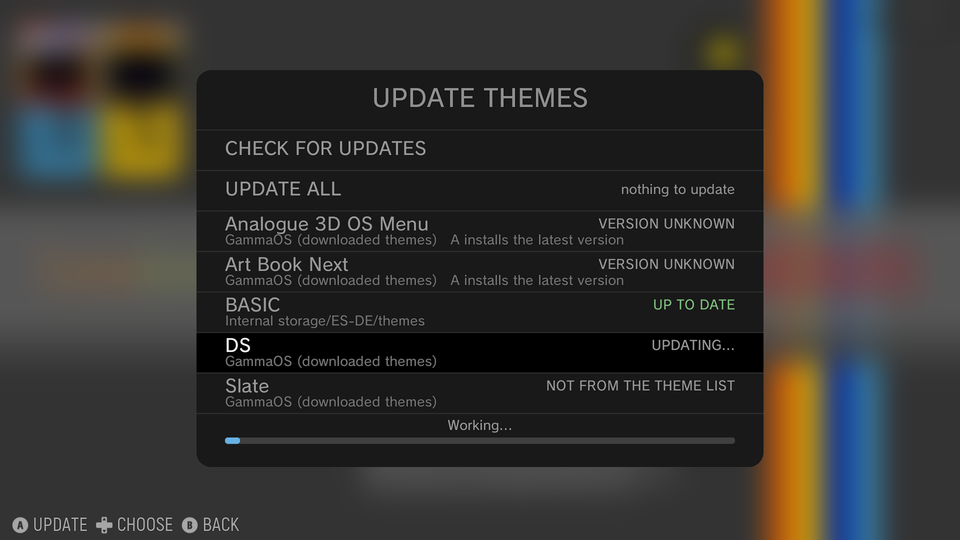
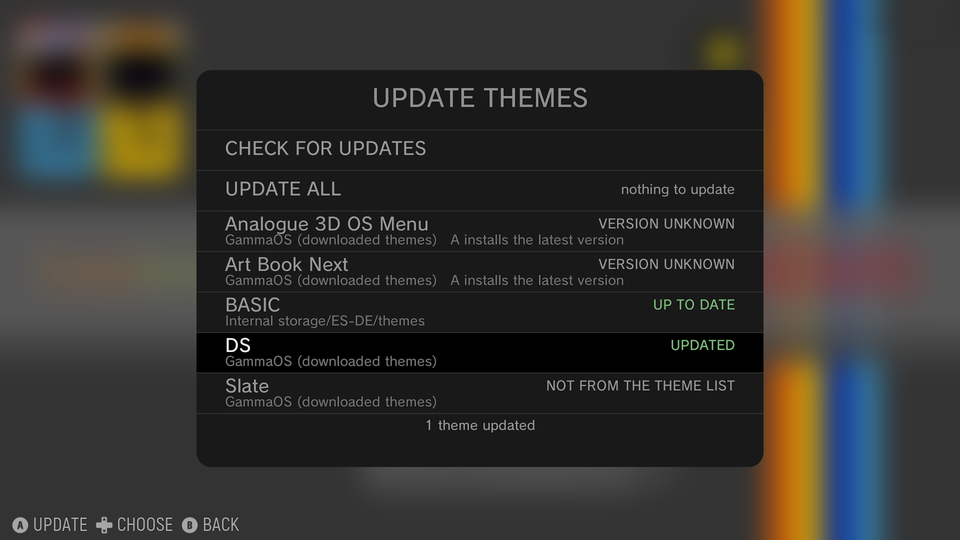
Bir güncelleme önce eski kopyanın yanına indirilip açılır. Bir şey başarısız olursa (indirme durur, zip bozuktur, depolama doludur), eski kopya tam olarak olduğu gibi kalır.
Elle tema ekleme
Bir ES-DE temasını, örneğin bilgisayarda indirdiğin bir temayı, cihaza kendin de kopyalayabilirsin. Nano temaları, dahili depolamada ve her SD kartta, ES-DE uygulamasıyla aynı klasörden okur:
Internal storage/ES-DE/themesSD card/ES-DE/themes
- Temanın klasörünü ya da indirdiğin hâliyle temanın
.zipdosyasını bu klasörlerden birine kopyala (ES-DEvethemesklasörleri henüz yoksa oluştur). Bir temanın kendi klasörü doğrudanthemesklasörünün içinde durmalı,capabilities.xmldosyası da o klasörün en üstünde olmalıdır; örneğinES-DE/themes/my-theme/capabilities.xml. - Bir
.zip, yanındaki bir klasöre kendiliğinden açılır. Orada aynı adlı bir klasör zaten varsa asla üzerine yazılmaz ve zip olduğu gibi bırakılır. - UI SETTINGS menüsünü aç ve THEME satırında temayı seç. Yeni temalar yeniden başlatmadan görünür.
UI SETTINGS > THEME FOLDERS, cihazındaki klasörleri ve kaç tema yüklü olduğunu listeler. RESCAN FOLDERS AND UNPACK THEME ZIPS (klasörleri yeniden tara ve tema zip'lerini aç) hemen yeniden bakar ve yeni zip'leri açar.
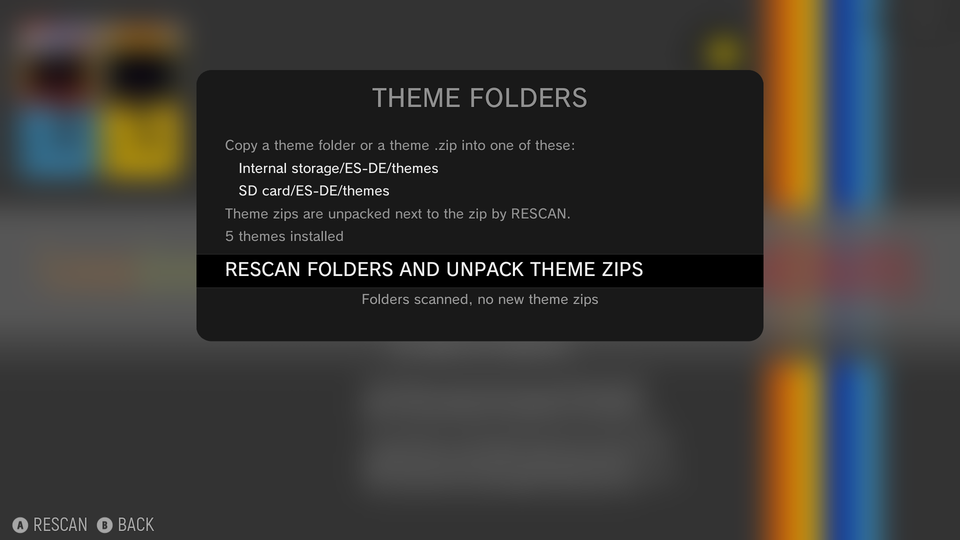
Klasörü cihaza aktarmak için önce USB dosya aktarımını (MTP) kullan. Bu sende çalışmazsa ADB Explorer iyi bir ikinci seçenektir; ya da klasörü bir ağ paylaşımı üzerinden kopyala (Ağ Paylaşımları sayfasına bak).
İndirilen bir tema zip'i çoğu zaman her şeyi fazladan bir klasörün içine sarar (örneğin my-theme-main/my-theme/...). Tema listede görünmüyorsa, capabilities.xml dosyasının themes klasörünün iki değil, bir düzey içinde olduğunu denetle.
Bir tema yüklenmediğinde
Seçtiğin tema yüklenemezse (silinmişse veya dosyaları bozuksa), ana ekran asla boş kalmaz. Onun yerine Slate'i veya yüklü başka bir temayı, temanın adını ve neden başarısız olduğunu belirten bir iletiyle gösterir. Start düğmesine bas ve THEME satırında başka bir tema ya da HOME THEME satırında başka bir ana ekran seç.
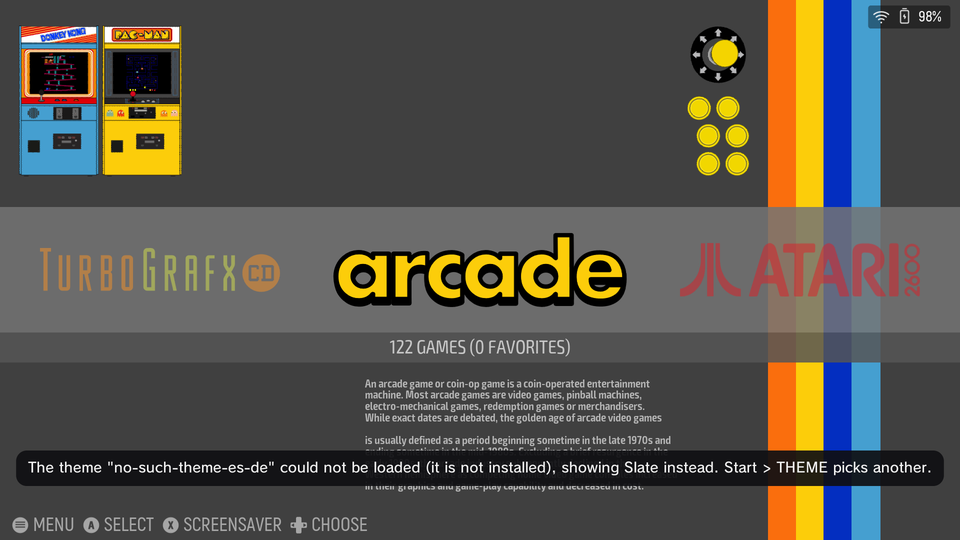
Hiçbir ES-DE teması yüklenemezse, ana ekran o oturum için GammaOS temasına geçer ve nedenini söyler. Seçimin korunur; böylece onarılmış bir tema bir sonraki açılışta yeniden kullanılır.
Nano ayarlarına dönme
Nano'nun kendi menülerindeki her şey hâlâ bir adım uzaktadır:
- Start düğmesine bas ve NANO SETTINGS'i seç.
- Genel eylemler için Hızlı Menü'yü, tüm Ayarlar ağacı için Full Settings'i (tüm ayarlar) seç.
- Geri çıkmak için B düğmesine bas; yeniden ES-DE ana ekranına dönersin.
Başka bir temaya geri dönme
Start düğmesine basıp HOME THEME satırını değiştir ya da Start > NANO SETTINGS > Full Settings > Tema Ayarları > Ana Ekran Teması yolunu izle ve GammaOS, GammaOS XMB, DSi Menüsü, Minima veya 3DS Menüsü'nü seç. ES-DE tema seçimin hatırlanır; yani sonradan geri döndüğünde kaldığın yerden devam edersin.
İpuçları
- 1 GB'lık cihazlarda ağır temalar. Bazı ES-DE temaları animasyon, video ve büyük görsellerle doludur. 1 GB belleği olan cihazlarda bunların yüklenmesi ve kaydırılması yavaş olabilir. Bir tema hantal geliyorsa daha hafif bir tema (Slate iyi bir ölçüttür) veya aynı temanın daha yalın bir çeşidini dene.
- Boşta beklemek ucuzdur. Ekranda hiçbir şey hareket etmediğinde ES-DE ana ekranı yeniden çizmeyi bırakır; yani onu durağan bir ekranda bırakmak CPU'yu neredeyse hiç kullanmaz.
- Önce kazı. Kapak, ekran görüntüsü veya açıklama gösteren temalar, kazınmış görseli olmayan oyunlarda boş görünür. Kutu Resmi sayfasına bak.
- Her yerde aynı oyunlar. Oyun Sistemleri bölümünde sistemleri açıp kapatmak veya düzenlemek, ES-DE temasının gösterdiklerini de değiştirir (ES-DE temaları sistemleri alfabetik sıraladığı için yalnızca sıra farklıdır).
İlgili sayfalar
- Diğer ana ekran görünümleri için Ana Ekran Temaları.
- Her temanın paylaştığı ayarlar için Duvar Kağıtları ve Tema Ayarları.