دليل التثبيت بالفيديو
- لا يتوفر بعد دليل فيديو لجهاز RG Rotate. إذا توفر واحد فسيوضع رابطه هنا.
المتطلبات المسبقة (Windows فقط)
ملاحظة: تثبيت GammaOS سيمحو جهازك.
ملاحظة: إذا كنت تستخدم GammaOS Next أصلًا وسبق أن اتبعت هذا الدليل، فبرامج تشغيل USB مثبتة عندك أصلًا. في هذه الحالة يمكنك تخطي الخطوة 1 والانتقال مباشرة إلى الخطوة 2.
-
إصدار GammaOS Next (RG Rotate)
- نزّل النظام والأدوات من أحدث إصدار:
https://github.com/TheGammaSqueeze/GammaOSNext/releases/tag/v1.4.1-ANBERNICRGROTATE - تتوفر نسختان، كل منهما في أرشيف مقسم خاص بها. اختر التي تناسبك ونزّل كل أجزاء ذلك الأرشيف:
- GammaOS Lite (موصى بها) - بدون خدمات Google، أفضل أداء وأطول عمر للبطارية.
ums512_1h10_rg_rotate_gammaos_1.4.1_lite.7z.001ums512_1h10_rg_rotate_gammaos_1.4.1_lite.7z.002- GammaOS Full - تتضمن خدمات Google، مفيدة لمتجر Play Store وتطبيقات البث.
ums512_1h10_rg_rotate_gammaos_1.4.1_full.7z.001ums512_1h10_rg_rotate_gammaos_1.4.1_full.7z.002- نزّل أيضًا:
UnisocTools_RG_ROTATE.zip
- نزّل النظام والأدوات من أحدث إصدار:
-
7-Zip
- ثبّت 7-Zip (أو أداة أرشفة أخرى قادرة على فك الأرشيفات المقسمة). ستحتاج إليه لدمج الملفين
.7z.001و.7z.002وفك ضغطهما. وستحتاج أيضًا إلى كلمة مرور الأرشيف من الإصدار.
- ثبّت 7-Zip (أو أداة أرشفة أخرى قادرة على فك الأرشيفات المقسمة). ستحتاج إليه لدمج الملفين
-
ثبّت Microsoft Visual C++ Redistributable بالإصدار الأحدث وإصدارات 2005 و 2008 و 2010
الخطوة 1: تثبيت برامج تشغيل USB
إذا كنت على GammaOS Next أصلًا وسبق أن كتبت النظام على جهازك باتباع هذا الدليل، فالمفترض أن برامج التشغيل مثبتة عندك أصلًا. يمكنك تخطي هذه الخطوة.
- فك ضغط
UnisocTools_RG_ROTATE.zipوافتح المجلد UnisocTools. - انتقل إلى المجلد الفرعي UnisocDrivers.
- شغّل مثبّت برامج التشغيل (مثل
DPInst64.exeأو أي مثبّت موجود) لتثبيت برامج تشغيل USB من UniSoc/Spreadtrum.- على Windows 11، حزمة برامج التشغيل الخاصة بنظام Windows 10 تعمل جيدًا.
- بعد التثبيت، يُفترض أن ترى برامج تشغيل متعلقة بـ UniSoc في Device Manager حالما يُوصَّل جهاز في وضع محمّل الإقلاع.
الخطوة 2: تجهيز أرشيف النظام
- ضع جزأي النسخة التي اخترتها (
.7z.001و.7z.002) في المجلد نفسه. - انقر بالزر الأيمن على الملف
.7z.001واختر "7-Zip -> Extract Here"، وأدخل كلمة مرور الأرشيف من الإصدار حين تُطلب. - بعد فك الضغط سيكون لديك ملف
.pacواحد للنسخة التي نزّلتها:ums512_1h10_rg_rotate_gammaos_1.4.1_lite.pac- نسخة Lite (بدون خدمات Google)، أوums512_1h10_rg_rotate_gammaos_1.4.1_full.pac- نسخة Full (مع خدمات Google)
- هذا هو ملف
.pacالذي ستكتبه.
الخطوة 3: كتابة النظام
هذا سيمحو الجهاز بالكامل.
أخرج كل بطاقات SD من الجهاز قبل الكتابة. وإلا فقد يحاول SPL المعدَّل الإقلاع من بطاقة SD ويتركك أمام شاشة سوداء (راجع نصائح حل المشكلات أدناه).
- في المجلد UnisocTools/SPRD_Download_Tool، ابحث عن
UpgradeDownload.exeوشغّله. - في نافذة أداة الكتابة، انقر Load Packet (تحميل الحزمة) أو أيقونة المجلد.
- تصفح إلى المجلد الذي فككت الضغط فيه واختر ملف
.pacالذي تريد كتابته (Lite أو Full). - ستحلل الأداة الملف وتعرض معلومات مثل اسم الجهاز وإصدار النظام. تأكد من أنها مطابقة.
- تأكد من أن جهازك متوقف عن التشغيل، وأن لا كابل USB موصول، وأن كل بطاقات SD مُخرجة.
- انقر الزر Play/Start في
UpgradeDownload.exe. - افتح RG Rotate إلى وضع الفتح (منزلقًا إلى الخارج). ثم اضغط مطولًا على الزر Back في وسط لوحة الأزرار، ومع استمرار الضغط وصّل كابل USB بحاسوبك. ستكتشف أداة الكتابة الجهاز في وضع "Download".
- ستبدأ عملية الكتابة. سترى شريط تقدم - لا تفصل الكابل ولا تشغّل الجهاز أثناء هذه الخطوة.
- عند اكتمال الكتابة ستعرض الأداة الحالة "Passed" أو "OK" أو "Reset". سيعيد الجهاز التشغيل تلقائيًا وينفّذ تهيئة داخلية (إعادة ضبط المصنع). افصل كابل USB بعد هذه النقطة.
- دع الجهاز ينهي التهيئة ثم يعيد التشغيل. سيقلع إلى GammaOS Next في أول تشغيل له، وقد يستغرق ذلك حتى 2-3 دقائق ريثما يتهيأ.
في أول إقلاع بعد الكتابة قد تبقى الشاشة فارغة حتى دقيقة كاملة. هذا طبيعي تمامًا أثناء تهيؤ الجهاز. انتظر فقط وسيظهر إقلاع GammaOS Next.
إذا احتجت يومًا إلى إعادة بدء الكتابة (مثلًا إذا توقفت أو ظهر خطأ)، فاضغط مطولًا على الزر Back و Volume Down و Power معًا حتى تبدأ الكتابة من جديد.
الخطوة 4: الإعداد الأولي
- أول إقلاع يستغرق وقتًا أطول قليلًا. اصبر ريثما يجهّز Android أنظمة الملفات والإعدادات الأولية.
- اتبع التعليمات على الشاشة لإكمال الإعداد الأولي.
- بعد اكتمال الإعداد ستصل إلى الشاشة الرئيسية لـ GammaOS Next. صار كل شيء جاهزًا!
نصائح لحل المشكلات
- إذا لم تكتشف أداة الكتابة جهازك، فتحقق من الآتي:
- برامج تشغيل USB ثُبّتت بشكل صحيح.
- الجهاز مفتوح إلى وضع الانزلاق إلى الخارج والزر Back (في وسط لوحة الأزرار) مضغوط بثبات أثناء التوصيل.
- كابل USB والمنفذ يعملان.
- إذا توقفت الكتابة أو ظهر خطأ في منتصفها، فأعد بدءها بالضغط المطول على الزر Back و Volume Down و Power معًا حتى تبدأ الكتابة من جديد.
- إذا عرض الجهاز شاشة سوداء عند الإقلاع أو إعادة التشغيل، فقد يكون SPL المعدَّل يحاول الإقلاع من بطاقة SD تحمل نظامًا غير صالح. أخرج بطاقة SD وأعد تشغيل الجهاز بالضغط المطول على Volume Down و Power حتى يعيد التشغيل.
- إذا لم يقلع الجهاز إلى GammaOS Next بعد الكتابة:
- تحقق مرة أخرى من أنك استخدمت ملف
.pacالصحيح لجهاز RG Rotate. - تأكد من أن نظام ملفات الجهاز قد هُيّئ (قد يعيد التشغيل ويعيد التهيئة تلقائيًا).
- جرّب إعادة الكتابة.
- لأي أخطاء أو سلوك غير متوقع، انشر التفاصيل (رسائل الخطأ، طراز الجهاز) في صفحة GitHub Issues الخاصة بـ GammaOS Next.
الاسترداد: فشل تحديث OTA ولم يعد الجهاز يقلع (استعادة قسم Super)
هذا خاص بعَرَض واحد محدد: بعد تحديث OTA تبقى الشاشة سوداء فحسب، والضغط المطول على Power + Volume Down لا يعيدها. في حالات نادرة قد يترك تحديث OTA قسم Super تالفًا (لم نتمكن من إعادة إنتاج ذلك عندنا). لا تحتاج إلى إعادة كتابة كاملة لإصلاحه - يمكنك إعادة كتابة قسم Super وحده وسيقلع الجهاز من جديد، مع بقاء باقي تثبيتك سليمًا.
ستستخدم النظام نفسه من إصدار RG Rotate، لكنه يُكتب بطريقة مختلفة.
- احصل على النظام والأدوات من أحدث إصدار لجهاز RG Rotate:
https://github.com/TheGammaSqueeze/GammaOSNext/releases/tag/v1.4.1-ANBERNICRGROTATE- نزّل الأرشيف المقسم لنسختك وفك ضغطه لتحصل على ملف
.pac(ملف.pacنفسه لنسخة Lite أو Full كما في التثبيت العادي - هو ملف.pacمن هذا الإصدار). - نزّل
UnisocTools_RG_ROTATE.zipوفك ضغطه.
- نزّل الأرشيف المقسم لنسختك وفك ضغطه لتحصل على ملف
- في المجلد UnisocTools/SPRD_Download_Tool، شغّل
ResearchDownload.exe- لاUpgradeDownload.exeهذه المرة. إذا لم تتضمن نسختك ResearchDownload، فنزّل SPD Research Tool من هنا: https://spdflashtool.com/research-tool/spd-research-tool-r27-25-4601/ - انقر Load Packet واختر ملف
.pac. تأكد من أنه حُمّل (شريط العنوان يعرض حزمة RG Rotate وإصدارها).
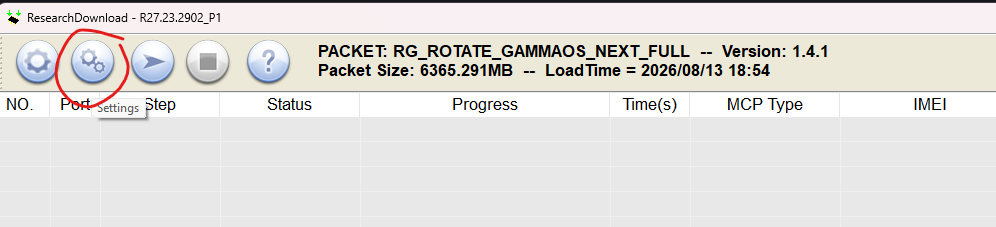
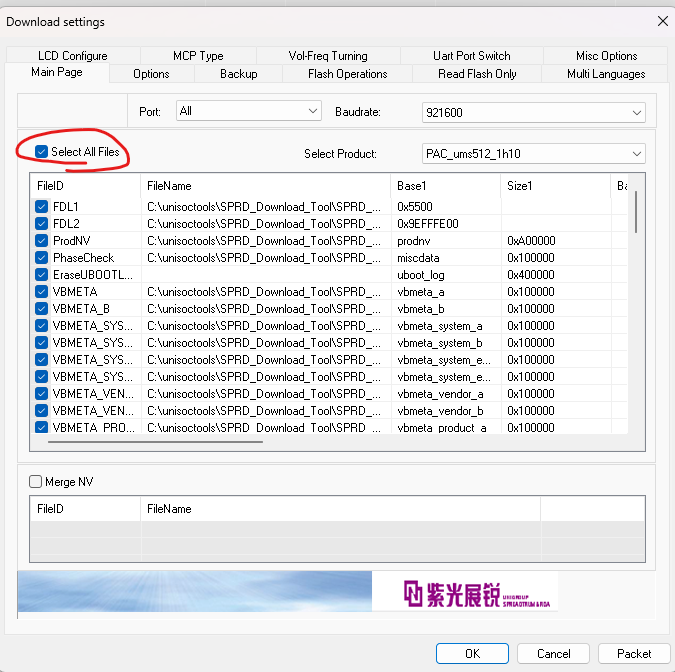
- انقر الزر Settings (الترس). في تبويب Main Page، أزل علامة الاختيار عن "Select All Files" (تحديد كل الملفات).
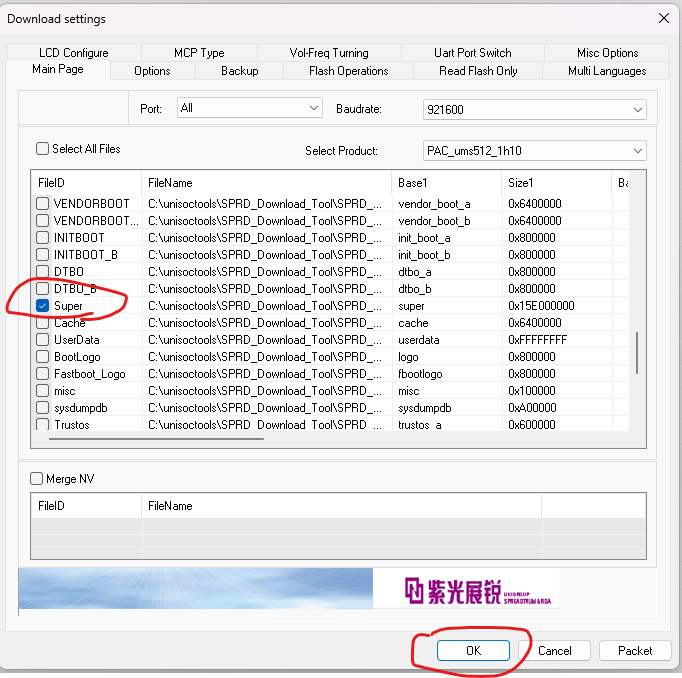
- انزل في قائمة الملفات وضع علامة الاختيار على
Superفقط، ثم انقر OK.
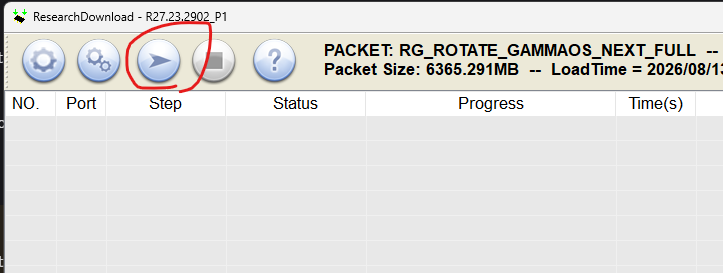
- انقر الزر Play (السهم) لتجهيز الأداة.
- الآن وصّل RG Rotate بحاسوبك مع الضغط المطول على Volume Down + Power + الزر Back (الزر Back في وسط لوحة الأزرار). ستكتشف الأداة الجهاز وتبدأ الكتابة.
- انتظر حتى تنتهي. هذا يعيد كتابة قسم Super وحده ويستعيده، وبعدها يُفترض أن يقلع الجهاز بشكل طبيعي من جديد. إذا ظل لا يقلع، فاتبع خطوات الكتابة الكاملة أعلاه لإعادة التثبيت من الصفر.
النظام الأصلي (اختياري)
إذا احتجت يومًا إلى إنقاذ جهاز لا يعمل أو إلى العودة إلى النظام الأصلي، فنزّل النظام الأصلي لجهاز RG Rotate:
- https://drive.google.com/file/d/1dPmJk1nY9gvTtups1CF1hXQ-WHGoiF3P/view?usp=sharing
اكتبه بالتعليمات نفسها الخاصة بـ GammaOS Next (استخدم ملف .pac الأصلي بدلًا منه):
- فك ضغط أرشيف النظام الأصلي حتى تحصل على ملف .pac.
- شغّل UpgradeDownload.exe من حزمة UnisocTools وحمّل ملف .pac الأصلي.
- ادخل وضع التنزيل بالطريقة نفسها: افتح RG Rotate إلى وضع الفتح، واضغط مطولًا على الزر Back في وسط لوحة الأزرار، ثم وصّل كابل USB. إذا توقفت الكتابة، فأعد بدءها بالضغط المطول على الزر Back و Volume Down و Power معًا حتى تبدأ الكتابة من جديد.