Видеоруководство по установке
- Видеоруководства для RG Rotate пока нет. Если оно появится, ссылка будет здесь.
Что понадобится (только Windows)
Примечание: установка GammaOS сотрёт все данные на вашем устройстве.
Примечание: если у вас уже работает GammaOS Next и вы ранее проходили это руководство, USB-драйверы у вас установлены. В этом случае можно пропустить шаг 1 и сразу перейти к шагу 2.
-
Выпуск GammaOS Next (RG Rotate)
- Скачайте прошивку и инструменты из последнего выпуска:
https://github.com/TheGammaSqueeze/GammaOSNext/releases/tag/v1.4.1-ANBERNICRGROTATE - Доступны две сборки, каждая в виде отдельного многотомного архива. Выберите ту, что вам подходит, и скачайте все части этого архива:
- GammaOS Lite (рекомендуется): без сервисов Google, лучшая производительность и время работы от батареи.
ums512_1h10_rg_rotate_gammaos_1.4.1_lite.7z.001ums512_1h10_rg_rotate_gammaos_1.4.1_lite.7z.002- GammaOS Full: включает сервисы Google, полезна для Play Store и стриминговых приложений.
ums512_1h10_rg_rotate_gammaos_1.4.1_full.7z.001ums512_1h10_rg_rotate_gammaos_1.4.1_full.7z.002- Также скачайте:
UnisocTools_RG_ROTATE.zip
- Скачайте прошивку и инструменты из последнего выпуска:
-
7-Zip
- Установите 7-Zip (или другой архиватор, умеющий распаковывать многотомные архивы). Он понадобится, чтобы объединить и распаковать файлы
.7z.001и.7z.002. Вам также понадобится пароль архива из выпуска.
- Установите 7-Zip (или другой архиватор, умеющий распаковывать многотомные архивы). Он понадобится, чтобы объединить и распаковать файлы
-
Установите Microsoft Visual C++ Redistributable последней версии, а также версий 2005, 2008 и 2010
- https://learn.microsoft.com/en-us/cpp/windows/latest-supported-vc-redist?view=msvc-170#latest-microsoft-visual-c-redistributable-version
- Установите оба варианта, x86 и x64.
Шаг 1: установите USB-драйверы
Если у вас уже работает GammaOS Next и вы ранее прошивали устройство по этому руководству, драйверы должны быть установлены. Этот шаг можно пропустить.
- Распакуйте
UnisocTools_RG_ROTATE.zipи откройте папку UnisocTools. - Перейдите во вложенную папку UnisocDrivers.
- Запустите установщик драйверов (например,
DPInst64.exeили тот установщик, который есть в комплекте), чтобы установить USB-драйверы UniSoc/Spreadtrum.- В Windows 11 отлично работает пакет драйверов для Windows 10.
- После установки в диспетчере устройств должны появляться драйверы, относящиеся к UniSoc, когда устройство подключено в режиме загрузчика.
Шаг 2: подготовьте архив прошивки
- Поместите обе части выбранной сборки (
.7z.001и.7z.002) в одну папку. - Щёлкните правой кнопкой мыши по файлу
.7z.001и выберите «7-Zip -> Extract Here» (распаковать здесь), а при запросе введите пароль архива из выпуска. - После распаковки у вас будет один файл
.pacдля скачанной сборки:ums512_1h10_rg_rotate_gammaos_1.4.1_lite.pac: редакция Lite (без сервисов Google), илиums512_1h10_rg_rotate_gammaos_1.4.1_full.pac: редакция Full (с сервисами Google)
- Это и есть файл
.pac, который вы будете прошивать.
Шаг 3: прошейте прошивку
Это полностью сотрёт все данные на устройстве.
Перед прошивкой извлеките из устройства все SD-карты. Иначе пропатченный SPL может попытаться загрузиться с SD-карты и оставить вас с чёрным экраном (см. советы по устранению неполадок ниже).
- В папке UnisocTools/SPRD_Download_Tool найдите и запустите
UpgradeDownload.exe. - В окне программы прошивки нажмите Load Packet (или значок папки).
- Перейдите в папку, куда вы распаковали архив, и выберите файл
.pac, который хотите прошить (Lite или Full). - Программа разберёт файл и покажет сведения, такие как название устройства и версия прошивки. Убедитесь, что они совпадают.
- Убедитесь, что устройство выключено, USB-кабель не подключён и все SD-карты извлечены.
- Нажмите кнопку Play/Start в
UpgradeDownload.exe. - Раскройте RG Rotate в открытое (сдвинутое) положение. Затем зажмите кнопку Back в центре джойпада и, удерживая её, подключите USB-кабель к ПК. Программа прошивки обнаружит устройство в режиме "Download".
- Начнётся процесс прошивки. Вы увидите индикатор выполнения: не отключайте и не включайте устройство на этом шаге.
- Когда прошивка завершится, программа покажет статус "Passed", "OK" или "Reset". Устройство автоматически перезагрузится и выполнит внутреннее форматирование (сброс к заводским настройкам). После этого отключите USB-кабель.
- Дайте устройству закончить форматирование и перезагрузиться. При первом запуске оно загрузится в GammaOS Next, что может занять до 2-3 минут, пока идёт инициализация.
При самой первой загрузке после прошивки экран может оставаться пустым до минуты. Это совершенно нормально, пока устройство инициализируется. Просто подождите, и появится загрузка GammaOS Next.
Если когда-нибудь понадобится перезапустить прошивку (например, если она зависла или выдала ошибку), одновременно удерживайте кнопку Back, Volume Down и Power, пока прошивка не начнётся снова.
Шаг 4: первоначальная настройка
- Первая загрузка длится немного дольше. Наберитесь терпения, пока Android подготавливает файловые системы и начальную конфигурацию.
- Следуйте подсказкам на экране, чтобы завершить первоначальную настройку.
- Когда настройка завершится, вы попадёте на главный экран GammaOS Next. Всё готово!
Советы по устранению неполадок
- Если программа прошивки не обнаруживает устройство, проверьте:
- USB-драйверы установлены правильно.
- Устройство раскрыто в сдвинутое положение, а кнопка Back (в центре джойпада) крепко зажата во время подключения.
- USB-кабель и порт исправны.
- Если прошивка зависает или выдаёт ошибку посередине, перезапустите её, одновременно удерживая кнопку Back, Volume Down и Power, пока прошивка не начнётся снова.
- Если устройство показывает чёрный экран при загрузке или перезагрузке, пропатченный SPL, возможно, пытается загрузиться с SD-карты с неподходящей ОС. Извлеките SD-карту и перезагрузите устройство, удерживая Volume Down и Power, пока оно не перезапустится.
- Если после прошивки устройство не загружается в GammaOS Next:
- Ещё раз проверьте, что использовали правильный файл
.pacдля RG Rotate. - Убедитесь, что файловая система устройства была отформатирована (оно может перезагрузиться и переформатироваться автоматически).
- Попробуйте прошить заново.
- При любых ошибках или неожиданном поведении опишите подробности (сообщения об ошибках, модель устройства) на странице GitHub Issues проекта GammaOS Next.
Восстановление: OTA не удалось, и устройство больше не загружается (восстановление раздела Super)
Этот раздел относится к одному конкретному симптому: после OTA-обновления экран просто остаётся чёрным, а удержание Power + Volume Down его не возвращает. В редких случаях OTA может оставить раздел Super повреждённым (нам не удалось воспроизвести это у себя). Чтобы это исправить, полная перепрошивка не нужна: можно перепрошить только раздел Super, и устройство снова загрузится, а остальная часть вашей установки останется нетронутой.
Вы будете использовать ту же прошивку из выпуска для RG Rotate, только прошитую другим способом.
- Получите прошивку и инструменты из последнего выпуска для RG Rotate:
https://github.com/TheGammaSqueeze/GammaOSNext/releases/tag/v1.4.1-ANBERNICRGROTATE- Скачайте и распакуйте многотомный архив своей сборки, чтобы получить файл
.pac(тот же.pacLite или Full, что и при обычной установке: это.pacиз этого выпуска). - Скачайте и распакуйте
UnisocTools_RG_ROTATE.zip.
- Скачайте и распакуйте многотомный архив своей сборки, чтобы получить файл
- В папке UnisocTools/SPRD_Download_Tool запустите
ResearchDownload.exe, на этот раз неUpgradeDownload.exe. Если в вашей копии нет ResearchDownload, скачайте SPD Research Tool здесь: https://spdflashtool.com/research-tool/spd-research-tool-r27-25-4601/ - Нажмите Load Packet и выберите свой файл
.pac. Убедитесь, что он загрузился (в заголовке окна показаны пакет RG Rotate и версия).
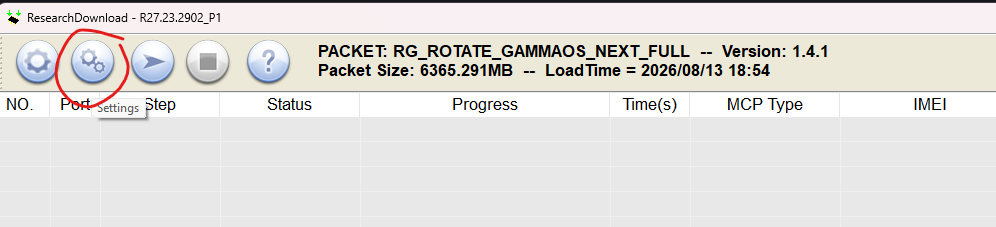
- Нажмите кнопку Settings (шестерёнка). На вкладке Main Page снимите флажок "Select All Files" (выбрать все файлы).
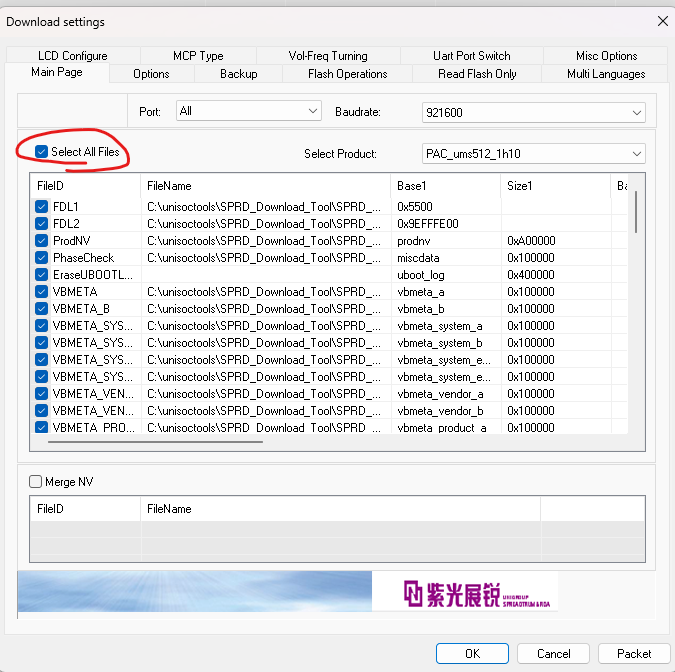
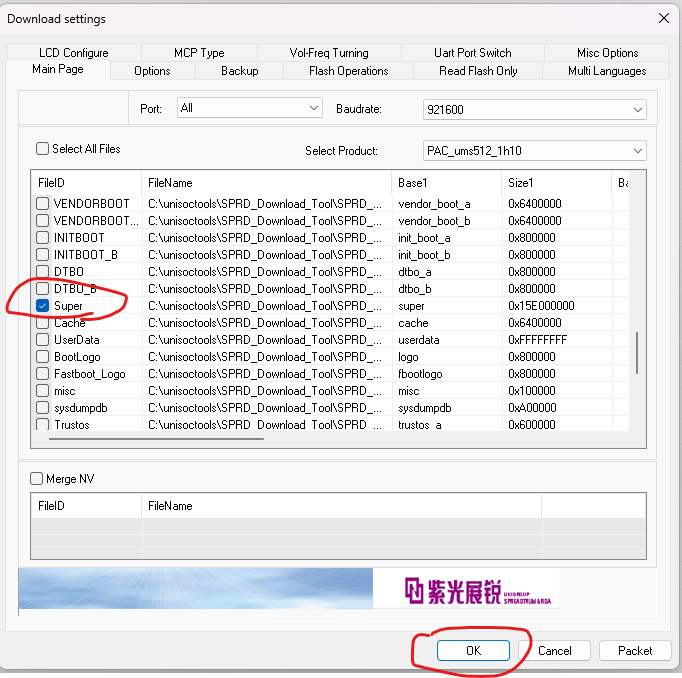
- Прокрутите список файлов вниз и отметьте только
Super, затем нажмите OK.
- Нажмите кнопку Play (стрелка), чтобы привести программу в готовность.
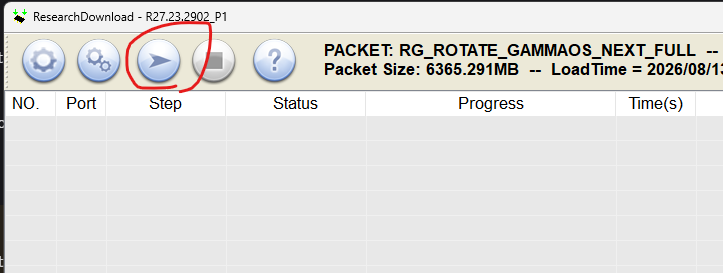
- Теперь подключите RG Rotate к ПК, удерживая Volume Down + Power + кнопку Back (кнопка Back в центре джойпада). Программа обнаружит устройство и начнёт прошивку.
- Дождитесь окончания. При этом перезаписывается и восстанавливается только раздел Super, после чего устройство должно снова нормально загружаться. Если оно всё равно не загружается, пройдите шаги полной прошивки выше, чтобы переустановить систему с нуля.
Заводская прошивка (необязательно)
Если вам когда-нибудь понадобится оживить устройство или вернуться к оригинальной прошивке, скачайте заводскую прошивку для RG Rotate:
- https://drive.google.com/file/d/1dPmJk1nY9gvTtups1CF1hXQ-WHGoiF3P/view?usp=sharing
Прошейте её по тем же инструкциям, что и GammaOS Next (только используйте заводской .pac):
- Распаковывайте архив заводской прошивки, пока не получите файл .pac.
- Запустите UpgradeDownload.exe из пакета UnisocTools и загрузите заводской .pac.
- Войдите в режим загрузки тем же способом: раскройте RG Rotate в открытое положение, зажмите кнопку Back в центре джойпада, затем подключите USB-кабель. Если прошивка зависнет, перезапустите её, одновременно удерживая кнопку Back, Volume Down и Power, пока прошивка не начнётся снова.