Видеоинструкция
https://www.youtube.com/watch?v=u_NH83XWAAU
Заводская прошивка
Если в какой-то момент вы захотите вернуться на заводскую прошивку (из-за проблемы с устройством или по другим причинам), это можно сделать по следующим ссылкам: - https://github.com/TheGammaSqueeze/Anbernic_RG557_Unbricker - https://github.com/TheGammaSqueeze/Anbernic_RG477M_Unbricker - https://github.com/TheGammaSqueeze/Anbernic_RG477V_Unbricker
ОБНОВЛЕНИЕ 24/12/2025 - патч теплового троттлинга - устанавливается после GammaOS
Пожалуйста, установите обновлённый модуль Magisk thermal_safety_protection.zip по ссылке ниже для дополнительной стабильности. Он ДЕЙСТВИТЕЛЬНО немного снизит максимальную производительность, чтобы устройство не уходило в аварийное отключение из-за перегрева. Скопируйте файл во внутреннюю память устройства, затем откройте приложение Magisk (отмените все запросы об обновлении или дополнительной настройке). Откройте вкладку Modules и выберите пункт Install from storage. Выберите файл thermal_safety_protection.zip и перезагрузите устройство.
Выберите свой вариант:
-
Максимальная стабильность (используйте его по умолчанию, если не собираетесь нагружать систему до абсолютного предела): thermal_safety_protection.zip
-
Максимальная безопасная производительность (пока тестируется): thermal_safety_protection_2.zip
Что потребуется
⚠️ Только Windows: это руководство работает только в Windows.
Вам понадобятся: - Установленный 7-Zip: https://www.7-zip.org/ - ПК с Windows и кабель USB-C - Файлы выпуска GammaOS для вашего устройства (скачайте все части со страницы нужного выпуска на GitHub) - Пример: - RG477V_GammaOS_Next_v1.2.1.7z.001 - RG477V_GammaOS_Next_v1.2.1.7z.002 - RG477V_GammaOS_Next_v1.2.1.7z.003 - (и так далее, скачайте каждую часть, которая есть в выпуске) - Пакет SP Flash Tool, который лежит в папке выпуска: - SP_Flash_Tool_V6.2404_Win.zip - Пароль выпуска (он будет запрошен при распаковке) - Пароль доступен на Patreon в рамках раннего доступа - Пароль становится общедоступным через 60 дней после выпуска
Важное предупреждение об объёме памяти (сначала прочтите это)
⚠️ Эти устройства могут выпускаться в двух вариантах по объёму памяти: 128GB и 256GB. Вы ОБЯЗАНЫ выполнять шаги именно для своего объёма памяти. Выбор неправильного XML-файла прошивки может превратить устройство в «кирпич».
Прежде чем что-либо делать в SP Flash Tool: - Загрузитесь в заводской Android (если это возможно) - Откройте Настройки Android -> Хранилище - Убедитесь, какой у вашего устройства объём: 128GB или 256GB - Запишите это, позже вы выберете нужный файл flash_128GB.xml или flash_256GB.xml
1. Скачайте и распакуйте выпуск
- Создайте на ПК новую папку для выпуска, затем скачайте все части выпуска в эту одну папку.
- Распакуйте с помощью 7-Zip:
- Щёлкните правой кнопкой мыши только по файлу .7z.001
- Выберите 7-Zip -> Extract to "RGxxx_GammaOS_Next_vX.Y.Z\"
- Не пытайтесь распаковывать .002/.003 по отдельности, 7-Zip подхватит их автоматически
- Введите пароль, когда он будет запрошен (Patreon, либо общедоступный через 60 дней).
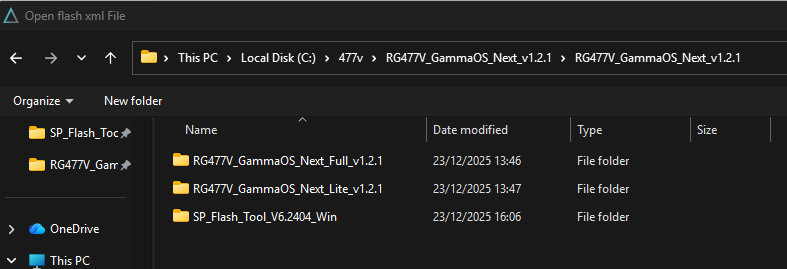
После распаковки вы должны увидеть примерно такую структуру папок (пример): - RG477V_GammaOS_Next_Full_v1.2.1/ - RG477V_GammaOS_Next_Lite_v1.2.1/ - SP_Flash_Tool_V6.2404_Win.zip
Пример (только для справки): - RG477V_GammaOS_Next_v1.2.1/ - RG477V_GammaOS_Next_Full_v1.2.1/ - RG477V_GammaOS_Next_Lite_v1.2.1/ - SP_Flash_Tool_V6.2404_Win.zip
2. Распакуйте SP Flash Tool и установите драйверы
- Распакуйте SP_Flash_Tool_V6.2404_Win.zip в новую папку (тем же способом, что и выше).
- Откройте:
- SP_Flash_Tool_V6.2404_Win/Driver/
- Установите приложенные драйверы MediaTek (VCOM).
- Если Windows блокирует установку драйверов, возможно, придётся перезагрузиться в режим с отключённой обязательной проверкой подписи драйверов.
- Когда драйверы установлены, запустите:
- SP_Flash_Tool_V6.2404_Win/SPFlashToolV6.exe
3. Загрузите правильный XML-файл прошивки (Full или Lite, 128GB или 256GB)
-
Решите, какая сборка вам нужна:
- Папка сборки Full: RGxxx_GammaOS_Next_Full_vX.Y.Z/
- Папка сборки Lite: RGxxx_GammaOS_Next_Lite_vX.Y.Z/
-
В SP Flash Tool:
- В левом верхнем углу, в блоке BROM Connection settings, отметьте:
- Auto Reboot
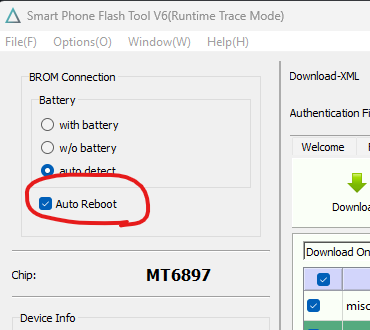
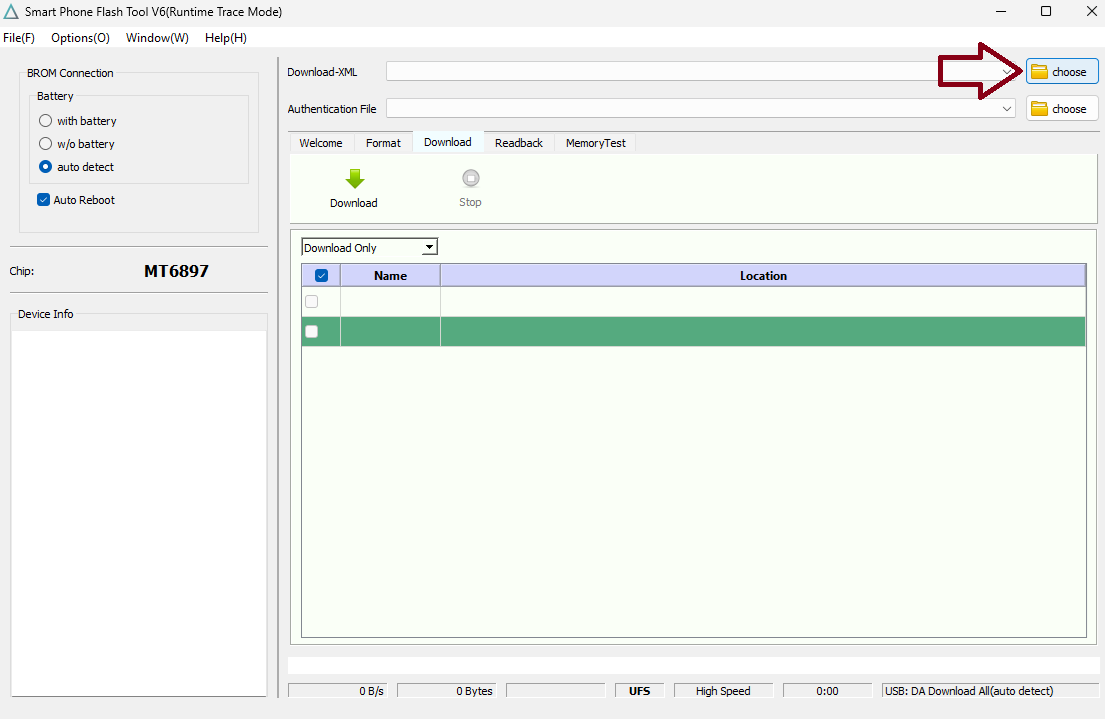
- Нажмите Choose рядом с Download-XML, затем перейдите в:
- RGxxx_GammaOS_Next_Full_vX.Y.Z/download_agent/ или
- RGxxx_GammaOS_Next_Lite_vX.Y.Z/download_agent/
- Выберите правильный XML-файл в соответствии с объёмом памяти:
- flash_128GB.xml (для устройств на 128GB)
- flash_256GB.xml (для устройств на 256GB)
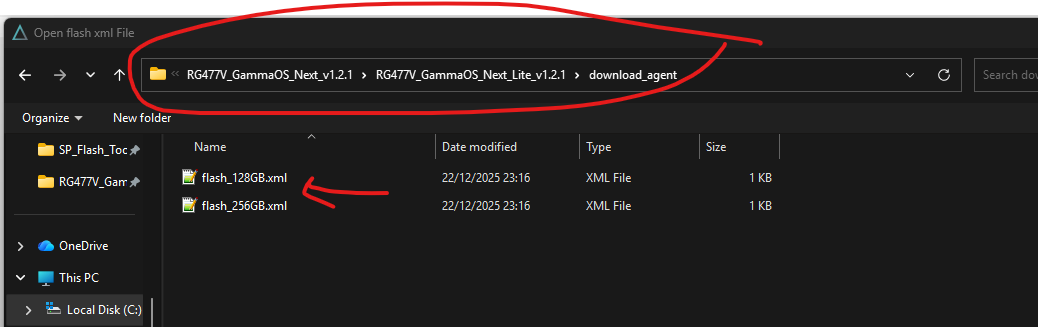
Если вы не уверены в объёме памяти, остановитесь на этом месте и сначала проверьте его в Настройки Android -> Хранилище.
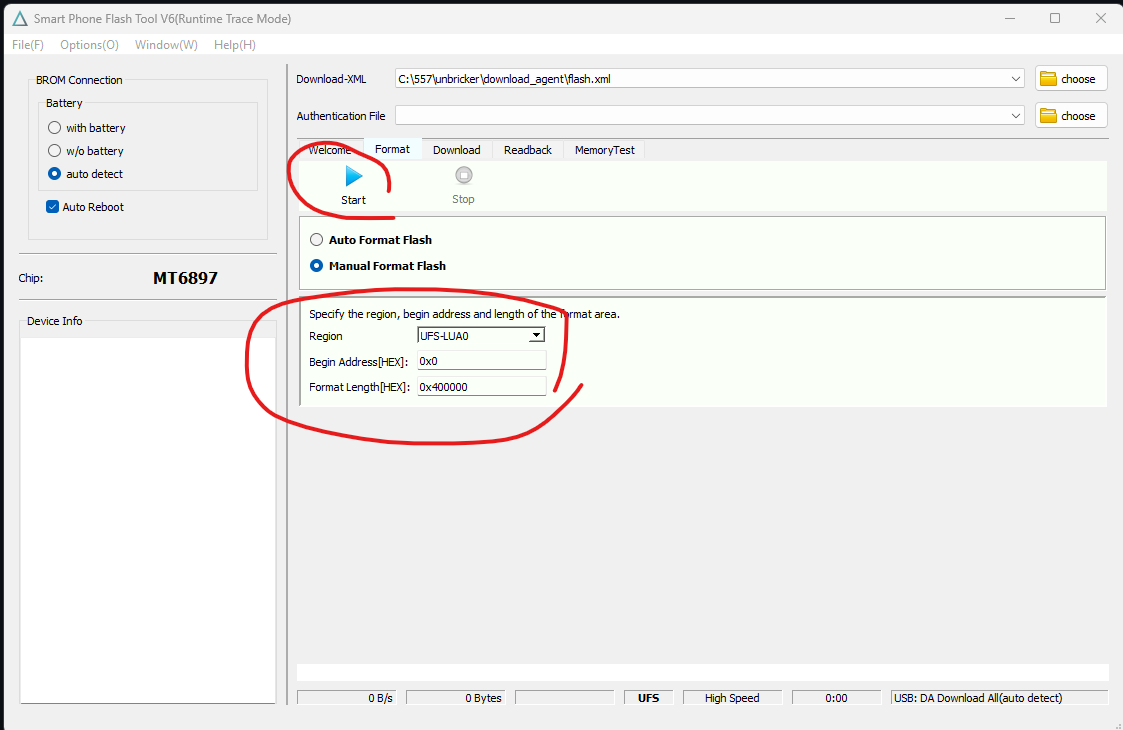
4. Отформатируйте только UFS-LUA0 и UFS-LUA1 (Manual Format)
Не форматируйте ничего, кроме UFS-LUA0 и UFS-LUA1.
- В SP Flash Tool откройте вкладку Format.
- Выберите Manual Format Flash.
- Всего вы выполните два форматирования (сначала LUA0, затем LUA1), используя в точности эти значения:
Значения для Manual Format (и для 128GB, и для 256GB): - Begin Address: 0x0 - Length (hex): 0x400000
Форматирование 1: UFS-LUA0 1. В поле Region выберите: UFS-LUA0 2. В поле Begin Address введите: 0x0 3. В поле Length введите: 0x400000 4. Нажмите Start 5. Подключите устройство по USB и убедитесь, что оно выключено (питание отключено). 6. SP Flash Tool должен обнаружить устройство и выполнить форматирование. 7. Дождитесь подтверждения успеха (зелёная галочка).
Форматирование 2: UFS-LUA1 1. Не отключая устройство, измените Region на: UFS-LUA1 2. В поле Begin Address введите: 0x0 3. В поле Length введите: 0x400000 4. Нажмите Start 5. Программа должна сразу подхватить устройство и отформатировать LUA1. 6. Дождитесь подтверждения успеха (зелёная галочка).
Это всё, что нужно для форматирования. - Не форматируйте UFS-LUA2 - Не форматируйте никакие другие области
ПРИМЕЧАНИЕ: если в любой момент SP Flash Tool перестаёт отвечать, следуйте разделу FAQ и повторите тот же шаг ещё раз: install-anbernic-rg557-rg477.html#faq
5. Прошейте GammaOS (вкладка Download)
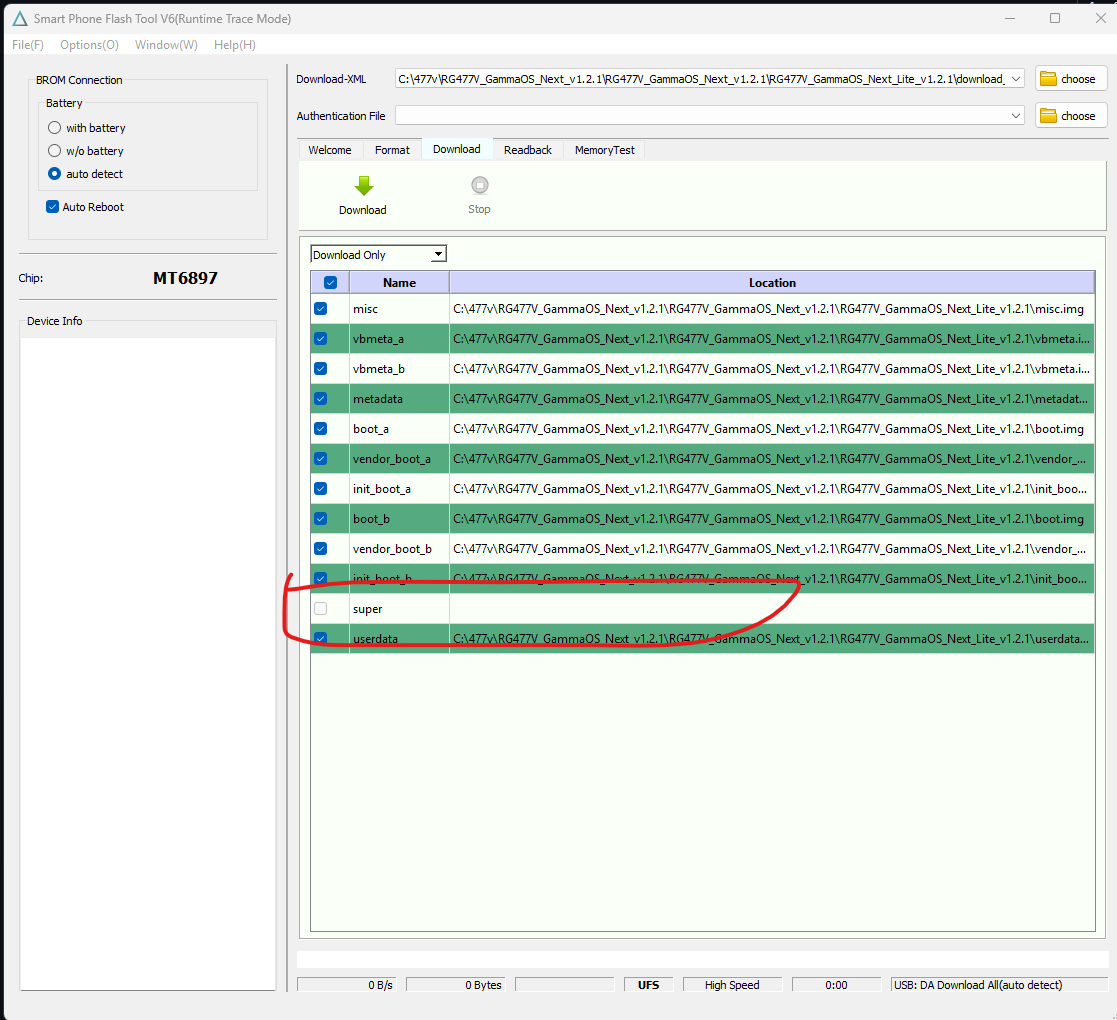
- Откройте вкладку Download.
-
Убедитесь, что отмечены все разделы.
-
Проверьте, что образ super задан правильно:
- Если "super" не отмечен, отметьте его.
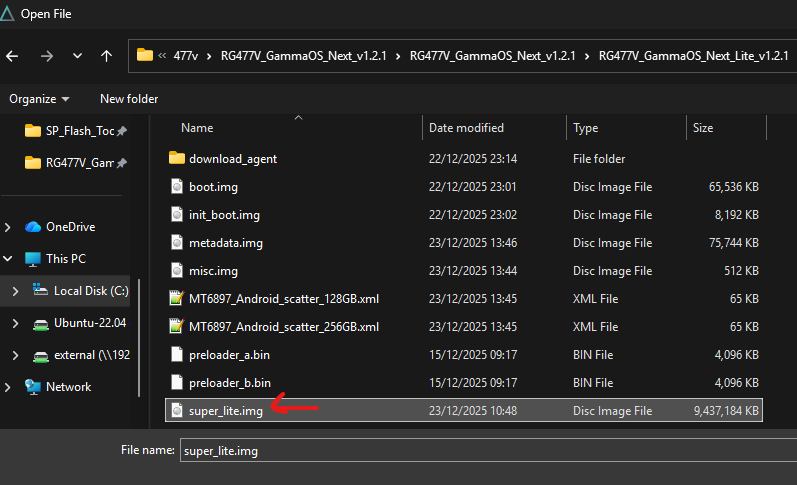
- Если путь к файлу для "super" пуст, дважды щёлкните по пустому полю пути к файлу и выберите:
- Для Full:
- RGxxx_GammaOS_Next_Full_vX.Y.Z/super_full.img
- Для Lite:
- RGxxx_GammaOS_Next_Lite_vX.Y.Z/super_lite.img
- Нажмите кнопку Download.
- Если появится запрос или надпись Waiting for device:
- Подключите кабель USB к выключенному устройству
- SP Flash Tool должен обнаружить его и начать прошивку
Время прошивки: - Она может занять до 10 минут в зависимости от порта USB и ПК.
По завершении: - Вы увидите значок подтверждения с зелёной галочкой.
ПРИМЕЧАНИЕ: если в любой момент SP Flash Tool перестаёт отвечать, следуйте разделу FAQ и повторите тот же шаг ещё раз: install-anbernic-rg557-rg477.html#faq
6. Повторно прошейте загрузчики preloader (Advanced Mode -> Write Memory)
Теперь необходимо снова записать загрузчики preloader с помощью Write Memory.
-
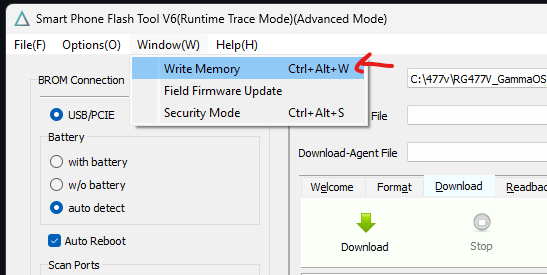
Включите Advanced Mode:
- Нажмите Ctrl + Alt + V в SP Flash Tool
-
Откройте Write Memory:
- Window (верхнее меню) -> Write Memory
-
Запишите preloader_b.bin в UFS-LUA1:
- Отметьте Auto Reboot (если этот пункт есть в данном окне)
- В поле UFS Area выберите: UFS-LUA1
- Begin Address: 0x0
- Выберите файл:
- RGxxx_GammaOS_Next_(Full или Lite)_vX.Y.Z/preloader_b.bin
- Нажмите Write Memory
- Дождитесь подтверждения успеха (зелёная галочка)
-
Запишите preloader_a.bin в UFS-LUA0:
- В поле UFS Area выберите: UFS-LUA0
- Begin Address: 0x0
- Выберите файл:
- RGxxx_GammaOS_Next_(Full или Lite)_vX.Y.Z/preloader_a.bin
- Нажмите Write Memory
- Дождитесь подтверждения успеха (зелёная галочка)
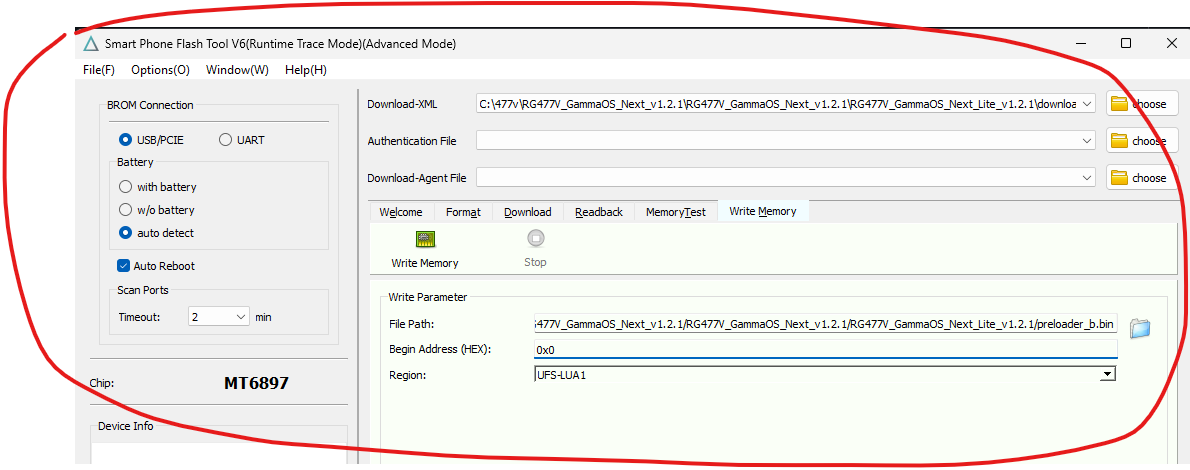
ПРИМЕЧАНИЕ: если в любой момент SP Flash Tool перестаёт отвечать, следуйте разделу FAQ и повторите тот же шаг ещё раз: install-anbernic-rg557-rg477.html#faq
7. Первый запуск
- Установка завершена.
- Устройство перезагрузится и запустит GammaOS.
- Первая загрузка может длиться дольше обычного.
- Android выполнит первоначальную настройку.
FAQ
В) Почему этот процесс такой сложный? О) Anbernic выпустила эти устройства без возможности разблокировать загрузчик. При установке GammaOS используются два обхода: - Один для прошивки системных образов с помощью SP Flash Tool - Один для запуска кода, который обычно блокируется заблокированным загрузчиком
В) Устройство не реагирует, когда я нажимаю Download, Write Memory или Start при форматировании. SP Flash Tool пишет Waiting for device. О) Используйте такую последовательность восстановления: 1. Отключите USB. 2. Нажмите кнопку Stop в SP Flash Tool. 3. Удерживайте Power + Volume Down не менее 60 секунд. 4. Продолжая удерживать Power + Volume Down, подключите кабель USB. 5. В SP Flash Tool снова нажмите нужное действие (Start, Download или Write Memory). 6. Если устройство по-прежнему не обнаруживается: - При подключённом USB снова зажмите Power + Volume Down и не отпускайте, пока не начнётся прошивка - Обнаружение может занять 30 секунд и больше, наберитесь терпения
В) Нужно ли форматировать UFS-LUA2? О) Нет. Для установки GammaOS по этому руководству форматируются только: - UFS-LUA0 (0x0, длина 0x400000) - UFS-LUA1 (0x0, длина 0x400000)
Краткая памятка
| Шаг | Действие |
|---|---|
| 1 | Скачайте все части .7z в одну папку. Распакуйте с помощью 7-Zip, распаковывая только файл .001 (нужен пароль). |
| 2 | Распакуйте ZIP-архив SP Flash Tool. Установите драйверы MediaTek из SP_Flash_Tool_V6.2404_Win/Driver/. |
| 3 | Проверьте объём памяти в Настройки Android -> Хранилище (128GB или 256GB). |
| 4 | SP Flash Tool -> отметьте Auto Reboot -> Choose у Download-XML -> выберите flash_128GB.xml или flash_256GB.xml из папки download_agent выбранной сборки Full/Lite. |
| 5 | Вкладка Format -> Manual Format Flash -> отформатируйте только UFS-LUA0, затем UFS-LUA1 (начало 0x0, длина 0x400000). |
| 6 | Вкладка Download -> убедитесь, что разделы отмечены -> при необходимости укажите super_full.img или super_lite.img -> нажмите Download. |
| 7 | Advanced Mode (Ctrl+Alt+V) -> Window -> Write Memory -> запишите preloader_b.bin в UFS-LUA1 @ 0x0, затем preloader_a.bin в UFS-LUA0 @ 0x0. |
| 8 | Перезагрузка завершается -> запускается GammaOS. |