Guía en vídeo
https://www.youtube.com/watch?v=u_NH83XWAAU
Firmware original
Si en algún momento quieres volver al firmware original (porque tienes un problema con el dispositivo o por cualquier otro motivo), puedes hacerlo desde los siguientes enlaces: - https://github.com/TheGammaSqueeze/Anbernic_RG557_Unbricker - https://github.com/TheGammaSqueeze/Anbernic_RG477M_Unbricker - https://github.com/TheGammaSqueeze/Anbernic_RG477V_Unbricker
ACTUALIZACIÓN 24/12/2025 - Parche de limitación térmica - Se instala después de GammaOS
Instala el módulo de Magisk actualizado thermal_safety_protection.zip que tienes más abajo para ganar estabilidad. Este módulo SÍ reduce ligeramente el rendimiento máximo para garantizar que tu dispositivo no llegue a apagarse por temperatura. Copia el archivo al almacenamiento interno del dispositivo y abre la aplicación Magisk (cancela cualquier aviso sobre actualizaciones o configuración adicional). Abre la pestaña Modules y elige la opción Install from storage. Selecciona el archivo thermal_safety_protection.zip y reinicia el dispositivo.
Elige tu variante:
-
Máxima estabilidad (úsala por defecto si no esperas llevar el sistema a su límite absoluto): thermal_safety_protection.zip
-
Máximo rendimiento seguro (todavía en pruebas): thermal_safety_protection_2.zip
Requisitos previos
⚠️ Solo Windows: esta guía solo funciona en Windows.
Necesitarás: - 7-Zip instalado: https://www.7-zip.org/ - Un PC con Windows y un cable USB-C - Los archivos de la versión de GammaOS para tu dispositivo (descarga todas las partes desde la página de la versión correspondiente en GitHub) - Ejemplo: - RG477V_GammaOS_Next_v1.2.1.7z.001 - RG477V_GammaOS_Next_v1.2.1.7z.002 - RG477V_GammaOS_Next_v1.2.1.7z.003 - (y así sucesivamente, descarga todas las partes que existan para esa versión) - El paquete de SP Flash Tool incluido en la carpeta de la versión: - SP_Flash_Tool_V6.2404_Win.zip - La contraseña de la versión (se te pedirá durante la extracción) - La contraseña está disponible en Patreon para el acceso anticipado - La contraseña se hace pública 60 días después del lanzamiento
Aviso importante sobre el almacenamiento (lee esto primero)
⚠️ Estos dispositivos pueden tener dos variantes de almacenamiento: 128GB y 256GB. DEBES seguir los pasos que corresponden a tu tamaño de almacenamiento exacto. Seleccionar el XML de flasheo equivocado puede dejar el dispositivo inservible (brick).
Antes de hacer nada en SP Flash Tool: - Arranca en el Android original (si es posible) - Ve a Ajustes de Android -> Almacenamiento - Confirma si tu dispositivo es de 128GB o de 256GB - Apúntalo: más adelante seleccionarás el flash_128GB.xml o el flash_256GB.xml correcto
1. Descarga y extrae la versión
- Crea en tu PC una carpeta nueva para la versión y descarga todas las partes en esa única carpeta.
- Extrae con 7-Zip:
- Haz clic derecho solo en el archivo .7z.001
- Elige 7-Zip -> Extract to "RGxxx_GammaOS_Next_vX.Y.Z\"
- No intentes extraer los .002/.003 por separado: 7-Zip los usa automáticamente
- Introduce la contraseña cuando se te pida (Patreon, o pública pasados 60 días).
Tras la extracción deberías ver una estructura de carpetas parecida a esta (ejemplo): - RG477V_GammaOS_Next_Full_v1.2.1/ - RG477V_GammaOS_Next_Lite_v1.2.1/ - SP_Flash_Tool_V6.2404_Win.zip
Ejemplo (solo como referencia): - RG477V_GammaOS_Next_v1.2.1/ - RG477V_GammaOS_Next_Full_v1.2.1/ - RG477V_GammaOS_Next_Lite_v1.2.1/ - SP_Flash_Tool_V6.2404_Win.zip
2. Extrae SP Flash Tool e instala los controladores
- Extrae SP_Flash_Tool_V6.2404_Win.zip en una carpeta nueva (con el mismo método de antes).
- Abre:
- SP_Flash_Tool_V6.2404_Win/Driver/
- Instala los controladores de MediaTek incluidos (VCOM).
- Si Windows bloquea la instalación de los controladores, puede que tengas que reiniciar con la comprobación obligatoria de firma de controladores desactivada.
- Con los controladores instalados, abre:
- SP_Flash_Tool_V6.2404_Win/SPFlashToolV6.exe
3. Carga el XML de flasheo correcto (Full o Lite, 128GB o 256GB)
-
Decide qué edición quieres:
- Carpeta de la edición Full: RGxxx_GammaOS_Next_Full_vX.Y.Z/
- Carpeta de la edición Lite: RGxxx_GammaOS_Next_Lite_vX.Y.Z/
-
En SP Flash Tool:
- Arriba a la izquierda, en BROM Connection settings, marca:
- Auto Reboot
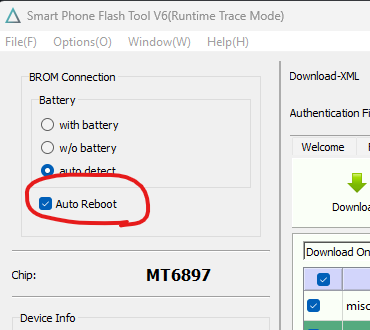
- Haz clic en Choose, junto a Download-XML, y navega hasta:
- RGxxx_GammaOS_Next_Full_vX.Y.Z/download_agent/ o
- RGxxx_GammaOS_Next_Lite_vX.Y.Z/download_agent/
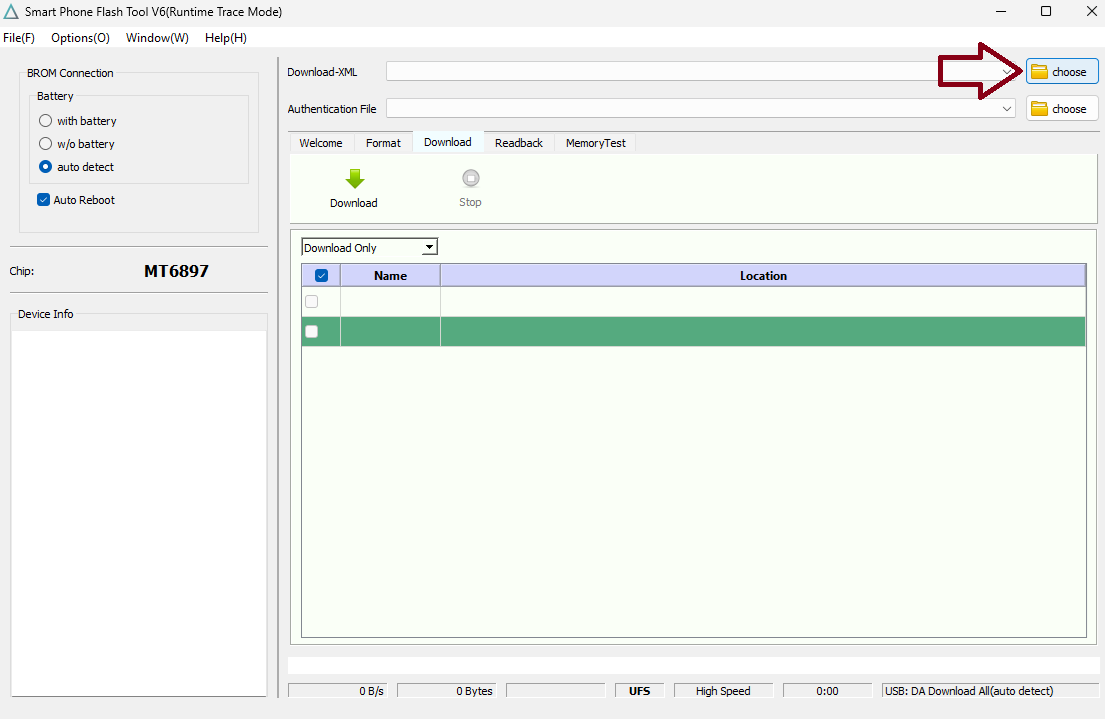
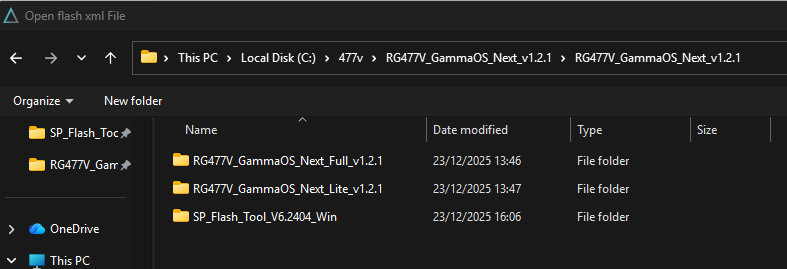
- Selecciona el XML correcto según tu tamaño de almacenamiento:
- flash_128GB.xml (para dispositivos de 128GB)
- flash_256GB.xml (para dispositivos de 256GB)
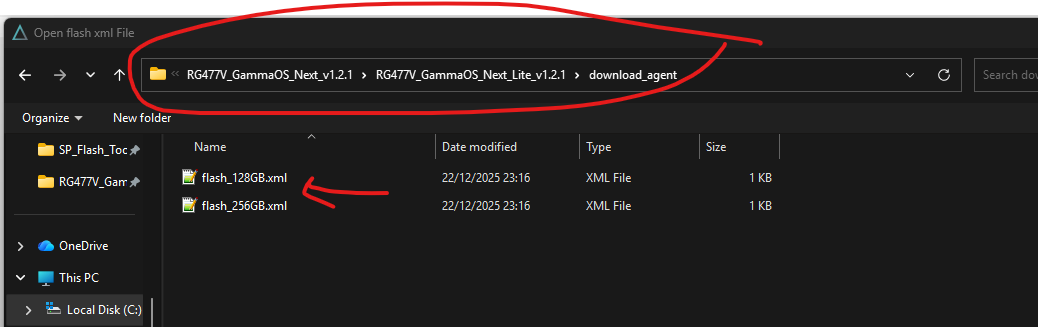
Si no tienes claro tu tamaño de almacenamiento, detente aquí y confírmalo antes en Ajustes de Android -> Almacenamiento.
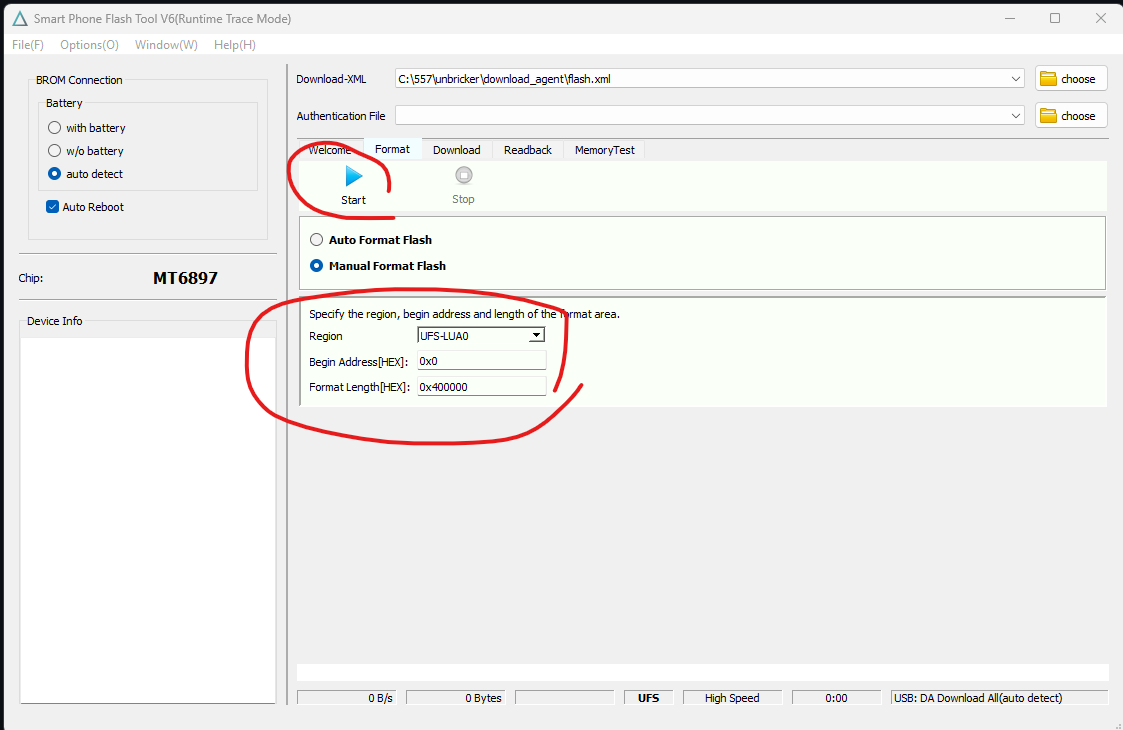
4. Formatea solo UFS-LUA0 y UFS-LUA1 (formato manual)
No formatees nada más que UFS-LUA0 y UFS-LUA1.
- En SP Flash Tool, haz clic en la pestaña Format.
- Elige Manual Format Flash.
- Harás dos formateos en total (LUA0 y después LUA1), con estos valores exactos:
Valores del formato manual (tanto para 128GB como para 256GB): - Begin Address: 0x0 - Length (hex): 0x400000
Formateo 1: UFS-LUA0 1. Selecciona Region: UFS-LUA0 2. Introduce Begin Address: 0x0 3. Introduce Length: 0x400000 4. Haz clic en Start 5. Conecta el dispositivo por USB y asegúrate de que está apagado. 6. SP Flash Tool debería detectar el dispositivo y hacer el formateo. 7. Espera la confirmación de que ha ido bien (marca verde).
Formateo 2: UFS-LUA1 1. Sin desconectar el dispositivo, cambia Region a: UFS-LUA1 2. Introduce Begin Address: 0x0 3. Introduce Length: 0x400000 4. Haz clic en Start 5. Debería reconocer el dispositivo de inmediato y formatear LUA1. 6. Espera la confirmación de que ha ido bien (marca verde).
Eso es todo lo que hace falta formatear. - No formatees UFS-LUA2 - No formatees ninguna otra región
NOTA: si en algún momento SP Flash Tool deja de responder, sigue las preguntas frecuentes y repite el mismo paso: install-anbernic-rg557-rg477.html#faq
5. Flashea GammaOS (pestaña Download)
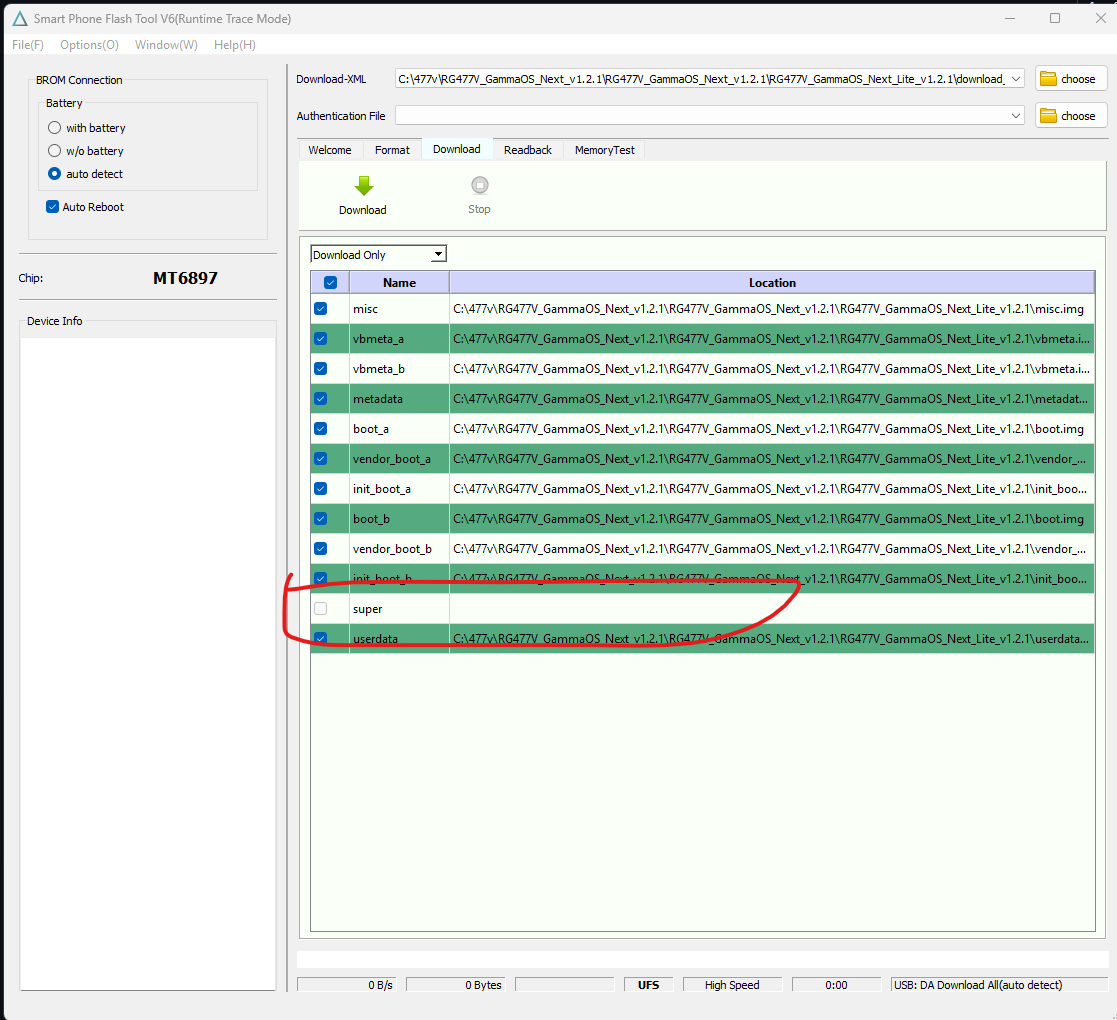
- Haz clic en la pestaña Download.
-
Asegúrate de que todas las particiones están marcadas.
-
Confirma que la imagen super está bien configurada:
- Si "super" no está marcada, márcala.
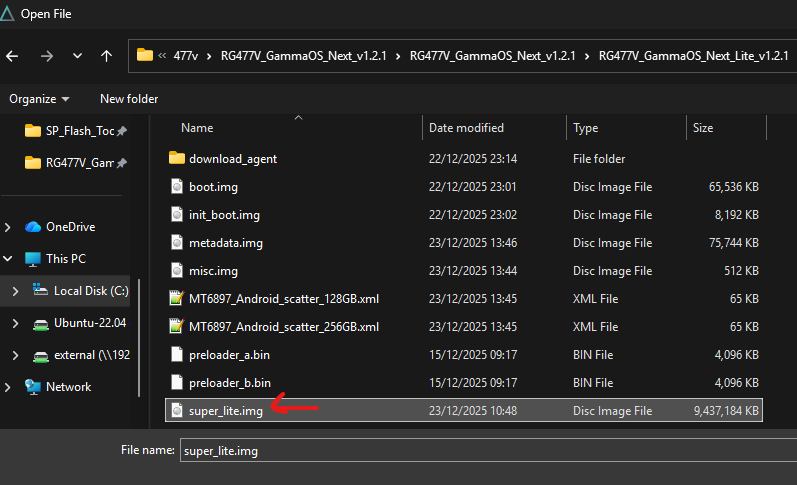
- Si la ruta de archivo de "super" está vacía, haz doble clic en el campo vacío de la ruta y selecciona:
- Para Full:
- RGxxx_GammaOS_Next_Full_vX.Y.Z/super_full.img
- Para Lite:
- RGxxx_GammaOS_Next_Lite_vX.Y.Z/super_lite.img
- Haz clic en el botón Download.
- Si te lo pide o muestra Waiting for device:
- Conecta el cable USB al dispositivo apagado
- SP Flash Tool debería detectarlo y empezar a flashear
Duración del flasheo: - Puede tardar hasta 10 minutos, según tu puerto USB y tu PC.
Al terminar: - Verás un icono de confirmación con una marca verde.
NOTA: si en algún momento SP Flash Tool deja de responder, sigue las preguntas frecuentes y repite el mismo paso: install-anbernic-rg557-rg477.html#faq
6. Vuelve a flashear los preloaders (Advanced Mode -> Write Memory)
Ahora tienes que volver a escribir los preloaders con Write Memory.
-
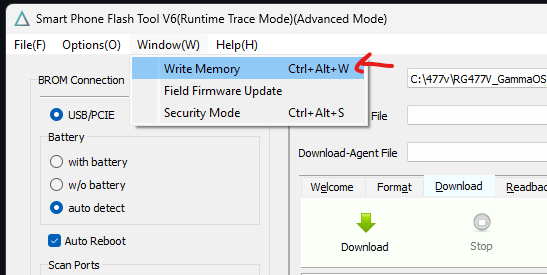
Activa Advanced Mode:
- Pulsa Ctrl + Alt + V en SP Flash Tool
-
Abre Write Memory:
- Window (menú superior) -> Write Memory
-
Escribe preloader_b.bin en UFS-LUA1:
- Marca Auto Reboot (si aparece en esta ventana)
- Selecciona UFS Area: UFS-LUA1
- Begin Address: 0x0
- Elige el archivo:
- RGxxx_GammaOS_Next_(Full o Lite)_vX.Y.Z/preloader_b.bin
- Haz clic en Write Memory
- Espera la confirmación de que ha ido bien (marca verde)
-
Escribe preloader_a.bin en UFS-LUA0:
- Selecciona UFS Area: UFS-LUA0
- Begin Address: 0x0
- Elige el archivo:
- RGxxx_GammaOS_Next_(Full o Lite)_vX.Y.Z/preloader_a.bin
- Haz clic en Write Memory
- Espera la confirmación de que ha ido bien (marca verde)
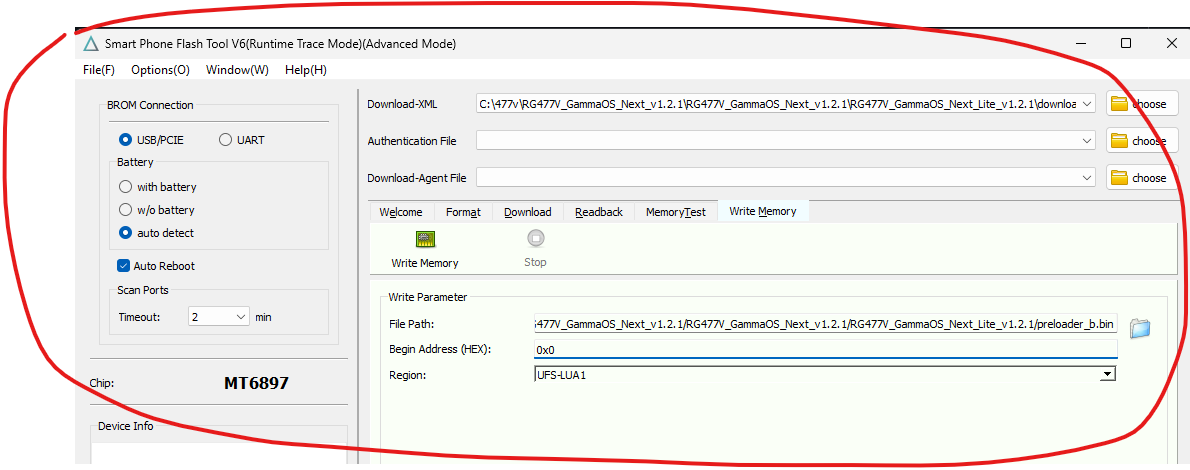
NOTA: si en algún momento SP Flash Tool deja de responder, sigue las preguntas frecuentes y repite el mismo paso: install-anbernic-rg557-rg477.html#faq
7. Arranque final
- La instalación ya está completa.
- El dispositivo se reiniciará y arrancará en GammaOS.
- El primer arranque puede tardar más de lo normal.
- Android completará la configuración inicial.
Preguntas frecuentes
P) ¿Por qué es tan complicado este proceso? R) Anbernic vendió estos dispositivos con gestores de arranque que no se pueden desbloquear. La instalación de GammaOS usa dos métodos para saltarse esa restricción: - Uno para flashear las imágenes de sistema con SP Flash Tool - Otro para poder ejecutar código que normalmente bloquearía el gestor de arranque bloqueado
P) Mi dispositivo no responde cuando pulso Download, Write Memory o Start en el formateo. SP Flash Tool dice Waiting for device. R) Sigue esta secuencia de recuperación: 1. Desconecta el USB. 2. Haz clic en el botón Stop de SP Flash Tool. 3. Mantén pulsados Power + Volumen abajo durante al menos 60 segundos. 4. Sigue manteniendo pulsados Power + Volumen abajo y conecta el cable USB. 5. En SP Flash Tool, vuelve a pulsar la acción correspondiente (Start, Download o Write Memory). 6. Si sigue sin detectarlo: - Con el USB conectado, vuelve a mantener pulsados Power + Volumen abajo y no los sueltes hasta que empiece el flasheo - La detección puede tardar 30 segundos o más, ten paciencia
P) ¿Tengo que formatear UFS-LUA2? R) No. Para instalar GammaOS con esta guía solo se formatean: - UFS-LUA0 (0x0, longitud 0x400000) - UFS-LUA1 (0x0, longitud 0x400000)
Referencia rápida
| Paso | Acción |
|---|---|
| 1 | Descarga todas las partes .7z en una sola carpeta. Extrae con 7-Zip extrayendo solo el archivo .001 (hace falta la contraseña). |
| 2 | Extrae el ZIP de SP Flash Tool. Instala los controladores de MediaTek desde SP_Flash_Tool_V6.2404_Win/Driver/. |
| 3 | Comprueba el tamaño de almacenamiento en Ajustes de Android -> Almacenamiento (128GB o 256GB). |
| 4 | SP Flash Tool -> marca Auto Reboot -> Choose en Download-XML -> selecciona flash_128GB.xml o flash_256GB.xml en la carpeta download_agent de la edición elegida (Full o Lite). |
| 5 | Pestaña Format -> Manual Format Flash -> formatea solo UFS-LUA0 y después UFS-LUA1 (inicio 0x0, longitud 0x400000). |
| 6 | Pestaña Download -> asegúrate de que las particiones están marcadas -> indica super_full.img o super_lite.img si hace falta -> haz clic en Download. |
| 7 | Advanced Mode (Ctrl+Alt+V) -> Window -> Write Memory -> escribe preloader_b.bin en UFS-LUA1 @ 0x0 y después preloader_a.bin en UFS-LUA0 @ 0x0. |
| 8 | El reinicio termina -> arranca en GammaOS. |