Guía de instalación en vídeo
- Todavía no hay ninguna guía en vídeo para la RG Rotate. Si llega a haber una, se enlazará aquí.
Requisitos previos (solo Windows)
Nota: Instalar GammaOS borrará por completo tu dispositivo.
Nota: Si ya usas GammaOS Next y seguiste antes esta guía, tus controladores USB ya están instalados. En ese caso puedes saltarte el Paso 1 e ir directamente al Paso 2.
-
Versión de GammaOS Next (RG Rotate)
- Descarga el firmware y las herramientas de la versión más reciente:
https://github.com/TheGammaSqueeze/GammaOSNext/releases/tag/v1.4.1-ANBERNICRGROTATE - Hay dos compilaciones disponibles, cada una en su propio archivo dividido. Elige la que más te convenga y descarga todas las partes de ese archivo:
- GammaOS Lite (recomendada) - sin servicios de Google, con el mejor rendimiento y la mayor duración de batería.
ums512_1h10_rg_rotate_gammaos_1.4.1_lite.7z.001ums512_1h10_rg_rotate_gammaos_1.4.1_lite.7z.002- GammaOS Full - incluye los servicios de Google, útil para la Play Store y las aplicaciones de streaming.
ums512_1h10_rg_rotate_gammaos_1.4.1_full.7z.001ums512_1h10_rg_rotate_gammaos_1.4.1_full.7z.002- Descarga también:
UnisocTools_RG_ROTATE.zip
- Descarga el firmware y las herramientas de la versión más reciente:
-
7-Zip
- Instala 7-Zip (u otro programa de compresión capaz de extraer archivos divididos). Lo necesitarás para unir y extraer los archivos
.7z.001y.7z.002. También necesitarás la contraseña del archivo, que está en la versión.
- Instala 7-Zip (u otro programa de compresión capaz de extraer archivos divididos). Lo necesitarás para unir y extraer los archivos
-
Instala las versiones más reciente, 2005, 2008 y 2010 de Microsoft Visual C++ Redistributable
- https://learn.microsoft.com/en-us/cpp/windows/latest-supported-vc-redist?view=msvc-170#latest-microsoft-visual-c-redistributable-version
- Instala tanto la x86 como la x64.
Paso 1: Instalar los controladores USB
Si ya estás en GammaOS Next y has flasheado tu dispositivo antes con esta guía, tus controladores deberían estar ya instalados. Puedes saltarte este paso.
- Extrae
UnisocTools_RG_ROTATE.zipy abre la carpeta UnisocTools. - Ve a la subcarpeta UnisocDrivers.
- Ejecuta el instalador de controladores (por ejemplo,
DPInst64.exeo el instalador que se incluya) para instalar los controladores USB de UniSoc/Spreadtrum.- En Windows 11, el paquete de controladores de Windows 10 funciona bien.
- Tras la instalación, deberías ver controladores relacionados con UniSoc en el Administrador de dispositivos en cuanto se conecte un dispositivo en modo bootloader.
Paso 2: Preparar el archivo de firmware
- Coloca las dos partes de la compilación que hayas elegido (
.7z.001y.7z.002) en la misma carpeta. - Haz clic con el botón derecho en el archivo
.7z.001y elige «7-Zip -> Extract Here» (Extraer aquí); introduce la contraseña del archivo que figura en la versión cuando se te pida. - Tras la extracción tendrás un único archivo
.pacde la compilación que has descargado:ums512_1h10_rg_rotate_gammaos_1.4.1_lite.pac- edición Lite (sin servicios de Google), oums512_1h10_rg_rotate_gammaos_1.4.1_full.pac- edición Full (con servicios de Google)
- Este es el archivo
.pacque vas a flashear.
Paso 3: Flashear el firmware
Esto borrará el dispositivo por completo.
Retira todas las tarjetas SD del dispositivo antes de flashear. De lo contrario, un SPL parcheado puede intentar arrancar desde una tarjeta SD y dejarte con la pantalla en negro (consulta los Consejos para solucionar problemas, más abajo).
- En la carpeta UnisocTools/SPRD_Download_Tool, localiza y ejecuta
UpgradeDownload.exe. - En la ventana de la herramienta de flasheo, haz clic en Load Packet (cargar paquete) o en el icono de la carpeta.
- Ve a la carpeta que has extraído y selecciona el archivo
.pacque quieras flashear (Lite o Full). - La herramienta analizará el archivo y mostrará información como el nombre del dispositivo y la versión del firmware. Confirma que coincide.
- Asegúrate de que tu dispositivo esté apagado, de que no haya ningún cable USB conectado y de que se hayan retirado todas las tarjetas SD.
- Haz clic en el botón Play/Start de
UpgradeDownload.exe. - Abre la RG Rotate hasta la posición abierta (deslizada). Después, mantén pulsado el botón Back del centro del joypad y, sin soltarlo, conecta el cable USB a tu PC. La herramienta de flasheo detectará el dispositivo en modo "Download".
- Empezará el proceso de flasheo. Verás una barra de progreso: no desconectes ni enciendas el dispositivo durante este paso.
- Cuando termine el flasheo, la herramienta mostrará un estado "Passed", "OK" o "Reset". El dispositivo se reiniciará automáticamente y realizará un formateo interno (restablecimiento de fábrica). Desconecta el cable USB a partir de este momento.
- Deja que el dispositivo termine de formatear y se reinicie. En su primer inicio arrancará en GammaOS Next, lo que puede tardar hasta 2-3 minutos mientras se inicializa.
En el primer arranque después de flashear, la pantalla puede quedarse en blanco hasta un minuto. Es completamente normal mientras el dispositivo se inicializa. Solo tienes que esperar y aparecerá el arranque de GammaOS Next.
Si alguna vez necesitas reiniciar el flasheo (por ejemplo, si se detiene o da error), mantén pulsados a la vez el botón Back, Bajar volumen y Power hasta que el flasheo vuelva a empezar.
Paso 4: Configuración inicial
- El primer arranque tarda un poco más. Ten paciencia mientras Android prepara los sistemas de archivos y la configuración inicial.
- Sigue las indicaciones en pantalla para completar la configuración inicial.
- Cuando termine la configuración, llegarás a la pantalla de inicio de GammaOS Next. ¡Ya está todo listo!
Consejos para solucionar problemas
- Si la herramienta de flasheo no detecta tu dispositivo, comprueba que:
- Los controladores USB se instalaron correctamente.
- El dispositivo está abierto en la posición deslizada y el botón Back (en el centro del joypad) se mantiene pulsado con firmeza durante la conexión.
- El cable y el puerto USB funcionan.
- Si el flasheo se detiene o da error a medias, reinícialo manteniendo pulsados a la vez el botón Back, Bajar volumen y Power hasta que el flasheo vuelva a empezar.
- Si el dispositivo muestra una pantalla en negro al arrancar o al reiniciar, puede que el SPL parcheado esté intentando arrancar desde una tarjeta SD con un sistema no válido. Retira la tarjeta SD y reinicia el dispositivo manteniendo pulsados Bajar volumen y Power hasta que se reinicie.
- Si el dispositivo no arranca en GammaOS Next después de flashear:
- Vuelve a comprobar que has usado el archivo
.paccorrecto para la RG Rotate. - Asegúrate de que el sistema de archivos del dispositivo se ha formateado (puede reiniciarse y volver a formatearse automáticamente).
- Prueba a volver a flashear.
- Ante cualquier error o comportamiento inesperado, publica los detalles (mensajes de error, modelo del dispositivo) en la página de Issues de GammaOS Next en GitHub.
Recuperación: la OTA ha fallado y el dispositivo ya no arranca (restaurar la partición Super)
Esto es para un síntoma concreto: después de una actualización OTA la pantalla se queda en negro, y mantener pulsados Power + Bajar volumen no la recupera. En casos poco frecuentes, la OTA puede dejar dañada la partición Super (no hemos podido reproducirlo por nuestra parte). No necesitas volver a flashearlo todo para arreglarlo: puedes flashear solo la partición Super y el dispositivo volverá a arrancar, con el resto de tu instalación intacto.
Usarás el mismo firmware de la versión para la RG Rotate, solo que flasheado de otra manera.
- Consigue el firmware y las herramientas de la última versión para la RG Rotate:
https://github.com/TheGammaSqueeze/GammaOSNext/releases/tag/v1.4.1-ANBERNICRGROTATE- Descarga y extrae el archivo dividido de tu compilación para obtener el archivo
.pac(el mismo.pacLite o Full que en una instalación normal: es el.pacde esta versión). - Descarga y extrae
UnisocTools_RG_ROTATE.zip.
- Descarga y extrae el archivo dividido de tu compilación para obtener el archivo
- En la carpeta UnisocTools/SPRD_Download_Tool, ejecuta
ResearchDownload.exe, y noUpgradeDownload.exeesta vez. Si tu copia no incluye ResearchDownload, descarga la SPD Research Tool aquí: https://spdflashtool.com/research-tool/spd-research-tool-r27-25-4601/ - Haz clic en Load Packet y selecciona tu archivo
.pac. Confirma que se carga (la barra de título muestra el paquete de la RG Rotate y la versión).
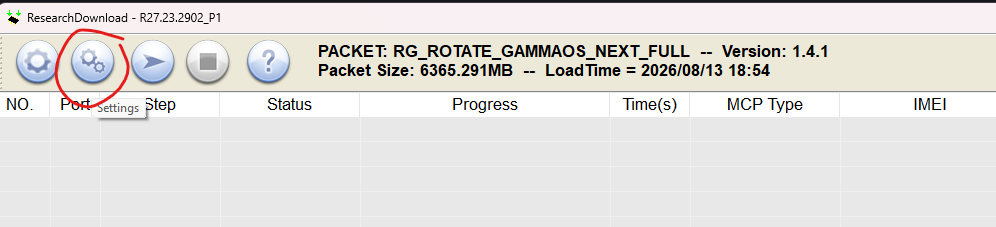
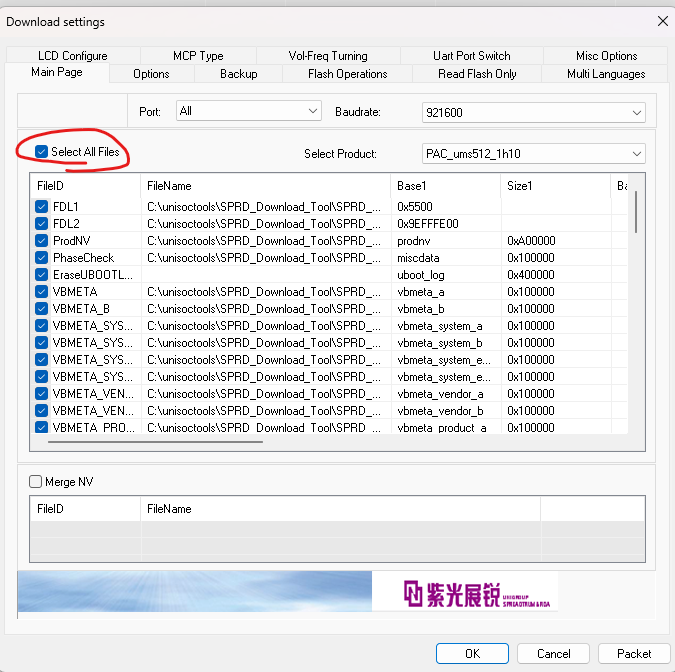
- Haz clic en el botón Settings (el engranaje). En la pestaña Main Page, desmarca "Select All Files" (seleccionar todos los archivos).
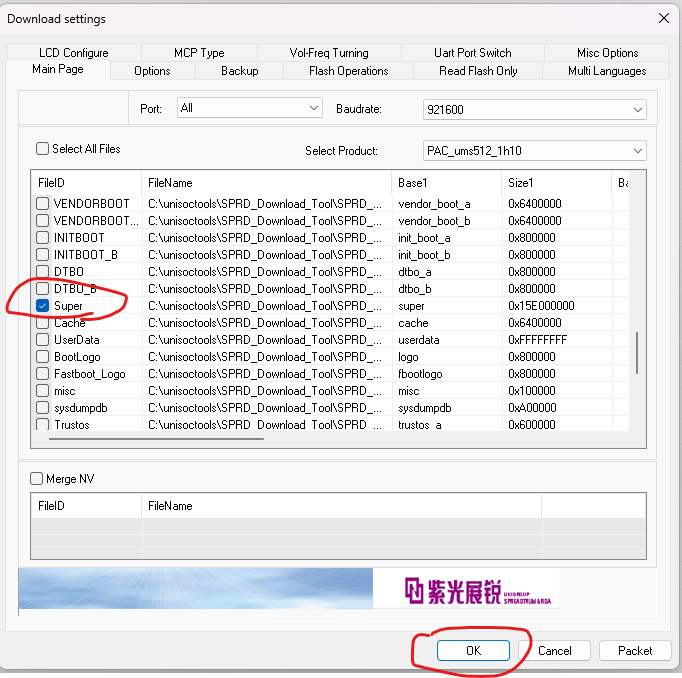
- Baja por la lista de archivos y marca solo
Super; después haz clic en OK.
- Haz clic en el botón Play (la flecha) para dejar la herramienta preparada.
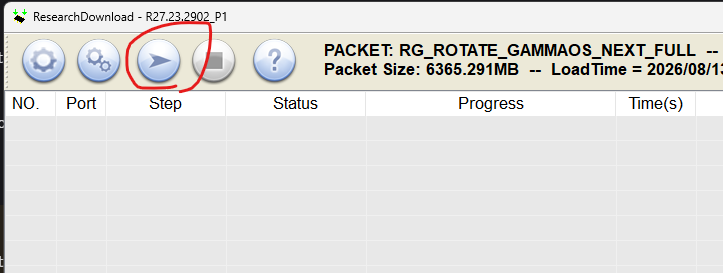
- Ahora conecta la RG Rotate a tu PC mientras mantienes pulsados Bajar volumen + Power + el botón Back (el botón Back del centro del joypad). La herramienta detectará el dispositivo y empezará a flashear.
- Espera a que termine. Esto reescribe únicamente la partición Super y la restaura, tras lo cual el dispositivo debería volver a arrancar con normalidad. Si sigue sin arrancar, sigue los pasos de flasheo completo de más arriba para reinstalar desde cero.
Firmware original (opcional)
Si alguna vez necesitas recuperar un dispositivo que no arranca o volver al firmware original, descarga el firmware de fábrica de la RG Rotate:
- https://drive.google.com/file/d/1dPmJk1nY9gvTtups1CF1hXQ-WHGoiF3P/view?usp=sharing
Flashéalo con las mismas instrucciones que GammaOS Next (usa el .pac original en su lugar):
- Extrae el archivo del firmware original hasta tener el archivo .pac.
- Ejecuta UpgradeDownload.exe del paquete UnisocTools y carga el .pac original.
- Entra en el modo de descarga de la misma manera: abre la RG Rotate hasta la posición abierta, mantén pulsado el botón Back del centro del joypad y después conecta el cable USB. Si el flasheo se detiene, reinícialo manteniendo pulsados a la vez el botón Back, Bajar volumen y Power hasta que el flasheo vuelva a empezar.