Guía de instalación en vídeo
Requisitos previos (solo Windows)
- Consigue tu versión
- https://github.com/TheGammaSqueeze/GammaOSNext/releases/tag/v.1.2.0-MANGMIAIRX
Hay compilaciones Full y Lite. - Full incluye las aplicaciones de Google y Play Services.
- Lite es más ligera, más rápida y no contiene servicios de Google.
-
Quienes ya estén en GammaOS Next v.1.1.0 pueden, si quieren, actualizar sin reinstalar a la v.1.1.1 usando el XML de actualización para conservar sus datos.
-
7-Zip
- Instala 7-Zip (u otra herramienta de compresión capaz de extraer archivos divididos).
- Extrae la versión abriendo el archivo
.7z.001. Introduce la contraseña de Patreon cuando se te pida. -
La extracción creará la carpeta del firmware, que contiene los archivos compatibles con QFIL (
prog_firehose_ddr.elf,rawprogram_unsparse0.xml,rawprogram_unsparse0_upgrade.xml,patch0.xml, etc.). -
Controladores USB de Qualcomm
-
Instala los controladores USB de Qualcomm:
https://github.com/TheGammaSqueeze/GammaOSNext/releases/download/v.1.1.1-MANGMIAIRX/Qualcomm_USB_Driver_v1.0.10061.1.zip -
QPST (incluye QFIL)
- Instala QPST desde el paquete siguiente. QFIL viene incluido en él:
https://github.com/TheGammaSqueeze/GammaOSNext/releases/download/v.1.1.1-MANGMIAIRX/qpst.win.2.7_installer_00495.1.zip
Nota: Una instalación limpia de GammaOS Next o del firmware original borrará todos los datos de usuario. Haz una copia de seguridad de tus archivos antes de continuar.
La única excepción es la actualización opcional sin reinstalar desde GammaOS Next conrawprogram_unsparse0_upgrade.xml, que está pensada para conservar tus datos.
Paso 1: prepara el dispositivo y entra en el modo EDL
-
Apaga la Mangmi Air X por completo.
Asegúrate de que no hay ningún cable USB conectado. -
Entra en el modo EDL:
- Mantén pulsados Volumen abajo + Volumen arriba a la vez.
- Sin soltar ninguno de los dos botones, conecta el cable USB.
- Sigue manteniéndolos pulsados hasta que el dispositivo aparezca en Windows como
Qualcomm HS-USB QDLoader 9008.
-
Si no aparece como dispositivo QDLoader, repite el proceso asegurándote de que:
- El dispositivo estaba apagado
- Los botones se pulsaron antes de conectar el cable
- Los controladores están bien instalados
Paso 2: abre QFIL y carga el firmware
-
Abre QFIL desde la carpeta de instalación de QPST.
-
Haz clic en Select Port.
- Elige la entrada que muestra Qualcomm HS-USB QDLoader 9008.
- Si no aparece ningún puerto, vuelve al Paso 1 y confirma que el dispositivo está en modo EDL.
-
Asegúrate de que está seleccionado Flat Build.
-
En Select Programmer, haz clic en Browse y elige:
prog_firehose_ddr.elf, dentro de la carpeta extraída del firmware.
-
En Select Flat Build, haz clic en el botón Load XML. QFIL te pedirá automáticamente dos archivos XML:
- Si vas a hacer una instalación nueva (vienes del firmware original, de otra ROM, o quieres una instalación de GammaOS Next completamente limpia):
- Selecciona primero:
rawprogram_unsparse0.xml -
Selecciona después:
patch0.xml
Esta vía borrará todos los datos y es la opción recomendada cuando todavía no estás en GammaOS Next. -
Si ya estás en GammaOS Next y quieres actualizar sin perder datos (actualización opcional):
- Selecciona primero:
rawprogram_unsparse0_upgrade.xml - Selecciona después:
patch0.xml
Esta vía está pensada para conservar tus datos actuales mientras actualiza el sistema.
No usesrawprogram_unsparse0_upgrade.xmlsi todavía no estás en GammaOS Next. Asegúrate de quitar cualquier PIN, contraseña o patrón de la pantalla de bloqueo antes de hacer cualquier actualización.
-
Abre Configuration → FireHose Configuration y establece:
- Device Type:
emmc - Validation Mode:
0 - No Validation - Reset After Download: marcado
- Deja los demás valores como están por defecto.
- Device Type:
Tus ajustes de QFIL deberían coincidir con las capturas de referencia.
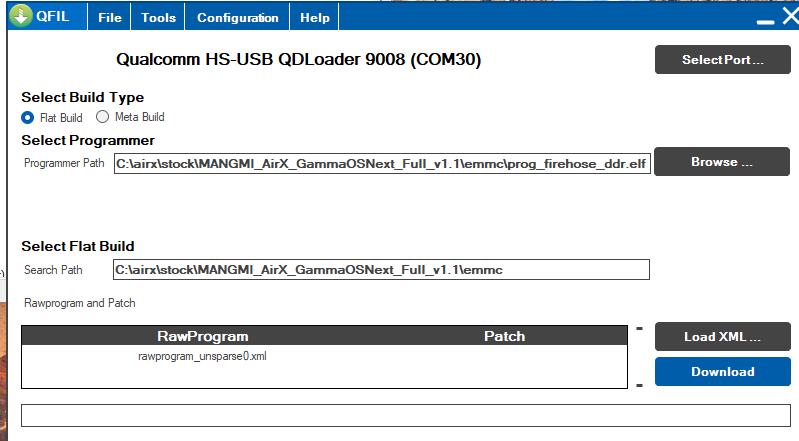

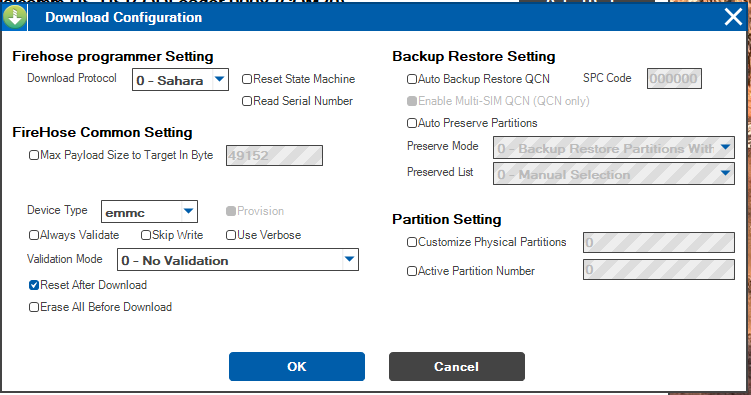
Paso 3: flashea el firmware
- Confirma que en QFIL sigue seleccionado el puerto QDLoader 9008 correcto.
- Haz clic en Download.
- QFIL empezará a flashear de inmediato en cuanto detecte el dispositivo.
- Espera a que aparezca Download Succeeded.
- El dispositivo se reiniciará automáticamente. El primer arranque puede tardar varios minutos.
Estos pasos son idénticos para GammaOS Next y para el firmware original, y también para la actualización opcional sin reinstalar de las instalaciones de GammaOS existentes.
Consejos para solucionar problemas
- No aparece ningún puerto QDLoader:
- Reinstala los controladores de Qualcomm
- Usa otro cable u otro puerto USB
- Mantén pulsados los dos botones de volumen antes de conectar el cable
-
Asegúrate de que el dispositivo está completamente apagado
-
El flasheo falla o muestra errores:
- Reinicia el PC
- Reinstala los controladores
- Comprueba que los archivos son los correctos (
prog_firehose_ddr.elf, XML rawprogram, XML patch) -
Asegúrate de haber seleccionado el XML correcto para tu caso:
rawprogram_unsparse0.xmlpara instalaciones nuevasrawprogram_unsparse0_upgrade.xmlsolo para actualizar desde GammaOS Next v.1.1.0
-
El dispositivo se queda atascado al arrancar:
- Vuelve a flashear el firmware
-
Asegúrate de haber usado la compilación Full o Lite correcta
-
El dispositivo muestra 32GB de almacenamiento interno en lugar de 64GB:
- Después de flashear o actualizar, comprueba tu almacenamiento interno en los ajustes de Android.
- Si indica ~32GB en lugar de ~64GB, tu distribución de particiones no se ha expandido del todo.
- En ese caso, haz una instalación nueva volviendo a flashear con
rawprogram_unsparse0.xml(instalación limpia). - Esto borrará tus datos, así que haz antes una copia de seguridad.
Si los problemas persisten, abre un Issue en GitHub e incluye capturas de pantalla o los registros de QFIL.
Firmware original (opcional)
Firmware original (no hace falta contraseña):
https://mangmi.com/pages/download
Flashéalo con el mismo procedimiento de QFIL descrito arriba.