설치 동영상 가이드
준비물(Windows 전용)
- 릴리스 받기
- https://github.com/TheGammaSqueeze/GammaOSNext/releases/tag/v.1.2.0-MANGMIAIRX
Full과 Lite 빌드가 제공됩니다. - Full에는 Google 앱과 Play 서비스가 포함되어 있습니다.
- Lite는 더 가볍고 빠르며, Google 서비스가 들어 있지 않습니다.
-
이미 GammaOS Next v.1.1.0을 사용 중인 사용자는 원하는 경우 업그레이드 XML을 사용해 데이터를 유지한 채 v.1.1.1로 업그레이드할 수 있습니다.
-
7-Zip
- 7-Zip(또는 분할 압축 파일을 풀 수 있는 다른 압축 도구)을 설치합니다.
.7z.001파일을 열어 릴리스의 압축을 풉니다. 메시지가 나오면 Patreon 비밀번호를 입력합니다.-
압축을 풀면 QFIL 호환 파일(
prog_firehose_ddr.elf,rawprogram_unsparse0.xml,rawprogram_unsparse0_upgrade.xml,patch0.xml등)이 들어 있는 펌웨어 폴더가 생깁니다. -
Qualcomm USB 드라이버
-
Qualcomm USB 드라이버를 설치합니다.
https://github.com/TheGammaSqueeze/GammaOSNext/releases/download/v.1.1.1-MANGMIAIRX/Qualcomm_USB_Driver_v1.0.10061.1.zip -
QPST(QFIL 포함)
- 아래 패키지로 QPST를 설치합니다. QFIL은 이 묶음에 포함되어 있습니다.
https://github.com/TheGammaSqueeze/GammaOSNext/releases/download/v.1.1.1-MANGMIAIRX/qpst.win.2.7_installer_00495.1.zip
참고: GammaOS Next나 순정 펌웨어를 클린 설치하면 모든 사용자 데이터가 지워집니다. 진행하기 전에 파일을 백업하세요.
유일한 예외는 GammaOS Next에서rawprogram_unsparse0_upgrade.xml을 사용하는 선택적 데이터 유지 업그레이드이며, 이 방법은 데이터를 유지하도록 만들어졌습니다.
1단계: 기기 준비 및 EDL 모드 진입
-
Mangmi Air X의 전원을 완전히 끕니다.
USB 케이블이 연결되어 있지 않은지 확인하세요. -
EDL 모드로 들어갑니다.
- Volume Down + Volume Up을 함께 길게 누릅니다.
- 두 버튼을 계속 누른 상태에서 USB 케이블을 꽂습니다.
- 기기가 Windows에서
Qualcomm HS-USB QDLoader 9008로 인식될 때까지 계속 누르고 있습니다.
-
QDLoader 장치로 나타나지 않으면 다음을 확인하면서 과정을 반복하세요.
- 기기가 꺼져 있었는지
- 케이블을 꽂기 전에 버튼을 누르고 있었는지
- 드라이버가 제대로 설치되어 있는지
2단계: QFIL 실행 및 펌웨어 불러오기
-
QPST 설치 폴더에서 QFIL을 엽니다.
-
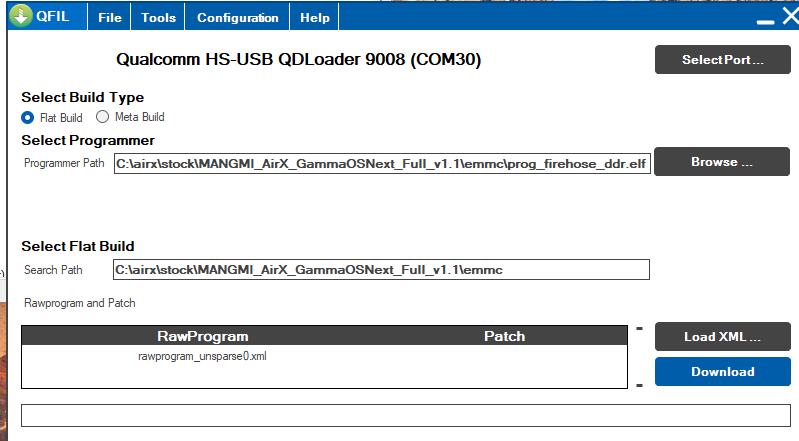
Select Port를 클릭합니다.
- Qualcomm HS-USB QDLoader 9008이 표시된 항목을 선택합니다.
- 포트가 나타나지 않으면 1단계로 돌아가 기기가 EDL 모드인지 확인하세요.
-
Flat Build가 선택되어 있는지 확인합니다.
-
Select Programmer에서 Browse를 클릭하고 다음을 선택합니다.
- 압축을 푼 펌웨어 폴더 안의
prog_firehose_ddr.elf.
- 압축을 푼 펌웨어 폴더 안의
-
Select Flat Build에서 Load XML 버튼을 클릭합니다. QFIL이 자동으로 XML 파일 두 개를 요청합니다.
- 새로 설치하는 경우(순정이나 다른 ROM에서 넘어오거나, GammaOS Next를 완전히 깨끗하게 설치하고 싶은 경우):
- 먼저 선택:
rawprogram_unsparse0.xml -
그다음 선택:
patch0.xml
이 방법은 모든 데이터를 지우며, 아직 GammaOS Next를 사용하고 있지 않을 때 권장하는 방법입니다. -
이미 GammaOS Next를 사용 중이고 데이터를 잃지 않고 업그레이드하려는 경우(선택적 업그레이드):
- 먼저 선택:
rawprogram_unsparse0_upgrade.xml - 그다음 선택:
patch0.xml
이 방법은 시스템을 업그레이드하면서 기존 데이터를 보존하도록 만들어졌습니다.
아직 GammaOS Next를 사용하고 있지 않다면rawprogram_unsparse0_upgrade.xml을 사용하지 마세요. 업그레이드를 하기 전에 PIN/비밀번호/잠금 화면 패턴을 반드시 모두 해제하세요.
-
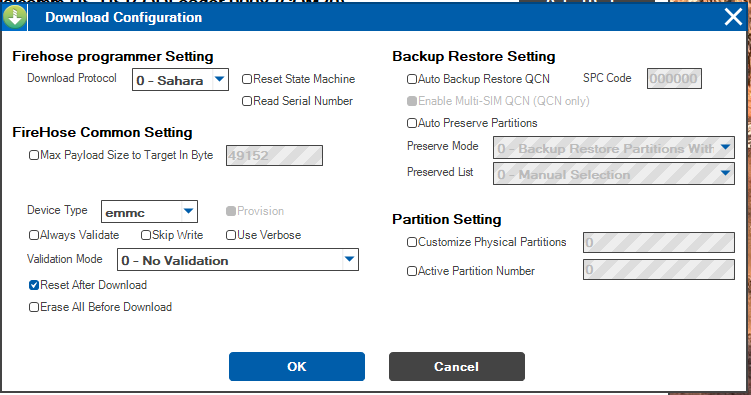
Configuration → FireHose Configuration을 열고 다음과 같이 설정합니다.
- Device Type:
emmc - Validation Mode:
0 - No Validation - Reset After Download: 체크
- 다른 값은 기본값으로 둡니다.
- Device Type:
QFIL 설정이 참고 스크린샷과 일치해야 합니다.

3단계: 펌웨어 플래싱
- QFIL에서 올바른 QDLoader 9008 포트가 여전히 선택되어 있는지 확인합니다.
- Download를 클릭합니다.
- 기기가 감지되면 QFIL이 즉시 플래싱을 시작합니다.
- Download Succeeded가 나올 때까지 기다립니다.
- 기기가 자동으로 재부팅됩니다. 첫 부팅은 몇 분이 걸릴 수 있습니다.
이 단계는 GammaOS Next와 순정 펌웨어 모두에 똑같이 적용되며, 기존 GammaOS 설치를 위한 선택적 데이터 유지 업그레이드에도 마찬가지입니다.
문제 해결 팁
- QDLoader 포트가 나타나지 않음:
- Qualcomm 드라이버를 다시 설치하세요
- 다른 USB 케이블이나 포트를 사용하세요
- 케이블을 꽂기 전에 볼륨 버튼 두 개를 모두 누르세요
-
기기의 전원이 완전히 꺼져 있는지 확인하세요
-
플래싱이 실패하거나 오류가 표시됨:
- PC를 다시 시작하세요
- 드라이버를 다시 설치하세요
- 파일이 올바른지 확인하세요(
prog_firehose_ddr.elf, rawprogram XML, patch XML) -
상황에 맞는 XML을 선택했는지 확인하세요.
- 새로 설치하는 경우
rawprogram_unsparse0.xml rawprogram_unsparse0_upgrade.xml은 GammaOS Next v.1.1.0에서 업그레이드하는 경우에만
- 새로 설치하는 경우
-
기기가 부팅 중에 멈춤:
- 펌웨어를 다시 플래싱하세요
-
올바른 Full 또는 Lite 빌드를 사용했는지 확인하세요
-
기기의 내부 저장소가 64GB가 아니라 32GB로 표시됨:
- 플래싱이나 업그레이드 후에 Android 설정에서 내부 저장소를 확인하세요.
- 약 64GB가 아니라 약 32GB로 표시된다면 파티션 구성이 완전히 확장되지 않은 것입니다.
- 이 경우
rawprogram_unsparse0.xml로 다시 플래싱해 새로 설치하세요(클린 설치). - 이 작업은 데이터를 지우므로 미리 백업하세요.
문제가 계속되면 GitHub Issue를 열고 스크린샷이나 QFIL 로그를 첨부해 주세요.
순정 펌웨어(선택 사항)
순정 펌웨어(비밀번호 필요 없음):
https://mangmi.com/pages/download
위에서 설명한 것과 같은 QFIL 절차로 플래싱하세요.