동영상 가이드
https://www.youtube.com/watch?v=u_NH83XWAAU
순정 펌웨어
기기에 문제가 생겼거나 다른 이유로 언제든 순정 펌웨어로 돌아가고 싶다면, 아래 링크에서 순정 펌웨어를 받을 수 있습니다. - https://github.com/TheGammaSqueeze/Anbernic_RG557_Unbricker - https://github.com/TheGammaSqueeze/Anbernic_RG477M_Unbricker - https://github.com/TheGammaSqueeze/Anbernic_RG477V_Unbricker
업데이트 24/12/2025 - 발열 스로틀링 패치 - GammaOS 설치 후에 설치하세요
안정성을 높이려면 아래의 업데이트된 thermal_safety_protection.zip Magisk 모듈을 설치하세요. 기기가 과열로 인한 강제 종료를 일으키지 않도록 하는 대신 최대 성능은 분명히 약간 낮아집니다. 파일을 기기의 내부 저장소에 복사한 다음 Magisk 앱을 엽니다(업데이트나 추가 설정을 묻는 메시지는 모두 취소하세요). Modules 탭을 열고 Install from storage 옵션을 선택합니다. thermal_safety_protection.zip 파일을 선택한 뒤 기기를 재부팅하세요.
원하는 종류를 고르세요.
-
최대 안정성(시스템을 한계까지 몰아붙일 일이 없다면 이것을 기본으로 사용하세요): thermal_safety_protection.zip
-
안전한 범위의 최대 성능(아직 테스트 중): thermal_safety_protection_2.zip
준비물
⚠️ Windows 전용: 이 가이드는 Windows에서만 사용할 수 있습니다.
필요한 것: - 7-Zip 설치: https://www.7-zip.org/ - Windows PC와 USB-C 케이블 - 사용하는 기기용 GammaOS 릴리스 파일(해당 GitHub 릴리스 페이지에서 모든 분할 파일을 내려받으세요) - 예: - RG477V_GammaOS_Next_v1.2.1.7z.001 - RG477V_GammaOS_Next_v1.2.1.7z.002 - RG477V_GammaOS_Next_v1.2.1.7z.003 - (이런 식으로, 릴리스에 있는 분할 파일을 빠짐없이 내려받으세요) - 릴리스 폴더에 포함된 SP Flash Tool 패키지: - SP_Flash_Tool_V6.2404_Win.zip - 릴리스 비밀번호(압축을 풀 때 입력하라는 메시지가 나옵니다) - 얼리 액세스용 비밀번호는 Patreon에서 확인할 수 있습니다 - 비밀번호는 릴리스 60일 후에 공개됩니다
저장 용량에 관한 중요 안내(먼저 읽으세요)
⚠️ 이 기기들은 저장 용량이 128GB와 256GB 두 가지로 나올 수 있습니다. 반드시 사용하는 기기의 저장 용량에 정확히 맞는 절차를 따라야 합니다. 잘못된 플래시 XML을 선택하면 기기가 벽돌이 될 수 있습니다.
SP Flash Tool에서 작업을 시작하기 전에: - 순정 Android로 부팅합니다(가능한 경우) - Android 설정 -> 저장용량으로 이동합니다 - 기기가 128GB인지 256GB인지 확인합니다 - 이 값을 적어 두세요. 나중에 flash_128GB.xml 또는 flash_256GB.xml 중 맞는 것을 선택하게 됩니다
1. 릴리스 다운로드 및 압축 풀기
- PC에 릴리스용 새 폴더를 만들고, 모든 릴리스 분할 파일을 그 폴더 하나에 내려받습니다.
- 7-Zip으로 압축을 풉니다.
- .7z.001 파일만 마우스 오른쪽 버튼으로 클릭합니다
- 7-Zip -> Extract to "RGxxx_GammaOS_Next_vX.Y.Z\"를 선택합니다
- .002/.003을 따로 풀려고 하지 마세요. 7-Zip이 자동으로 사용합니다
- 메시지가 나오면 비밀번호를 입력합니다(Patreon, 또는 60일 후 공개).
압축을 풀면 다음과 비슷한 폴더 구조가 보여야 합니다(예). - RG477V_GammaOS_Next_Full_v1.2.1/ - RG477V_GammaOS_Next_Lite_v1.2.1/ - SP_Flash_Tool_V6.2404_Win.zip
예(참고용): - RG477V_GammaOS_Next_v1.2.1/ - RG477V_GammaOS_Next_Full_v1.2.1/ - RG477V_GammaOS_Next_Lite_v1.2.1/ - SP_Flash_Tool_V6.2404_Win.zip
2. SP Flash Tool 압축 풀기 및 드라이버 설치
- SP_Flash_Tool_V6.2404_Win.zip을 새 폴더에 풉니다(위와 같은 방법).
- 다음 폴더를 엽니다.
- SP_Flash_Tool_V6.2404_Win/Driver/
- 포함된 MediaTek 드라이버(VCOM)를 설치합니다.
- Windows가 드라이버 설치를 차단하면, 드라이버 서명 적용을 사용하지 않는 상태로 재부팅해야 할 수 있습니다.
- 드라이버 설치가 끝나면 다음을 실행합니다.
- SP_Flash_Tool_V6.2404_Win/SPFlashToolV6.exe
3. 올바른 플래시 XML 불러오기(Full 또는 Lite, 128GB 또는 256GB)
-
어떤 빌드를 설치할지 정합니다.
- Full 빌드 폴더: RGxxx_GammaOS_Next_Full_vX.Y.Z/
- Lite 빌드 폴더: RGxxx_GammaOS_Next_Lite_vX.Y.Z/
-
SP Flash Tool에서:
- 왼쪽 위의 BROM Connection settings 아래에서 다음을 체크합니다.
- Auto Reboot
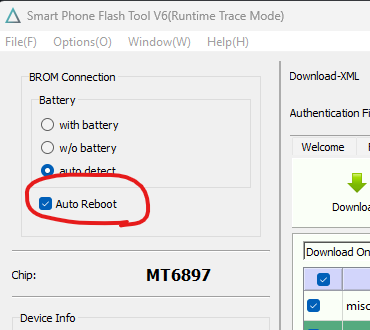
- Download-XML 옆의 Choose를 클릭한 다음, 다음 폴더로 이동합니다.
- RGxxx_GammaOS_Next_Full_vX.Y.Z/download_agent/ 또는
- RGxxx_GammaOS_Next_Lite_vX.Y.Z/download_agent/
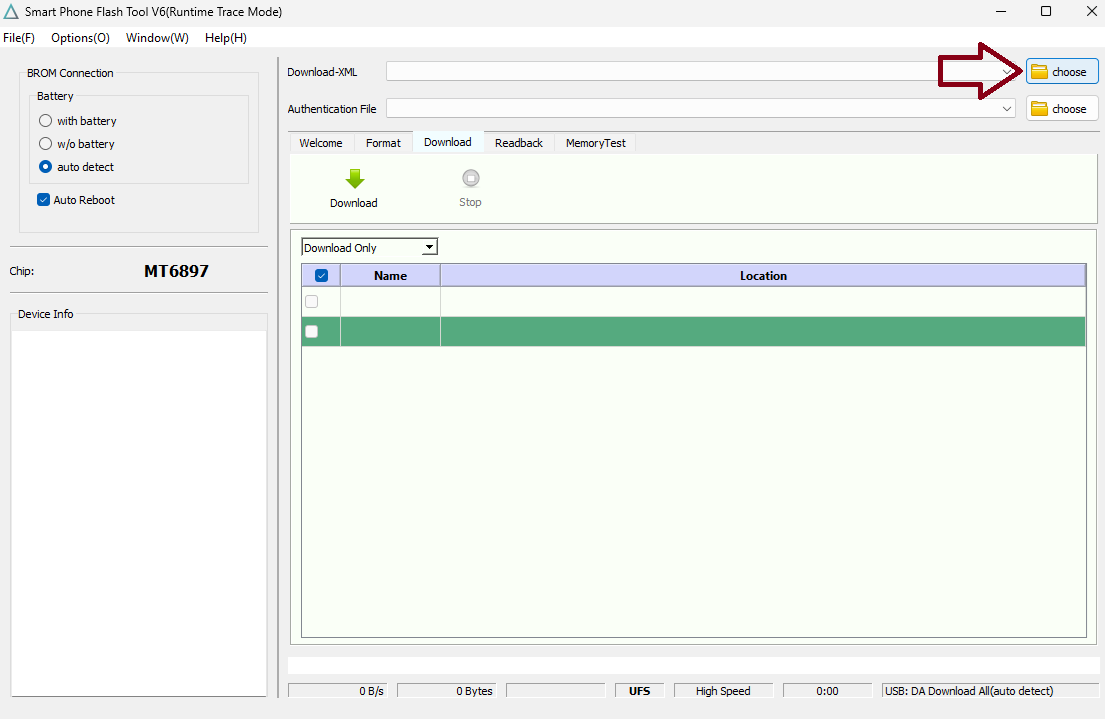
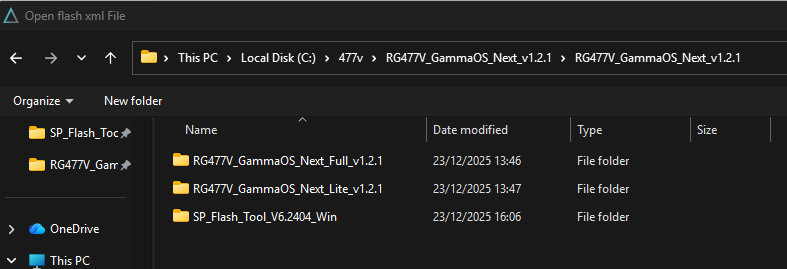
- 저장 용량에 맞는 XML을 선택합니다.
- flash_128GB.xml(128GB 기기용)
- flash_256GB.xml(256GB 기기용)
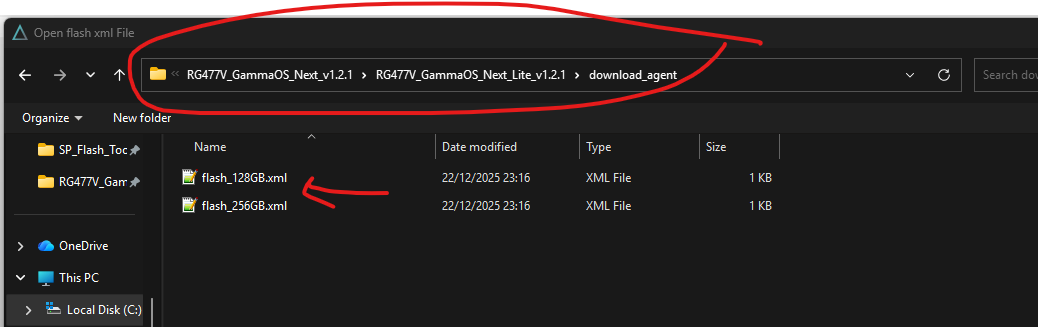
저장 용량을 확실히 모른다면 여기서 멈추고 먼저 Android 설정 -> 저장용량에서 확인하세요.
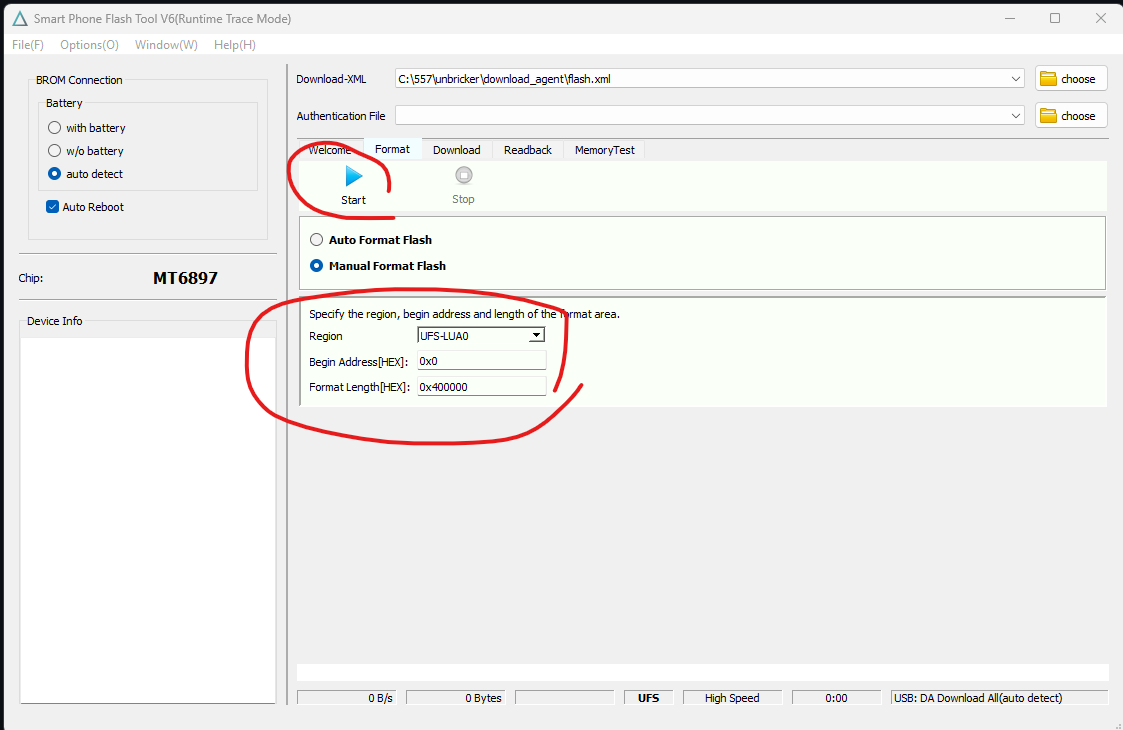
4. UFS-LUA0과 UFS-LUA1만 포맷하기(Manual Format)
UFS-LUA0과 UFS-LUA1 외에는 아무것도 포맷하지 마세요.
- SP Flash Tool에서 Format 탭을 클릭합니다.
- Manual Format Flash를 선택합니다.
- 아래의 값을 정확히 사용해 포맷을 총 두 번(LUA0, 그다음 LUA1) 수행합니다.
Manual Format 값(128GB와 256GB 공통): - Begin Address: 0x0 - Length (hex): 0x400000
포맷 1: UFS-LUA0 1. Region 선택: UFS-LUA0 2. Begin Address 입력: 0x0 3. Length 입력: 0x400000 4. Start를 클릭합니다 5. 기기를 USB로 연결하고, 기기가 종료된(전원이 꺼진) 상태인지 확인합니다. 6. SP Flash Tool이 기기를 감지하고 포맷을 수행합니다. 7. 성공 확인 표시(녹색 체크)가 나올 때까지 기다립니다.
포맷 2: UFS-LUA1 1. 기기 연결을 끊지 않은 채로 Region을 다음으로 바꿉니다: UFS-LUA1 2. Begin Address 입력: 0x0 3. Length 입력: 0x400000 4. Start를 클릭합니다 5. 기기를 바로 인식하고 LUA1을 포맷합니다. 6. 성공 확인 표시(녹색 체크)가 나올 때까지 기다립니다.
포맷은 이것으로 끝입니다. - UFS-LUA2는 포맷하지 마세요 - 다른 영역은 어떤 것도 포맷하지 마세요
참고: 어느 단계에서든 SP Flash Tool이 응답하지 않으면 FAQ를 따른 뒤 같은 단계를 다시 시도하세요: install-anbernic-rg557-rg477.html#faq
5. GammaOS 플래싱(Download 탭)
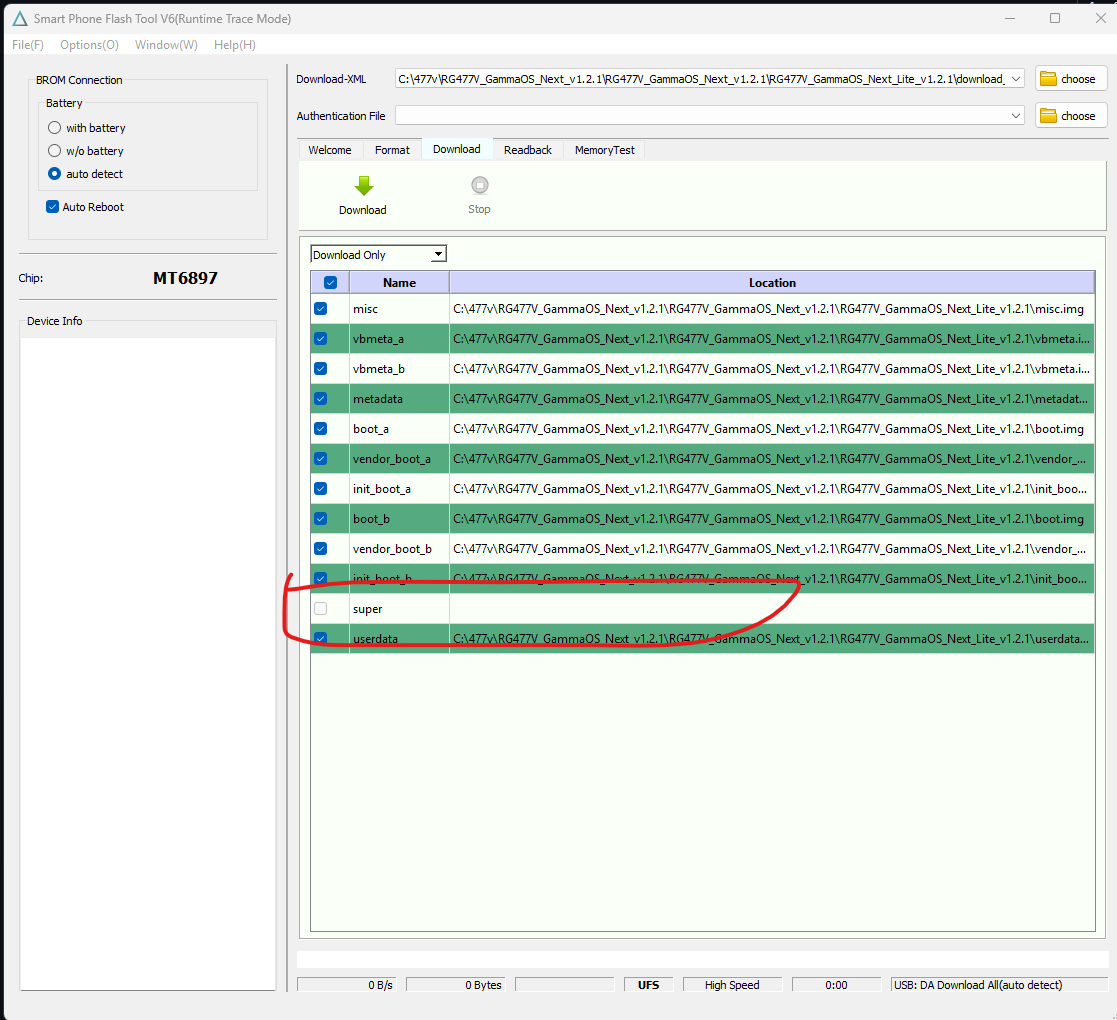
- Download 탭을 클릭합니다.
-
모든 파티션이 체크되어 있는지 확인합니다.
-
super 이미지가 올바르게 지정되어 있는지 확인합니다.
- "super"가 체크되어 있지 않으면 체크합니다.
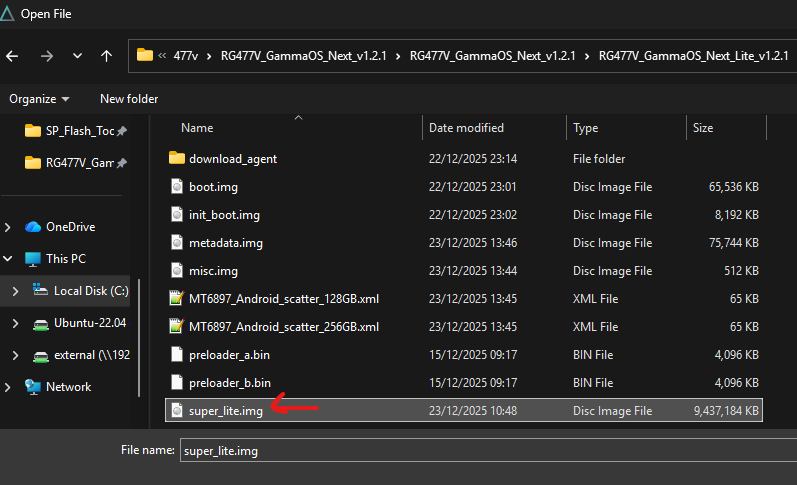
- "super"의 파일 경로가 비어 있으면, 비어 있는 파일 경로 칸을 더블 클릭하고 다음을 선택합니다.
- Full의 경우:
- RGxxx_GammaOS_Next_Full_vX.Y.Z/super_full.img
- Lite의 경우:
- RGxxx_GammaOS_Next_Lite_vX.Y.Z/super_lite.img
- Download 버튼을 클릭합니다.
- 메시지가 나오거나 Waiting for device가 표시되면:
- 전원이 꺼진 기기에 USB 케이블을 연결합니다
- SP Flash Tool이 기기를 감지하고 플래싱을 시작합니다
플래싱 시간: - USB 포트와 PC에 따라 최대 10분이 걸릴 수 있습니다.
완료되면: - 녹색 확인 체크 아이콘이 표시됩니다.
참고: 어느 단계에서든 SP Flash Tool이 응답하지 않으면 FAQ를 따른 뒤 같은 단계를 다시 시도하세요: install-anbernic-rg557-rg477.html#faq
6. 프리로더 다시 플래싱하기(Advanced Mode -> Write Memory)
이제 Write Memory를 사용해 프리로더를 다시 기록해야 합니다.
-
Advanced Mode를 켭니다.
- SP Flash Tool에서 Ctrl + Alt + V를 누릅니다
-
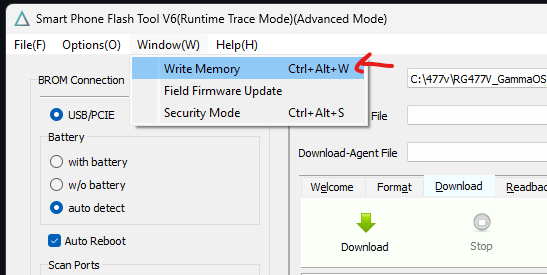
Write Memory를 엽니다.
- Window(상단 메뉴) -> Write Memory
-
preloader_b.bin을 UFS-LUA1에 기록합니다.
- Auto Reboot를 체크합니다(이 창에 있는 경우)
- UFS Area 선택: UFS-LUA1
- Begin Address: 0x0
- 파일 선택:
- RGxxx_GammaOS_Next_(Full 또는 Lite)_vX.Y.Z/preloader_b.bin
- Write Memory를 클릭합니다
- 성공 확인 표시(녹색 체크)가 나올 때까지 기다립니다
-
preloader_a.bin을 UFS-LUA0에 기록합니다.
- UFS Area 선택: UFS-LUA0
- Begin Address: 0x0
- 파일 선택:
- RGxxx_GammaOS_Next_(Full 또는 Lite)_vX.Y.Z/preloader_a.bin
- Write Memory를 클릭합니다
- 성공 확인 표시(녹색 체크)가 나올 때까지 기다립니다
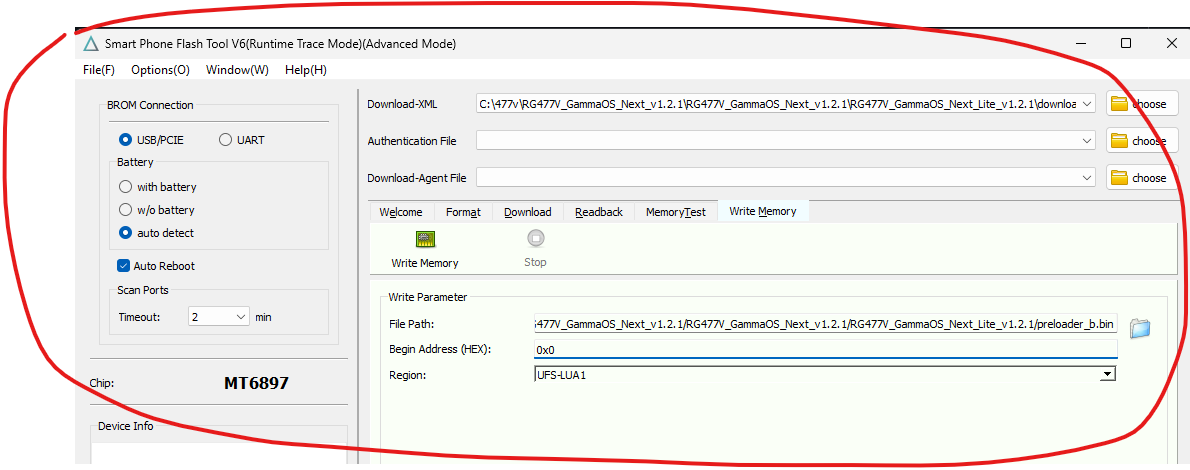
참고: 어느 단계에서든 SP Flash Tool이 응답하지 않으면 FAQ를 따른 뒤 같은 단계를 다시 시도하세요: install-anbernic-rg557-rg477.html#faq
7. 마지막 부팅
- 이제 설치가 완료되었습니다.
- 기기가 재부팅되어 GammaOS로 부팅합니다.
- 첫 부팅은 평소보다 오래 걸릴 수 있습니다.
- Android가 초기 설정을 마칩니다.
FAQ
Q) 이 과정은 왜 이렇게 복잡한가요? A) Anbernic은 이 기기들을 부트로더를 잠금 해제할 수 없는 상태로 출시했습니다. GammaOS 설치에는 두 가지 우회 방법이 쓰입니다. - 하나는 SP Flash Tool로 시스템 이미지를 플래싱하기 위한 것입니다 - 다른 하나는 잠긴 부트로더가 원래라면 차단했을 코드를 실행할 수 있게 하기 위한 것입니다
Q) Download, Write Memory 또는 Start(포맷)를 눌러도 기기가 반응하지 않습니다. SP Flash Tool에 Waiting for device라고 나옵니다. A) 다음 복구 순서를 따르세요. 1. USB를 분리합니다. 2. SP Flash Tool에서 Stop 버튼을 클릭합니다. 3. Power + Volume Down을 60초 이상 길게 누릅니다. 4. Power + Volume Down을 계속 누른 채로 USB 케이블을 연결합니다. 5. SP Flash Tool에서 해당 동작(Start, Download 또는 Write Memory)을 다시 누릅니다. 6. 그래도 감지되지 않으면: - USB가 연결된 상태에서 Power + Volume Down을 다시 길게 누르고, 플래싱이 시작될 때까지 손을 떼지 마세요 - 감지에는 30초 이상 걸릴 수 있으니 차분히 기다리세요
Q) UFS-LUA2도 포맷해야 하나요? A) 아니요. 이 가이드의 GammaOS 설치에서는 다음만 포맷합니다. - UFS-LUA0(0x0, 길이 0x400000) - UFS-LUA1(0x0, 길이 0x400000)
빠른 참조
| 단계 | 작업 |
|---|---|
| 1 | 모든 .7z 분할 파일을 한 폴더에 내려받습니다. 7-Zip으로 .001 파일만 풀어 압축을 해제합니다(비밀번호 필요). |
| 2 | SP Flash Tool ZIP의 압축을 풉니다. SP_Flash_Tool_V6.2404_Win/Driver/에서 MediaTek 드라이버를 설치합니다. |
| 3 | Android 설정 -> 저장용량에서 저장 용량(128GB 또는 256GB)을 확인합니다. |
| 4 | SP Flash Tool -> Auto Reboot 체크 -> Download-XML의 Choose -> 선택한 Full/Lite의 download_agent 폴더에서 flash_128GB.xml 또는 flash_256GB.xml 선택. |
| 5 | Format 탭 -> Manual Format Flash -> UFS-LUA0, 그다음 UFS-LUA1만 포맷(시작 0x0, 길이 0x400000). |
| 6 | Download 탭 -> 파티션이 체크되어 있는지 확인 -> 필요하면 super_full.img 또는 super_lite.img 지정 -> Download 클릭. |
| 7 | Advanced Mode(Ctrl+Alt+V) -> Window -> Write Memory -> preloader_b.bin을 UFS-LUA1 @ 0x0에, 그다음 preloader_a.bin을 UFS-LUA0 @ 0x0에 기록. |
| 8 | 재부팅 완료 -> GammaOS로 부팅. |