Allwinner A133P SD 카드 기기(TrimUI Smart Pro / MagicX Zero28)

Allwinner A133P 기기용 GammaOS Next는 전부 microSD 카드에서 부팅하고 실행되므로, 기기 내부의 순정 펌웨어는 건드리지 않습니다. 이미지를 카드에 플래싱하고, 카드를 넣고, 부팅하기만 하면 됩니다. 순정으로 돌아가려면 카드를 빼세요.
준비물
-
Patreon 비밀번호
- Patreon 후원자라면 Patreon 게시물(https://www.patreon.com/GammaOS)에서 GammaOS Next 비밀번호를 확인하세요. 릴리스는 60일 후 공개될 때까지 그 비밀번호로 잠겨 있습니다.
-
7-Zip
- 7-Zip(또는 분할 압축 파일을 풀 수 있는 다른 압축 도구)을 설치합니다. Patreon 비밀번호를 사용해
.7z.001 / .002파일을 합쳐서 푸는 데 필요합니다.
- 7-Zip(또는 분할 압축 파일을 풀 수 있는 다른 압축 도구)을 설치합니다. Patreon 비밀번호를 사용해
-
품질 좋은 microSD 카드
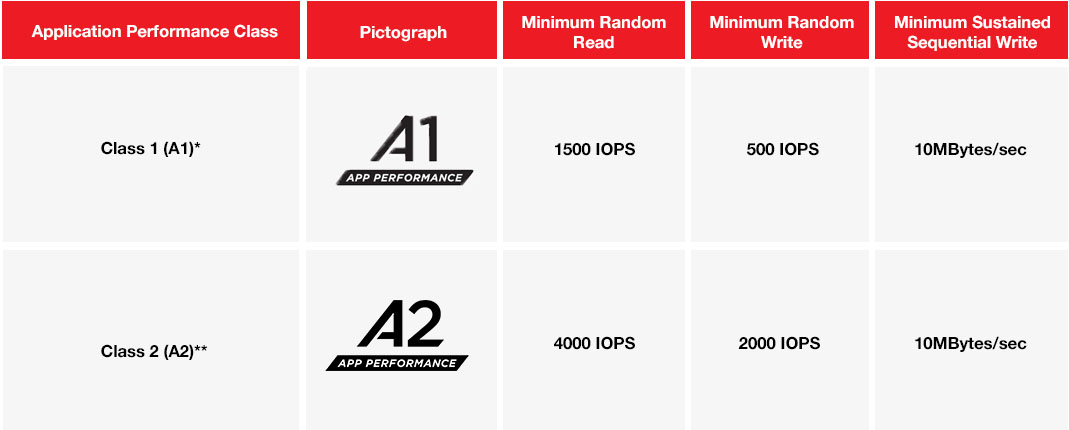
- 최소 32GB A2 규격 microSD 카드를 권장합니다.
- SanDisk Extreme(게임용 A2)이나 Samsung Pro Plus와 비슷한 속도의 카드를 사용하세요.
- AMAZON BASICS나 저가 브랜드는 사용하지 마세요. 이런 카드는 믿을 수 없으며 성능 저하나 부팅 실패를 일으킬 수 있습니다.
PhoenixCard로 플래싱(Windows)
이미지가 카드 크기에 맞게 자동으로 확장되기를 원한다면 이 방법을 사용하세요.
- 릴리스에서 해당 기기의 이미지 분할 파일(
.001과.002로 끝나는 파일)을 내려받습니다. - Patreon의 비밀번호를 사용해 7-Zip으로 압축을 풉니다. 그러면 플래싱할 수 있는 이미지가 생깁니다.
- 첨부된 PhoenixCard 도구로 다음 설정을 사용해 플래싱합니다.
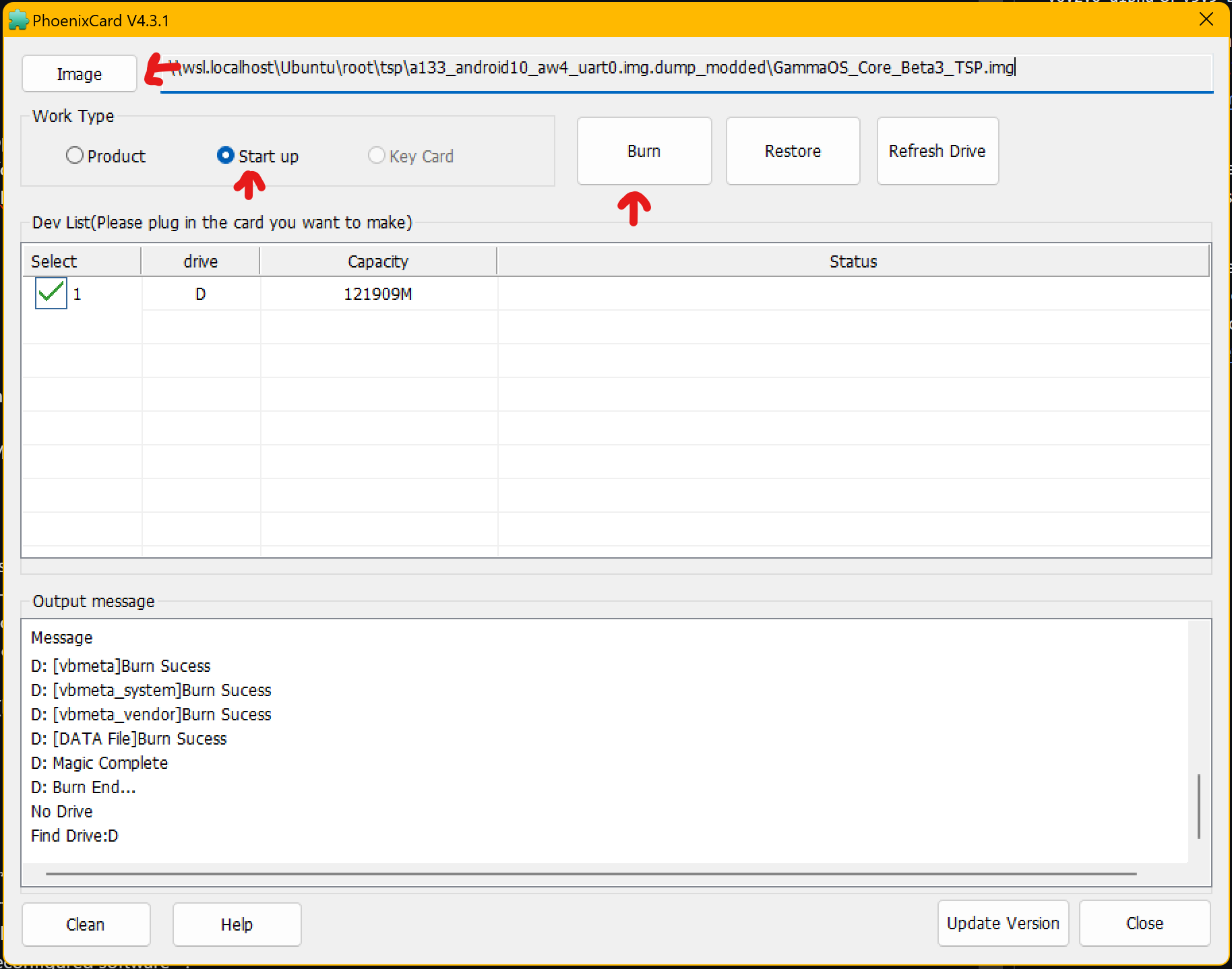
- PhoenixCard가 끝나면 카드를 꺼내 기기에 넣고 전원을 켭니다.
첫 부팅
- 플래싱한 microSD 카드를 넣고 기기의 전원을 켭니다.
- 첫 부팅은 Android가 파일 시스템과 초기 구성을 준비하는 동안 더 오래(1분에서 3분) 걸립니다. 화면이 부트 로고에서 멈춘 것처럼 보일 수 있는데, 이는 정상입니다.
- 화면의 안내에 따라 초기 설정을 완료합니다.
- 설정이 끝나면 GammaOS Next 홈 화면이 나타납니다.
문제 해결 팁
- 기기가 카드로 부팅하지 않으면:
- PhoenixCard로 다시 플래싱하세요.
- 카드가 정품이고 권장하는 A2 속도를 충족하는지 확인하세요.
- 다운로드와 압축 풀기가 오류 없이 끝났는지 확인하세요.
- 순정 펌웨어로 돌아가려면 전원을 끄고 microSD 카드를 빼기만 하면 됩니다. 내부 펌웨어는 그대로입니다.
- 오류나 예상치 못한 동작이 있으면 GammaOS Next GitHub Issues 페이지에 자세한 내용을 올려 주세요.
GammaOS Next를 사용해 주셔서 감사합니다! 업데이트 소식과 지원은 Patreon에서 만나 보세요.