Allwinner-A133P-Geräte mit SD-Karte (TrimUI Smart Pro / MagicX Zero28)
GammaOS Next für Allwinner-A133P-Geräte startet und läuft vollständig von einer microSD-Karte und lässt die interne Original-Firmware des Geräts daher unangetastet. Du flashst einfach das Image auf eine Karte, steckst sie ein und startest. Um zur Original-Firmware zurückzukehren, nimm die Karte heraus.
Voraussetzungen
-
Patreon-Passwort
- Wenn du das Projekt auf Patreon unterstützt, findest du das Passwort für GammaOS Next direkt im Patreon-Beitrag (https://www.patreon.com/GammaOS). Das Release ist mit diesem Passwort gesperrt, bis es nach 60 Tagen öffentlich wird.
-
7-Zip
- Installiere 7-Zip (oder ein anderes Archivprogramm, das geteilte Archive entpacken kann). Du brauchst es, um die Dateien
.7z.001 / .002mit dem Patreon-Passwort zusammenzufügen und zu entpacken.
- Installiere 7-Zip (oder ein anderes Archivprogramm, das geteilte Archive entpacken kann). Du brauchst es, um die Dateien
-
Eine hochwertige microSD-Karte
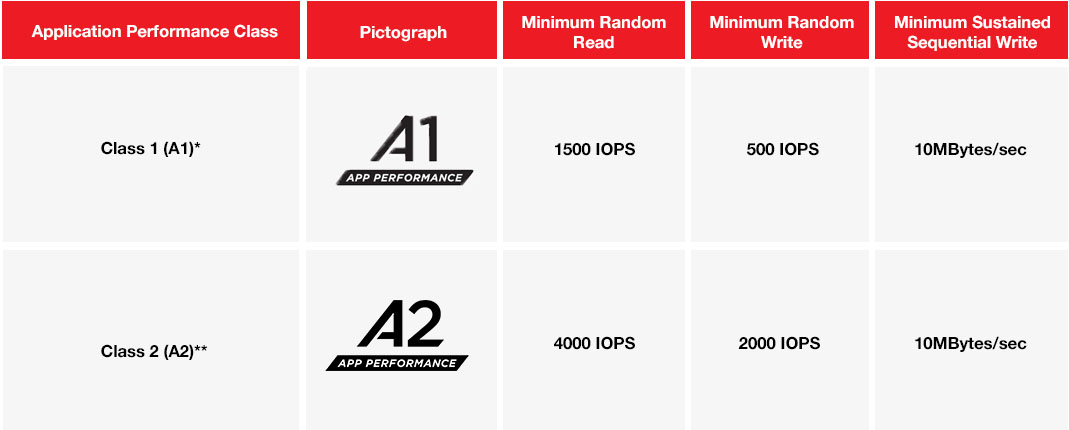
- Empfohlen wird mindestens eine microSD-Karte mit 32GB und A2-Spezifikation.
- Verwende Karten mit ähnlichen Geschwindigkeiten wie eine SanDisk Extreme (A2 für Gaming) oder eine Samsung Pro Plus.
- VERWENDE KEINE KARTEN VON AMAZON BASICS ODER BILLIGMARKEN. Sie sind unzuverlässig und können zu schlechter Leistung oder Startfehlern führen.
Flashen mit PhoenixCard (Windows)
Verwende diese Methode, wenn sich das Image automatisch auf die Größe deiner Karte ausdehnen soll.
- Lade die Image-Teile für dein Gerät (mit den Endungen
.001und.002) aus dem Release herunter. - Entpacke sie mit 7-Zip und dem Passwort von Patreon. So entsteht das flashbare Image.
- Flashe es mit dem beigefügten Tool PhoenixCard und den folgenden Einstellungen:
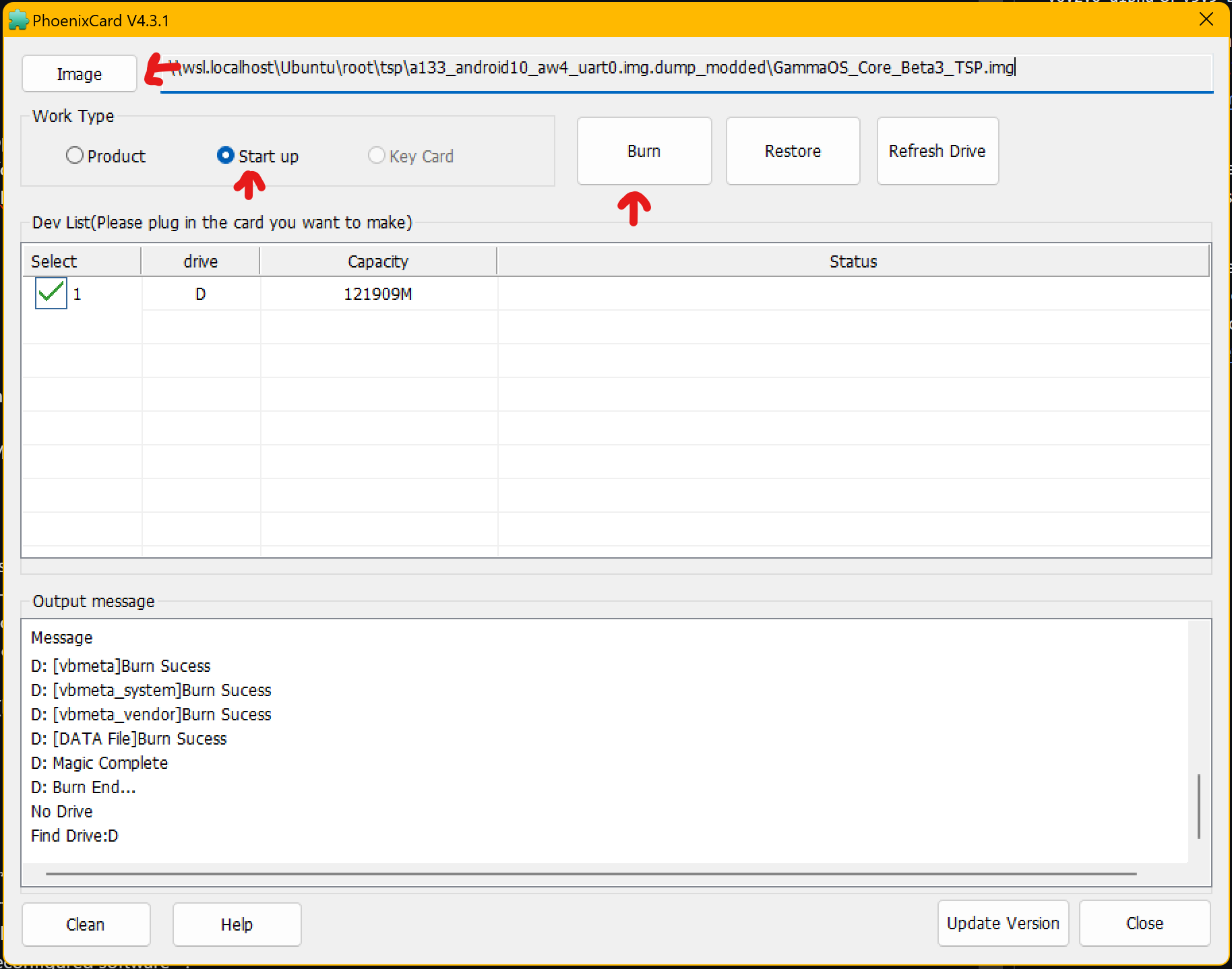
- Sobald PhoenixCard fertig ist, nimm die Karte heraus, stecke sie in das Gerät und schalte es ein.
Erster Start
- Stecke die geflashte microSD-Karte ein und schalte das Gerät ein.
- Der erste Start dauert länger (1 bis 3 Minuten), während Android die Dateisysteme und die Erstkonfiguration einrichtet. Der Bildschirm kann scheinbar am Bootlogo hängen bleiben, das ist normal.
- Folge den Anweisungen auf dem Bildschirm, um die Ersteinrichtung abzuschließen.
- Sobald die Einrichtung abgeschlossen ist, landest du auf dem Startbildschirm von GammaOS Next.
Tipps zur Fehlerbehebung
- Falls das Gerät nicht von der Karte startet:
- Flashe erneut mit PhoenixCard.
- Prüfe, ob die Karte echt ist und die empfohlene A2-Geschwindigkeit erreicht.
- Vergewissere dich, dass Download und Entpacken ohne Fehler abgeschlossen wurden.
- Um zur Original-Firmware zurückzukehren, schalte das Gerät einfach aus und nimm die microSD-Karte heraus. Die interne Firmware bleibt unangetastet.
- Bei Fehlern oder unerwartetem Verhalten poste die Details auf der GitHub-Issues-Seite von GammaOS Next.
Danke, dass du GammaOS Next verwendest! Für Updates und Support komm zu uns auf Patreon.