Allwinner A133P SD 卡裝置(TrimUI Smart Pro / MagicX Zero28)

適用於 Allwinner A133P 裝置的 GammaOS Next 完全從 microSD 卡開機與執行,因此不會更動裝置內部的原廠韌體。你只要把映像刷入記憶卡、插入裝置,然後開機即可。想回到原廠系統,取出記憶卡就行了。
事前準備
-
Patreon 密碼
- 如果你是 Patreon 贊助者,請從 Patreon 貼文本身 (https://www.patreon.com/GammaOS) 取得 GammaOS Next 的密碼。在 60 天後公開之前,這個版本都以該密碼鎖定。
-
7-Zip
- 安裝 7-Zip(或其他能解開分卷壓縮檔的壓縮工具)。你需要用它搭配 Patreon 密碼,合併並解壓縮
.7z.001 / .002這些檔案。
- 安裝 7-Zip(或其他能解開分卷壓縮檔的壓縮工具)。你需要用它搭配 Patreon 密碼,合併並解壓縮
-
品質良好的 microSD 卡
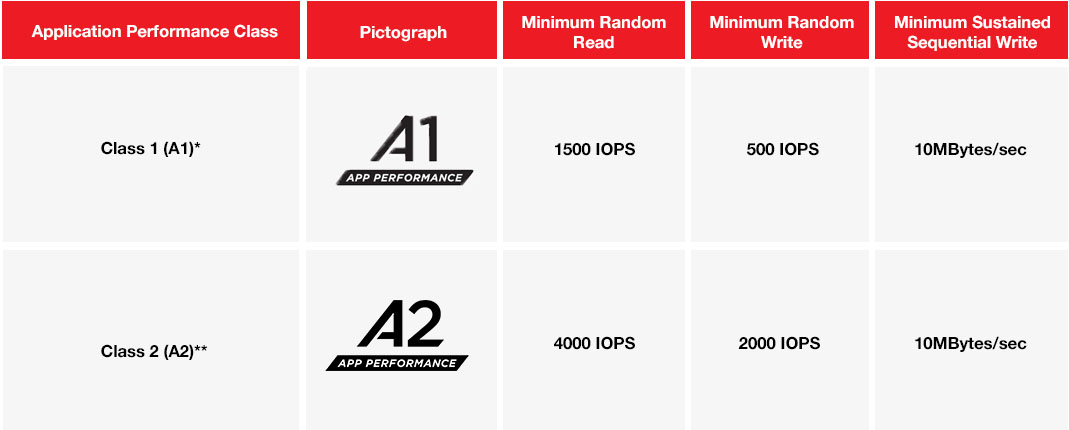
- 建議至少使用 32GB、A2 規格的 microSD 卡。
- 請使用速度與 SanDisk Extreme(遊戲用 A2) 或 Samsung Pro Plus 相近的記憶卡。
- 請「勿」使用 AMAZON BASICS 或廉價品牌。這些記憶卡並不可靠,可能導致效能不佳或無法開機。
使用 PhoenixCard 刷入(Windows)
如果你希望映像自動擴展到記憶卡的容量,請使用這個方法。
- 從發行版本下載對應裝置的映像分卷(結尾為
.001和.002)。 - 使用 Patreon 提供的密碼,以 7-Zip 將它們解壓縮。這樣就會產生可刷入的映像。
- 使用所附的 PhoenixCard 工具刷入,並採用以下設定:
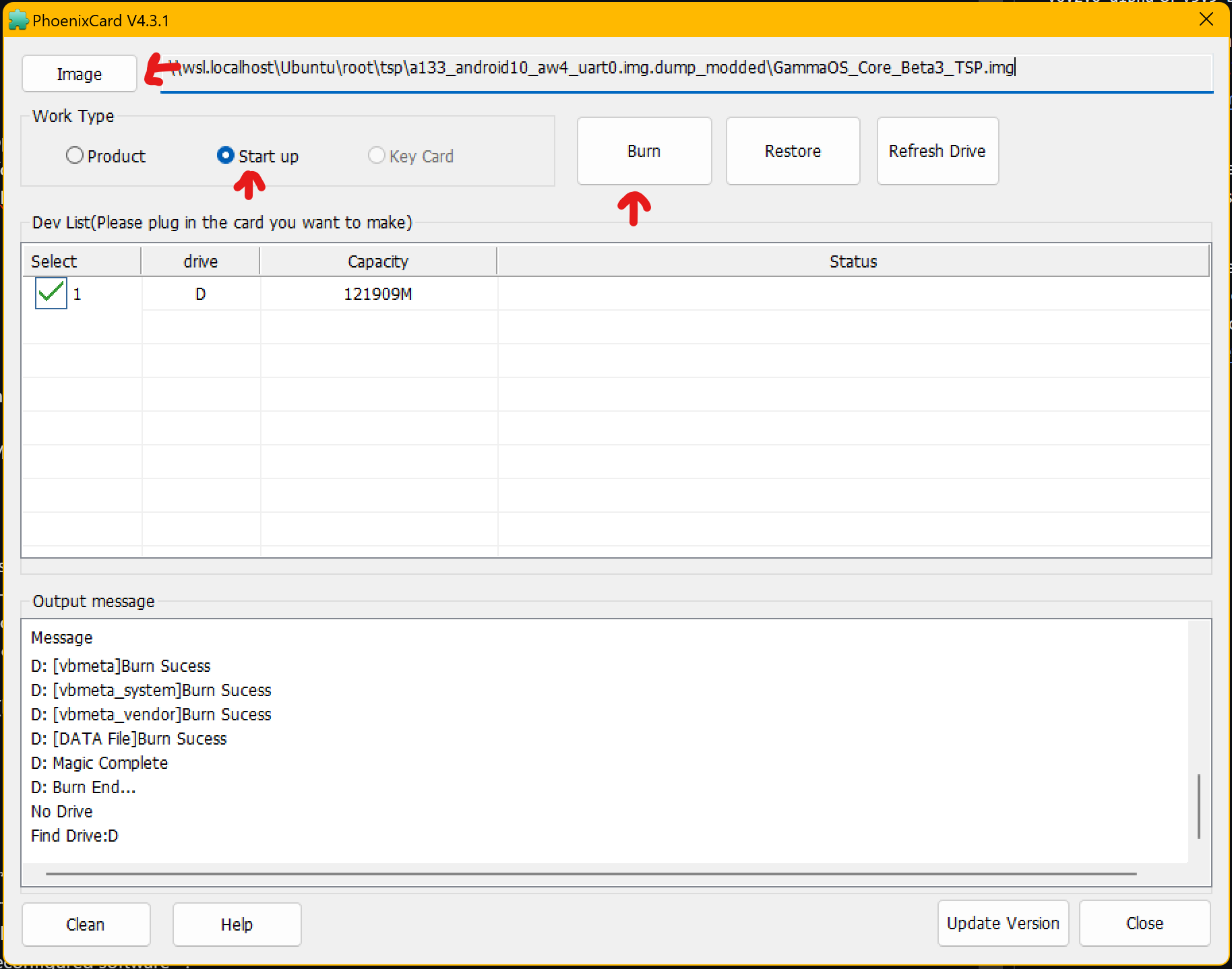
- PhoenixCard 完成後,取出記憶卡,插入裝置,然後開機。
第一次開機
- 插入刷好的 microSD 卡,並開啟裝置電源。
- 第一次開機需要較長時間(1 到 3 分鐘),因為 Android 要設定檔案系統與初始組態。畫面看起來可能像是卡在開機標誌,這是正常現象。
- 依照螢幕上的提示完成初始設定。
- 設定完成後,你就會來到 GammaOS Next 的主畫面。
疑難排解提示
- 如果裝置沒有從記憶卡開機:
- 使用 PhoenixCard 重新刷入。
- 確認記憶卡是正品,而且符合建議的 A2 速度。
- 確認下載和解壓縮都順利完成,沒有發生錯誤。
- 若要回到原廠韌體,只要關機並取出 microSD 卡即可;內部的韌體完全沒有被更動。
- 如有任何錯誤或非預期的行為,請將詳細資訊張貼到 GammaOS Next 的 GitHub Issues 頁面。
感謝你使用 GammaOS Next!如需更新資訊與支援,歡迎加入我們的 Patreon。