GammaOS OTA 更新
重要:只有執行 GammaOS Next v1.3.x 或更新版本的裝置才能使用 OTA 更新。如果你的裝置還在較舊的版本(v1.2.x 或更早),你的版本中尚未包含 OTA 系統。日後會針對各裝置推出納入 OTA 系統的新版本,請等到該版本推出後再嘗試使用 OTA。
請勿嘗試透過 Android Recovery 介面安裝 OTA 套件。GammaOS 的 OTA 套件不是標準的 Android recovery zip,在那裡無法使用。請一律依照下方說明,透過內建的更新程式安裝。
各版本的完整變更清單,請參閱 GammaOS Next 更新日誌。
GammaOS Next 內建系統更新機制,讓你可以直接在裝置上下載並安裝更新,不需要電腦、fastboot 或 recovery 模式。更新會在裝置執行期間就地套用。
需求
- 已安裝 GammaOS Next v1.3.x 或更新版本
- Wi-Fi 連線(線上更新時需要)
- 電池電量達 25% 以上(或已接上充電器)
- 大約 2 GB 的可用儲存空間,供下載使用
方法 1:線上更新(建議)
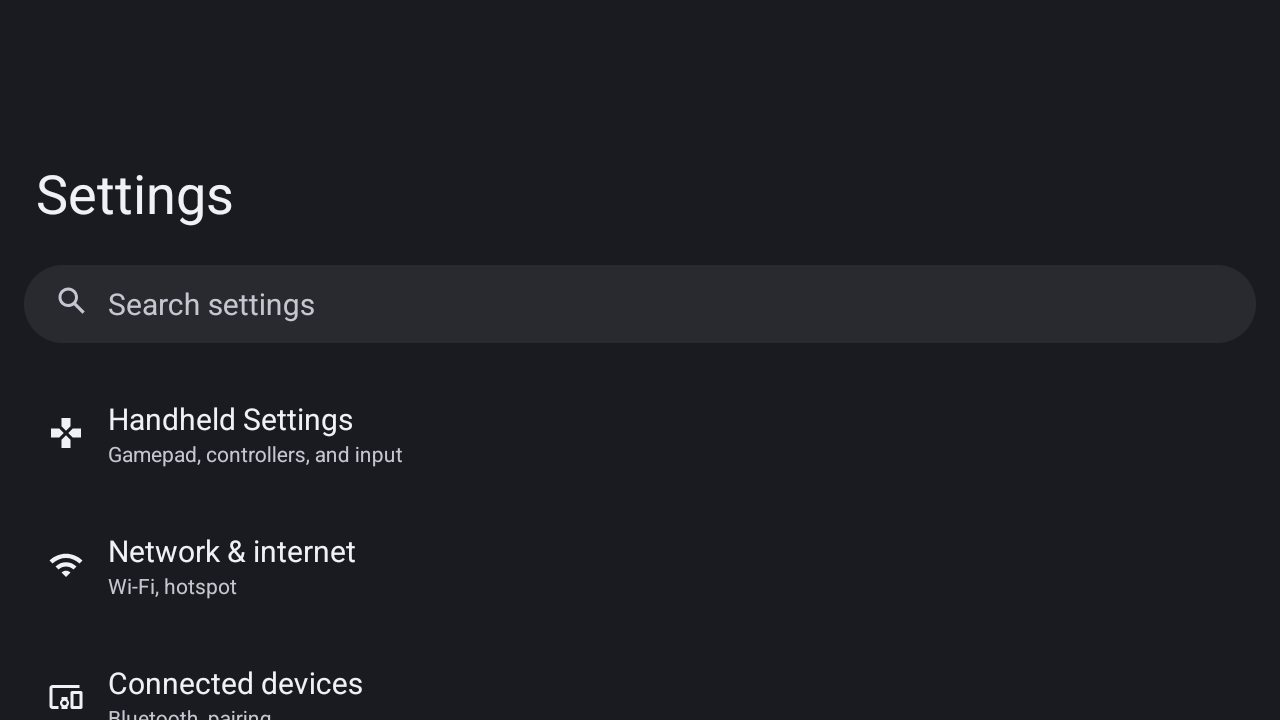
步驟 1:開啟設定
從啟動器或應用程式抽屜開啟設定應用程式。
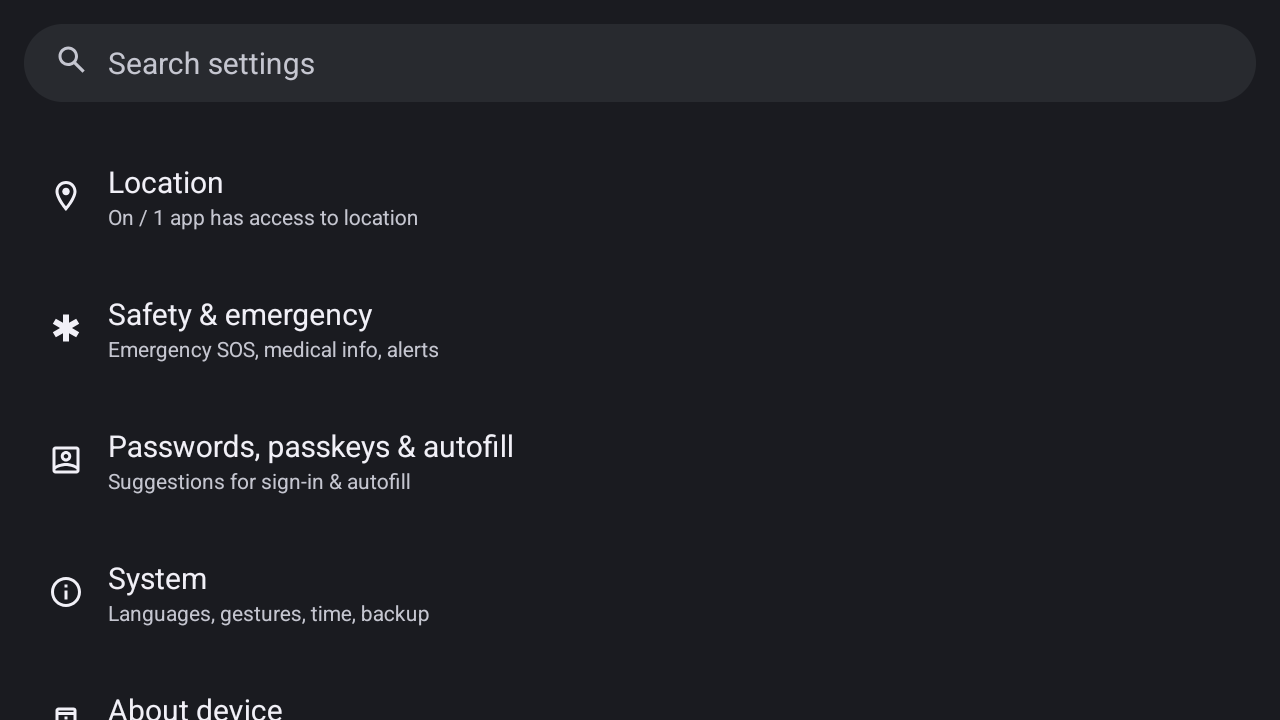
步驟 2:前往系統
向下捲動並點選系統。
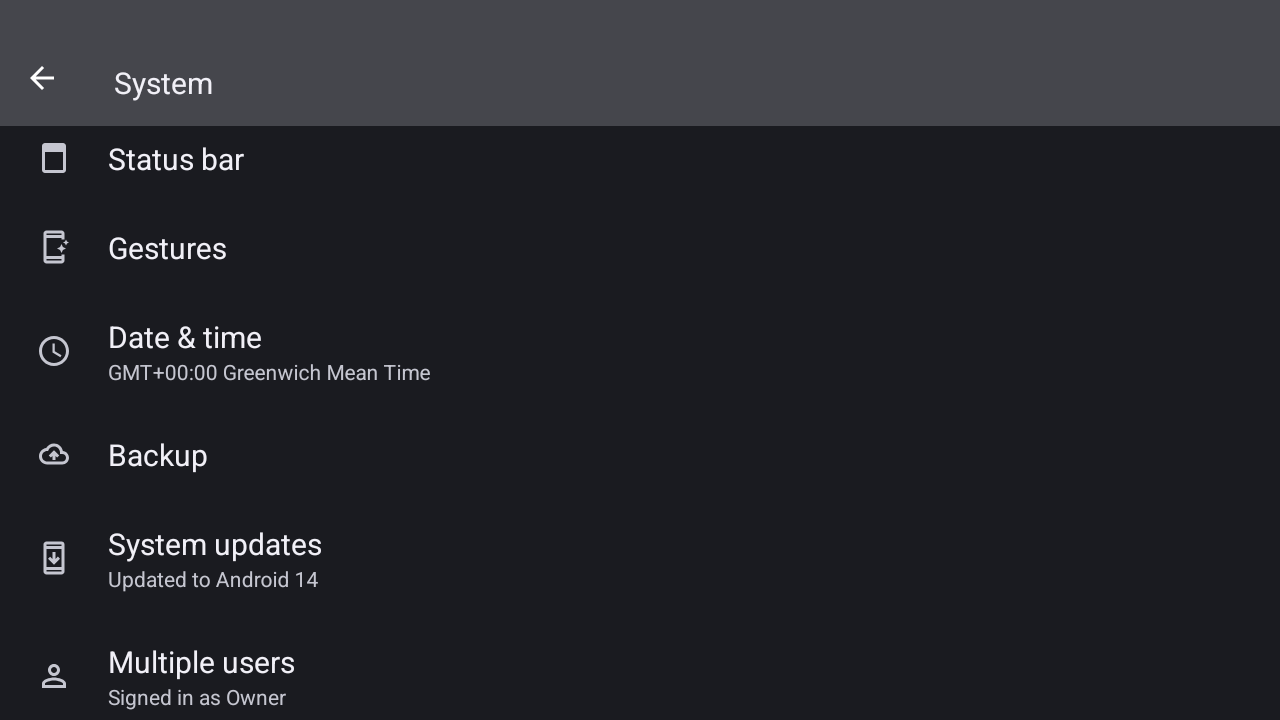
步驟 3:開啟系統更新
向下捲動並點選系統更新。
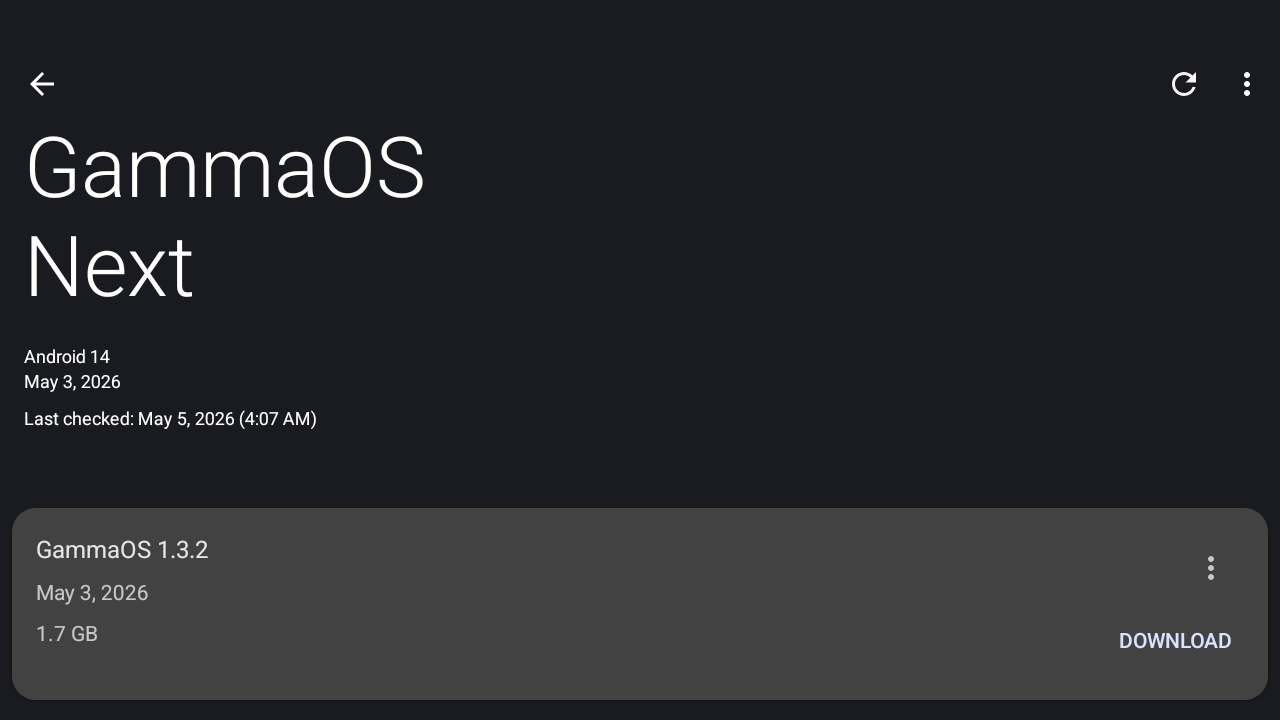
步驟 4:下載更新
更新程式會自動檢查是否有可用的更新。如果有,你會看到該更新連同版本號碼、日期和大小一起列出。點選下載開始下載。
步驟 5:安裝
下載完成後,點選安裝。套用更新期間,裝置會顯示全螢幕的進度畫面。在這個過程中請勿將裝置關機。
更新完成後,裝置會自動重新啟動。
方法 2:從儲存空間安裝(離線/手動)
如果你已經下載了 OTA zip 檔案(例如從 GitHub 發行頁面),可以直接從裝置的儲存空間安裝。
步驟 1:傳輸 OTA zip
將 OTA zip 檔案複製到裝置的內部儲存空間或 SD 卡。檔案名稱會類似 gammaos-ota-1.3.2-lite.zip。
步驟 2:開啟更新程式
依照上方說明前往設定 > 系統 > 系統更新。
步驟 3:開啟選單
點選更新程式畫面右上角的三點選單。
步驟 4:選擇「從儲存空間安裝」
在選單中點選從儲存空間安裝。
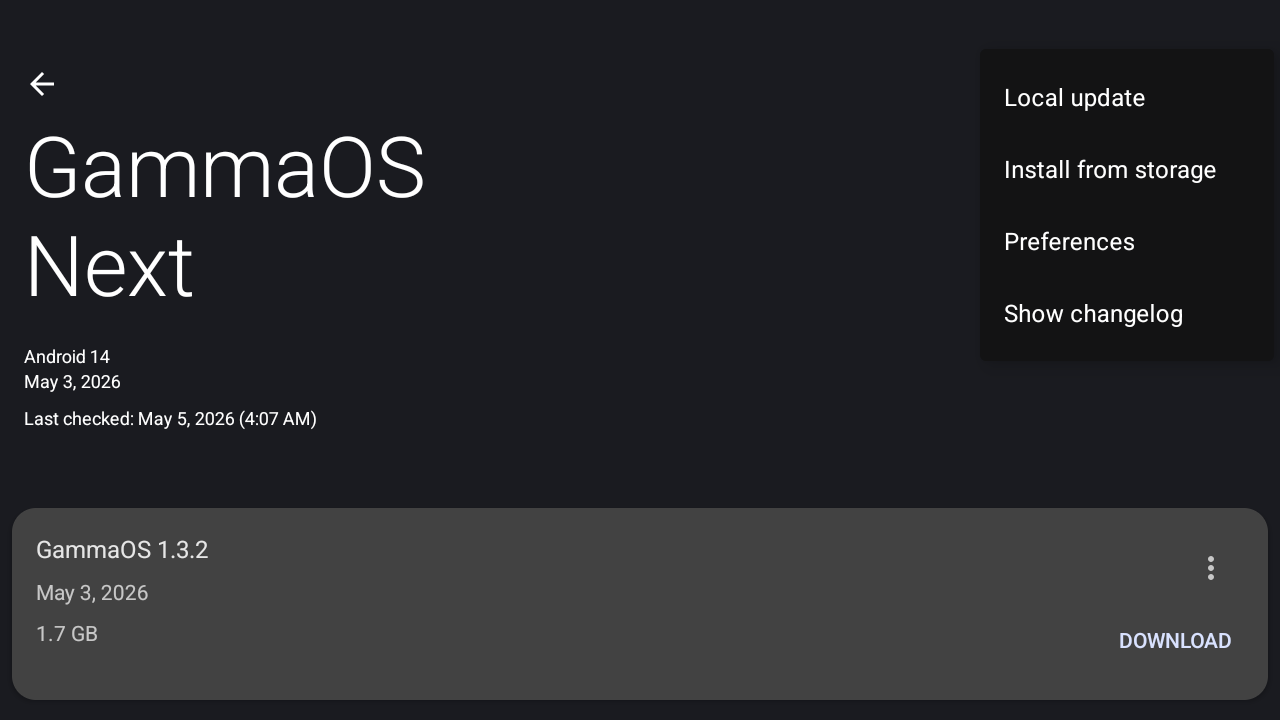
步驟 5:選取 OTA zip
檔案選擇器會隨即開啟。前往你儲存 OTA zip 檔案的位置並選取它。
步驟 6:確認並安裝
更新程式會驗證套件,然後開始安裝。畫面上會顯示全螢幕的進度畫面。在這個過程中請勿將裝置關機。
更新完成後,裝置會自動重新啟動。
選擇正確的 OTA 套件
GammaOS Next 有兩種版別。請務必下載與你的安裝相符的那一種:
| 版別 | 檔名包含 | 說明 |
|---|---|---|
| Full | full |
內含 Google 應用程式(GApps-Go)。如果你目前的版本有 Google Play Store,請使用這個。 |
| Lite | lite |
不含 Google 應用程式。如果你目前的版本沒有 Google Play Store,請使用這個。 |
如果你不確定自己使用的是哪一種版別,請前往設定 > 關於裝置查看型號名稱。上面會顯示「GammaOS Next Full」或「GammaOS Next Lite」。
疑難排解
沒有顯示任何更新
- 確認你的裝置已連上 Wi-Fi
- 點選更新程式畫面右上角的重新整理圖示(環形箭頭)
- 確認你的裝置執行的是 GammaOS Next v1.3.x 或更新版本
沒有出現「從儲存空間安裝」
- 確認你使用的是更新程式右上角的三點選單,而不是更新卡片本身的三點圖示
更新失敗
- 確認電池電量達 25% 以上,或接上充電器
- 確認你有足夠的可用儲存空間(至少 2 GB)
- 嘗試重新下載更新,以防檔案已損毀
- 如果在 SD 卡裝置上一直失敗,請改用更新後裝置無法開機中說明的 Upgrade, keep user data(升級並保留使用者資料)選項來更新記憶卡。它會保留你的資料,是擺脫更新到一半這種狀態最安全的方法。
更新後裝置無法開機
- 按住電源鍵 10 秒以上,強制重新啟動
- 在從 microSD 卡開機執行 GammaOS 的裝置上(Anbernic RG DS Plus 及其他 Rockchip SD 卡裝置),最安全的復原方式是使用 Rockchip SD Tool v1.1.1 或更新版本,以 Upgrade, keep user data 選項搭配你裝置的最新映像重新寫入記憶卡:https://github.com/TheGammaSqueeze/rockchip_sd_tool/releases/tag/v1.1.1 。它會取代 loader 以及映像所含的每一個分割區,分割區表保持原樣,並且不會動到裝置自己的分割區(
userdata、metadata、misc及其他),因此你的遊戲、存檔和設定都會保留下來。它會先比對記憶卡與映像,並拒絕不相符的記憶卡。請使用 v1.1.1 或更新版本,不要使用 v1.1.0,因為後者的升級功能會重新寫入misc,反而觸發了它原本要避免的首次開機清除。 - 如果問題仍然存在,請使用你裝置的標準安裝方式重新刷機