安裝影片指南
- RG Rotate 目前還沒有影片指南。如果之後有了,會在這裡附上連結。
事前準備(僅限 Windows)
注意:安裝 GammaOS 會清除你的裝置。
注意:如果你已經在使用 GammaOS Next,而且先前依照過本指南操作,USB 驅動程式就已經安裝好了。在這種情況下,你可以略過步驟 1,直接前往步驟 2。
-
GammaOS Next 版本(RG Rotate)
- 從最新版本下載韌體和工具:
https://github.com/TheGammaSqueeze/GammaOSNext/releases/tag/v1.4.1-ANBERNICRGROTATE - 共有兩種版本,各自是獨立的分割壓縮檔。請選擇適合你的版本,並下載該壓縮檔的每一個分割檔:
- GammaOS Lite(建議)- 不含 Google 服務,效能和電池續航力最佳。
ums512_1h10_rg_rotate_gammaos_1.4.1_lite.7z.001ums512_1h10_rg_rotate_gammaos_1.4.1_lite.7z.002- GammaOS Full - 含 Google 服務,適合使用 Play Store 和串流應用程式。
ums512_1h10_rg_rotate_gammaos_1.4.1_full.7z.001ums512_1h10_rg_rotate_gammaos_1.4.1_full.7z.002- 另外請下載:
UnisocTools_RG_ROTATE.zip
- 從最新版本下載韌體和工具:
-
7-Zip
- 安裝 7-Zip(或其他能解壓縮分割壓縮檔的壓縮工具)。你需要用它來合併並解壓縮
.7z.001和.7z.002檔案。你還需要版本提供的壓縮檔密碼。
- 安裝 7-Zip(或其他能解壓縮分割壓縮檔的壓縮工具)。你需要用它來合併並解壓縮
-
安裝最新版、2005、2008 和 2010 版的 Microsoft Visual C++ Redistributable
步驟 1:安裝 USB 驅動程式
如果你已經在使用 GammaOS Next,而且先前已依照本指南為裝置刷過機,驅動程式應該已經安裝好了。你可以略過此步驟。
- 解壓縮
UnisocTools_RG_ROTATE.zip,然後開啟 UnisocTools 資料夾。 - 前往 UnisocDrivers 子資料夾。
- 執行驅動程式安裝程式(例如
DPInst64.exe,或所提供的任何安裝程式),以安裝 UniSoc/Spreadtrum USB 驅動程式。- 在 Windows 11 上,Windows 10 的驅動程式套件可以正常使用。
- 安裝後,只要有裝置以 bootloader 模式連接,你應該就會在裝置管理員中看到 UniSoc 相關的驅動程式。
步驟 2:準備韌體壓縮檔
- 將你所選版本的兩個分割檔(
.7z.001和.7z.002)放在同一個資料夾。 - 在
.7z.001檔案上按一下滑鼠右鍵,然後選擇「7-Zip -> Extract Here」,並在出現提示時輸入版本提供的壓縮檔密碼。 - 解壓縮後,你會得到所下載版本的單一
.pac檔案:ums512_1h10_rg_rotate_gammaos_1.4.1_lite.pac- Lite 版(不含 Google 服務),或ums512_1h10_rg_rotate_gammaos_1.4.1_full.pac- Full 版(含 Google 服務)
- 這就是你要刷入的
.pac檔案。
步驟 3:刷入韌體
這會完全清除裝置。
刷機前請從裝置取出所有 SD 卡。否則修補過的 SPL 可能會嘗試從 SD 卡開機,讓你停在黑畫面(請參閱下方的疑難排解訣竅)。
- 在 UnisocTools/SPRD_Download_Tool 資料夾中,找到並執行
UpgradeDownload.exe。 - 在刷機工具視窗中,按一下 Load Packet(或資料夾圖示)。
- 瀏覽到你解壓縮的資料夾,然後選取你要刷入的
.pac檔案(Lite 或 Full)。 - 工具會解析檔案,並顯示裝置名稱和韌體版本等資訊。請確認相符。
- 請確認裝置已關機、沒有連接 USB 傳輸線,而且所有 SD 卡都已取出。
- 按一下
UpgradeDownload.exe中的 Play/Start 按鈕。 - 將 RG Rotate 打開到開啟(滑開)的位置。然後按住搖桿板中間的 Back 鍵,並在按住的同時將 USB 傳輸線連接到電腦。刷機工具會偵測到處於「Download」模式的裝置。
- 刷機程序隨即開始。你會看到進度列,在這個步驟期間請勿拔除傳輸線或開機。
- 刷機完成後,工具會顯示「Passed」、「OK」或「Reset」狀態。裝置會自動重新啟動,並執行內部格式化(恢復原廠設定)。在這之後請拔除 USB 傳輸線。
- 讓裝置完成格式化,然後重新啟動。第一次啟動時它會開機進入 GammaOS Next,由於正在初始化,最多可能需要 2-3 分鐘。
刷機後的第一次開機,螢幕可能會保持空白長達一分鐘。這在裝置初始化期間完全正常。只要等待,GammaOS Next 的開機畫面就會出現。
如果你需要重新開始刷機(例如刷機停滯或出錯),請同時按住 Back 鍵、音量減少鍵和電源鍵,直到刷機再次開始。
步驟 4:初始設定
- 第一次開機會比較久。Android 正在設定檔案系統和初始組態,請耐心等候。
- 依照螢幕上的提示完成初始設定。
- 設定完成後,你就會進入 GammaOS Next 主畫面。一切就緒!
疑難排解訣竅
- 如果刷機工具無法偵測到你的裝置,請確認:
- USB 驅動程式已正確安裝。
- 裝置已打開到滑開的位置,而且連接期間確實按住 Back 鍵(在搖桿板中間)。
- USB 傳輸線和連接埠功能正常。
- 如果刷機中途停滯或出錯,請同時按住 Back 鍵、音量減少鍵和電源鍵,直到刷機再次開始,藉此重新開始。
- 如果裝置在開機或重新啟動時顯示黑畫面,修補過的 SPL 可能正嘗試從無效的系統 SD 卡開機。請取出 SD 卡,並按住音量減少鍵和電源鍵直到裝置重新啟動。
- 如果刷機後裝置無法開機進入 GammaOS Next:
- 請再次確認你使用的是適用於 RG Rotate 的正確
.pac檔案。 - 請確認裝置的檔案系統已格式化(它可能會自動重新啟動並重新格式化)。
- 請嘗試重新刷機。
- 若有任何錯誤或非預期的行為,請將詳細資訊(錯誤訊息、裝置型號)張貼到 GammaOS Next 的 GitHub Issues 頁面。
救援:OTA 失敗且裝置無法開機(還原 Super 分割區)
這只針對一種特定症狀:OTA 更新後螢幕一直是黑的,按住電源鍵 + 音量減少鍵也救不回來。在極少數情況下,OTA 可能會讓 Super 分割區損毀(我們這邊無法重現這個問題)。你不需要完整重新刷機就能修復,只要重新刷入 Super 分割區,裝置就能再次開機,安裝的其餘部分也都完好保留。
你會用到 RG Rotate 版本中的同一份韌體,只是刷入的方式不同。
- 取得韌體和工具,來源是最新的 RG Rotate 版本:
https://github.com/TheGammaSqueeze/GammaOSNext/releases/tag/v1.4.1-ANBERNICRGROTATE- 下載並解壓縮你所用版本的分割壓縮檔,以取得
.pac檔案(和一般安裝相同的 Lite 或 Full.pac,也就是這個版本中的.pac)。 - 下載並解壓縮
UnisocTools_RG_ROTATE.zip。
- 下載並解壓縮你所用版本的分割壓縮檔,以取得
- 在 UnisocTools/SPRD_Download_Tool 資料夾中,執行
ResearchDownload.exe,這次不是UpgradeDownload.exe。如果你的檔案中沒有 ResearchDownload,請在這裡下載 SPD Research Tool:https://spdflashtool.com/research-tool/spd-research-tool-r27-25-4601/ - 按一下 Load Packet,然後選取你的
.pac檔案。確認它已載入(標題列會顯示 RG Rotate 套件和版本)。
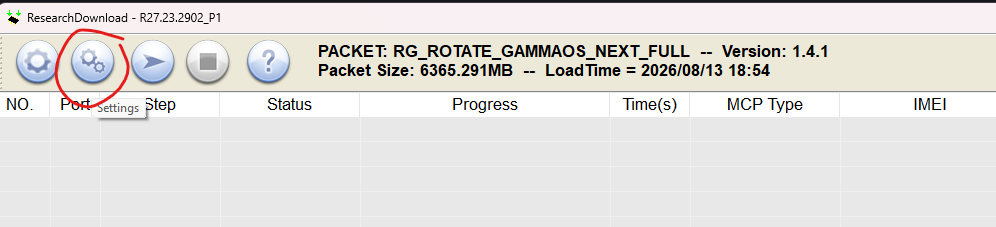
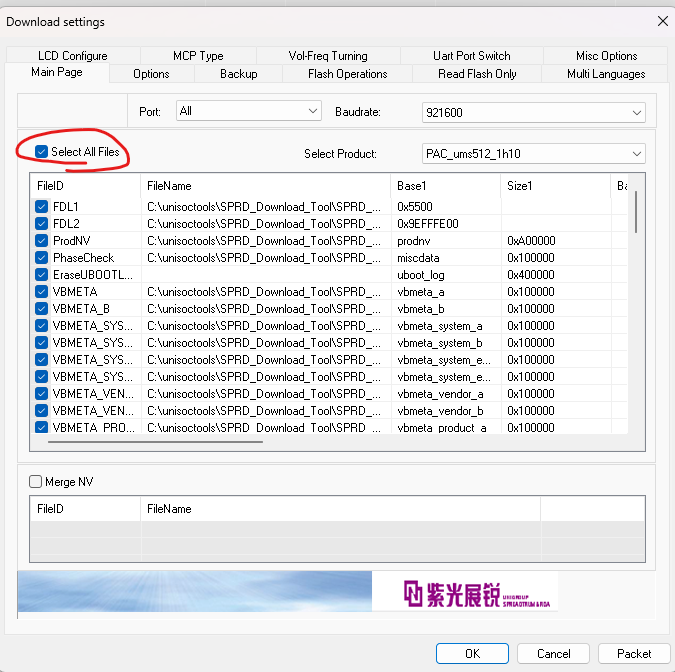
- 按一下 Settings 按鈕(齒輪)。在 Main Page 分頁上,取消勾選 "Select All Files"(選取所有檔案)。
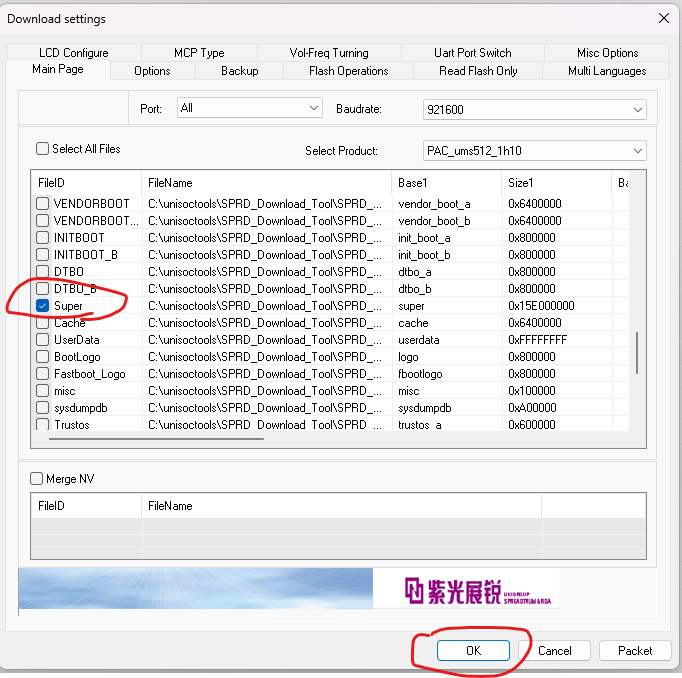
- 向下捲動檔案清單,只勾選
Super,然後按一下 OK。
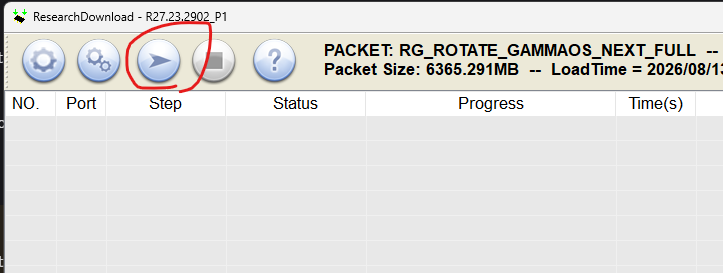
- 按一下 Play 按鈕(箭頭),讓工具進入待命狀態。
- 現在,按住音量減少鍵 + 電源鍵 + Back 鍵(搖桿板中間的 Back 鍵),同時將 RG Rotate 接上電腦。工具會偵測到裝置並開始刷機。
- 等待它完成。這只會重寫並還原 Super 分割區,之後裝置應該就能再次正常開機。如果仍然無法開機,請依照上方的完整刷機步驟從頭重新安裝。
原廠韌體(選用)
如果你需要救磚或回復到原始韌體,請下載 RG Rotate 的原廠韌體:
- https://drive.google.com/file/d/1dPmJk1nY9gvTtups1CF1hXQ-WHGoiF3P/view?usp=sharing
使用和 GammaOS Next 相同的說明刷入(改用原廠的 .pac):
- 解壓縮原廠韌體壓縮檔,直到取得 .pac 檔案。
- 執行 UnisocTools 套件中的 UpgradeDownload.exe,並載入原廠的 .pac。
- 以同樣的方式進入下載模式:將 RG Rotate 打開到開啟的位置,按住搖桿板中間的 Back 鍵,然後連接 USB 傳輸線。如果刷機停滯,請同時按住 Back 鍵、音量減少鍵和電源鍵,直到刷機再次開始,藉此重新開始。