설치 동영상 가이드
- RG Rotate용 동영상 가이드는 아직 없습니다. 준비되면 여기에 링크됩니다.
준비물 (Windows 전용)
참고: GammaOS를 설치하면 기기의 데이터가 모두 지워집니다.
참고: 이미 GammaOS Next를 사용 중이고 이전에 이 가이드를 따른 적이 있다면 USB 드라이버가 이미 설치되어 있습니다. 그런 경우 1단계를 건너뛰고 바로 2단계로 가도 됩니다.
-
GammaOS Next 릴리스 (RG Rotate)
- 최신 릴리스에서 펌웨어와 도구를 내려받습니다.
https://github.com/TheGammaSqueeze/GammaOSNext/releases/tag/v1.4.1-ANBERNICRGROTATE - 빌드는 두 가지이며, 각각 별도의 분할 압축 파일로 제공됩니다. 자신에게 맞는 것을 고르고 해당 압축 파일의 모든 부분을 내려받으세요.
- GammaOS Lite (권장) - Google 서비스 없음, 최상의 성능과 배터리 수명.
ums512_1h10_rg_rotate_gammaos_1.4.1_lite.7z.001ums512_1h10_rg_rotate_gammaos_1.4.1_lite.7z.002- GammaOS Full - Google 서비스 포함, Play Store와 스트리밍 앱에 유용.
ums512_1h10_rg_rotate_gammaos_1.4.1_full.7z.001ums512_1h10_rg_rotate_gammaos_1.4.1_full.7z.002- 다음 파일도 내려받습니다.
UnisocTools_RG_ROTATE.zip
- 최신 릴리스에서 펌웨어와 도구를 내려받습니다.
-
7-Zip
- 7-Zip(또는 분할 압축 파일을 풀 수 있는 다른 압축 도구)을 설치합니다.
.7z.001과.7z.002파일을 합쳐서 압축을 푸는 데 필요합니다. 릴리스에 있는 압축 파일 비밀번호도 필요합니다.
- 7-Zip(또는 분할 압축 파일을 풀 수 있는 다른 압축 도구)을 설치합니다.
-
최신, 2005, 2008, 2010 버전의 Microsoft Visual C++ 재배포 가능 패키지 설치
1단계: USB 드라이버 설치
이미 GammaOS Next를 사용 중이고 이전에 이 가이드로 기기를 플래싱한 적이 있다면 드라이버가 이미 설치되어 있을 것입니다. 이 단계는 건너뛰어도 됩니다.
UnisocTools_RG_ROTATE.zip의 압축을 풀고 UnisocTools 폴더를 엽니다.- UnisocDrivers 하위 폴더로 이동합니다.
- 드라이버 설치 프로그램(예:
DPInst64.exe또는 제공된 설치 프로그램)을 실행해 UniSoc/Spreadtrum USB 드라이버를 설치합니다.- Windows 11에서는 Windows 10용 드라이버 패키지가 문제없이 작동합니다.
- 설치 후 기기를 부트로더 모드로 연결하면 장치 관리자에 UniSoc 관련 드라이버가 표시됩니다.
2단계: 펌웨어 압축 파일 준비
- 고른 빌드의 두 부분(
.7z.001과.7z.002)을 같은 폴더에 둡니다. .7z.001파일을 마우스 오른쪽 버튼으로 클릭하고 "7-Zip -> Extract Here"를 선택한 뒤, 요청이 나오면 릴리스에 있는 압축 파일 비밀번호를 입력합니다.- 압축을 풀면 내려받은 빌드의
.pac파일 하나가 나옵니다.ums512_1h10_rg_rotate_gammaos_1.4.1_lite.pac- Lite 에디션 (Google 서비스 없음), 또는ums512_1h10_rg_rotate_gammaos_1.4.1_full.pac- Full 에디션 (Google 서비스 포함)
- 이것이 플래싱할
.pac파일입니다.
3단계: 펌웨어 플래싱
기기의 데이터가 완전히 지워집니다.
플래싱하기 전에 기기에서 모든 SD 카드를 빼세요. 그러지 않으면 패치된 SPL이 SD 카드에서 부팅을 시도해 검은 화면에서 멈출 수 있습니다(아래의 문제 해결 팁 참고).
- UnisocTools/SPRD_Download_Tool 폴더에서
UpgradeDownload.exe를 찾아 실행합니다. - 플래싱 도구 창에서 Load Packet(또는 폴더 아이콘)을 클릭합니다.
- 압축을 푼 폴더로 이동해 플래싱할
.pac파일(Lite 또는 Full)을 선택합니다. - 도구가 파일을 분석해 기기 이름과 펌웨어 버전 같은 정보를 표시합니다. 일치하는지 확인합니다.
- 기기의 전원이 꺼져 있고, USB 케이블이 연결되어 있지 않으며, 모든 SD 카드가 빠져 있는지 확인합니다.
UpgradeDownload.exe에서 Play/Start 버튼을 클릭합니다.- RG Rotate를 열린(슬라이드로 연) 위치로 엽니다. 그런 다음 조이패드 가운데의 Back 버튼을 누른 채로 USB 케이블을 PC에 연결합니다. 플래싱 도구가 "Download" 모드의 기기를 감지합니다.
- 플래싱이 시작됩니다. 진행률 표시줄이 나타납니다 - 이 단계에서는 연결을 끊거나 전원을 켜지 마세요.
- 플래싱이 끝나면 도구에 "Passed", "OK" 또는 "Reset" 상태가 표시됩니다. 기기가 자동으로 재부팅되어 내부 포맷(공장 초기화)을 수행합니다. 이 시점 이후에 USB 케이블을 뽑으세요.
- 기기가 포맷을 마치고 재부팅할 때까지 기다립니다. 첫 실행에서 GammaOS Next로 부팅하며, 초기화하는 동안 최대 2-3분이 걸릴 수 있습니다.
플래싱 후 맨 처음 부팅할 때 화면이 최대 1분 동안 아무것도 표시하지 않을 수 있습니다. 기기가 초기화하는 동안에는 지극히 정상입니다. 기다리면 GammaOS Next 부팅 화면이 나타납니다.
플래싱을 다시 시작해야 하는 경우(예를 들어 멈추거나 오류가 날 때)에는 플래싱이 다시 시작될 때까지 Back 버튼, 볼륨 다운, 전원을 함께 길게 누르세요.
4단계: 초기 설정
- 첫 부팅은 조금 더 오래 걸립니다. Android가 파일 시스템과 초기 구성을 설정하는 동안 기다려 주세요.
- 화면의 안내를 따라 초기 설정을 마칩니다.
- 설정이 끝나면 GammaOS Next 홈 화면이 나타납니다. 이제 준비가 끝났습니다!
문제 해결 팁
- 플래싱 도구가 기기를 감지하지 못하면 다음을 확인하세요.
- USB 드라이버가 올바르게 설치되었는지.
- 기기가 슬라이드로 연 위치로 열려 있고, 연결하는 동안 Back 버튼(조이패드 가운데)을 확실히 누르고 있는지.
- USB 케이블과 포트가 정상적으로 작동하는지.
- 플래싱이 도중에 멈추거나 오류가 나면 플래싱이 다시 시작될 때까지 Back 버튼, 볼륨 다운, 전원을 함께 길게 눌러 다시 시작하세요.
- 부팅이나 재부팅 때 기기에 검은 화면이 나오면, 패치된 SPL이 유효하지 않은 OS SD 카드에서 부팅을 시도하는 것일 수 있습니다. SD 카드를 빼고, 다시 시작될 때까지 볼륨 다운과 전원을 길게 눌러 기기를 재부팅하세요.
- 플래싱 후 기기가 GammaOS Next로 부팅되지 않으면:
- RG Rotate용의 올바른
.pac파일을 사용했는지 다시 확인하세요. - 기기의 파일 시스템이 포맷되었는지 확인하세요(자동으로 재부팅되어 다시 포맷할 수 있습니다).
- 다시 플래싱해 보세요.
- 오류나 예상치 못한 동작이 있으면 GammaOS Next GitHub Issues 페이지에 자세한 내용(오류 메시지, 기기 모델)을 올려 주세요.
복구: OTA가 실패해 기기가 더 이상 부팅되지 않는 경우 (Super 파티션 복원)
이 절차는 한 가지 특정 증상을 위한 것입니다. OTA 업데이트 후 화면이 계속 검은 상태로 남아 있고, 전원 + 볼륨 다운을 길게 눌러도 돌아오지 않는 경우입니다. 드물게 OTA가 Super 파티션을 손상된 상태로 남길 수 있습니다(저희 쪽에서는 재현되지 않았습니다). 이를 고치는 데 전체 재플래싱은 필요하지 않습니다 - Super 파티션만 다시 플래싱하면 설치된 나머지는 그대로 유지한 채 기기가 다시 부팅됩니다.
RG Rotate 릴리스의 같은 펌웨어를 사용하되, 다른 방법으로 플래싱합니다.
- 최신 RG Rotate 릴리스에서 펌웨어와 도구를 받습니다.
https://github.com/TheGammaSqueeze/GammaOSNext/releases/tag/v1.4.1-ANBERNICRGROTATE- 사용하는 빌드의 분할 압축 파일을 내려받아 압축을 풀어
.pac파일을 얻습니다(일반 설치와 같은 Lite 또는 Full.pac- 이 릴리스의.pac입니다). UnisocTools_RG_ROTATE.zip을 내려받아 압축을 풉니다.
- 사용하는 빌드의 분할 압축 파일을 내려받아 압축을 풀어
- UnisocTools/SPRD_Download_Tool 폴더에서
ResearchDownload.exe를 실행합니다 - 이번에는UpgradeDownload.exe가 아닙니다. 가지고 있는 파일에 ResearchDownload가 없다면 여기에서 SPD Research Tool을 내려받으세요: https://spdflashtool.com/research-tool/spd-research-tool-r27-25-4601/ - Load Packet을 클릭하고
.pac파일을 선택합니다. 불러와졌는지 확인합니다(제목 표시줄에 RG Rotate 패킷과 버전이 표시됩니다).
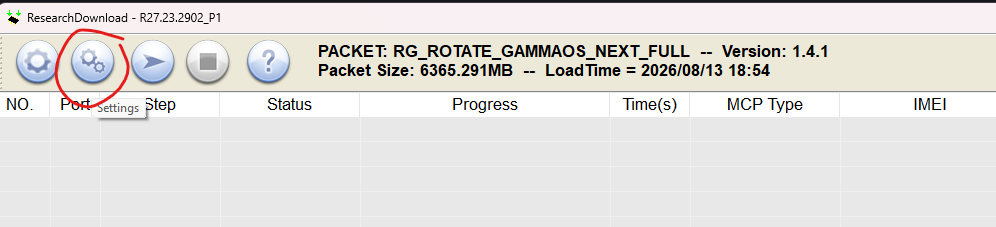
- Settings 버튼(톱니바퀴)을 클릭합니다. Main Page 탭에서 "Select All Files"(모든 파일 선택)의 체크를 해제합니다.
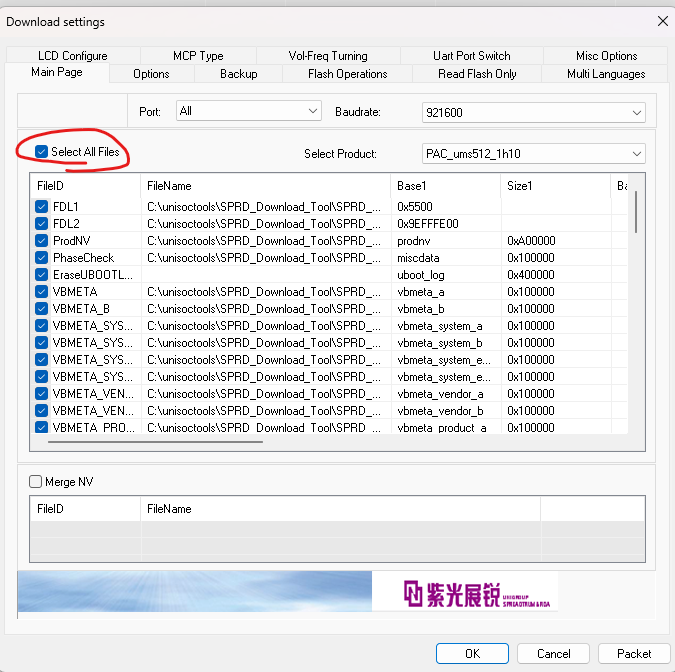
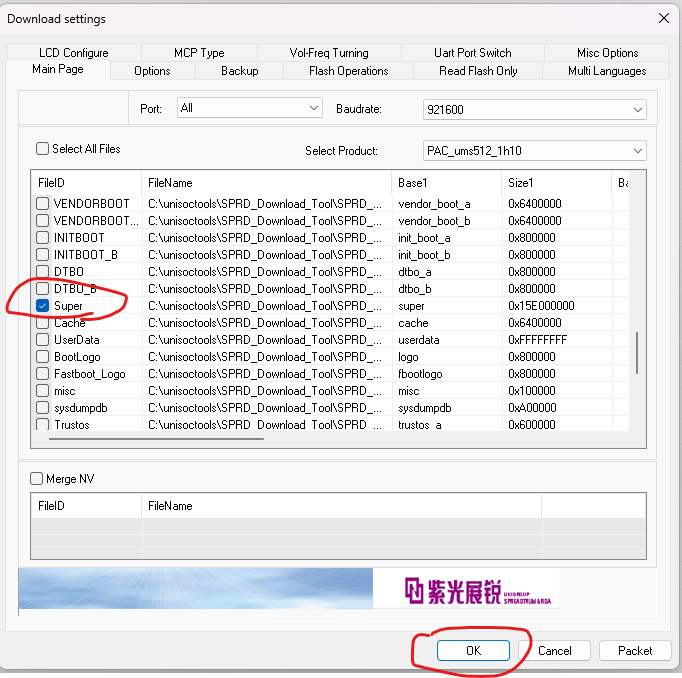
- 파일 목록을 아래로 스크롤해
Super만 체크한 다음 OK를 클릭합니다.
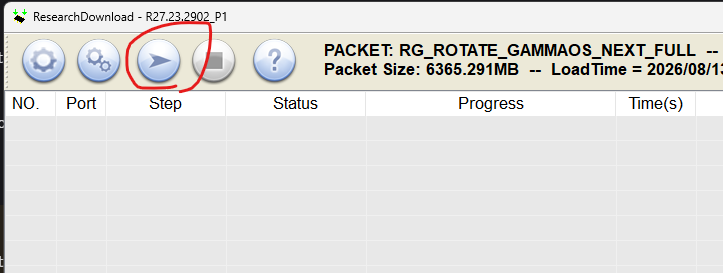
- Play 버튼(화살표)을 클릭해 도구를 대기 상태로 만듭니다.
- 이제 볼륨 다운 + 전원 + Back 버튼(조이패드 가운데의 Back 버튼)을 누른 채로 RG Rotate를 PC에 연결합니다. 도구가 기기를 감지하고 플래싱을 시작합니다.
- 끝날 때까지 기다립니다. 이 과정은 Super 파티션만 다시 기록해 복원하며, 그 뒤에는 기기가 다시 정상적으로 부팅될 것입니다. 그래도 부팅되지 않으면 위의 전체 플래싱 절차를 따라 처음부터 다시 설치하세요.
순정 펌웨어 (선택 사항)
벽돌이 된 기기를 살리거나 원래 펌웨어로 되돌려야 한다면 RG Rotate용 순정 펌웨어를 내려받으세요.
- https://drive.google.com/file/d/1dPmJk1nY9gvTtups1CF1hXQ-WHGoiF3P/view?usp=sharing
GammaOS Next와 같은 방법으로 플래싱합니다(대신 순정 .pac을 사용).
- 순정 펌웨어 압축 파일을 풀어 .pac 파일을 얻습니다.
- UnisocTools 패키지의 UpgradeDownload.exe를 실행하고 순정 .pac을 불러옵니다.
- 같은 방법으로 다운로드 모드에 들어갑니다. RG Rotate를 열린 위치로 열고, 조이패드 가운데의 Back 버튼을 누른 채로 USB 케이블을 연결합니다. 플래싱이 멈추면 플래싱이 다시 시작될 때까지 Back 버튼, 볼륨 다운, 전원을 함께 길게 눌러 다시 시작하세요.