GammaOS OTA 업데이트
중요: OTA 업데이트는 GammaOS Next v1.3.x 이상을 실행 중인 기기에서만 사용할 수 있습니다. 기기가 이전 버전(v1.2.x 이하)이라면 해당 빌드에는 아직 OTA 시스템이 포함되어 있지 않습니다. OTA 시스템을 포함한 기기별 새 릴리스가 추후 제공될 예정이니, OTA를 사용해 보기 전에 그 릴리스를 기다려 주세요.
Android 리커버리 UI를 통해 OTA 패키지를 설치하려고 하지 마세요. GammaOS OTA 패키지는 표준 Android 리커버리 zip이 아니므로 거기서는 작동하지 않습니다. 항상 아래에 설명된 대로 내장 업데이터를 통해 설치하세요.
버전별 전체 변경 사항은 GammaOS Next 변경 내역을 참고하세요.
GammaOS Next에는 PC, fastboot, 리커버리 모드 없이 기기에서 바로 업데이트를 내려받아 설치할 수 있는 내장 시스템 업데이트 기능이 들어 있습니다. 업데이트는 기기가 실행 중인 상태에서 그대로 적용됩니다.
요구 사항
- GammaOS Next v1.3.x 이상이 이미 설치되어 있을 것
- Wi-Fi 연결(온라인 업데이트의 경우)
- 배터리 25% 이상(또는 충전기에 연결된 상태)
- 다운로드를 위한 약 2 GB의 여유 저장 공간
방법 1: 온라인 업데이트(권장)
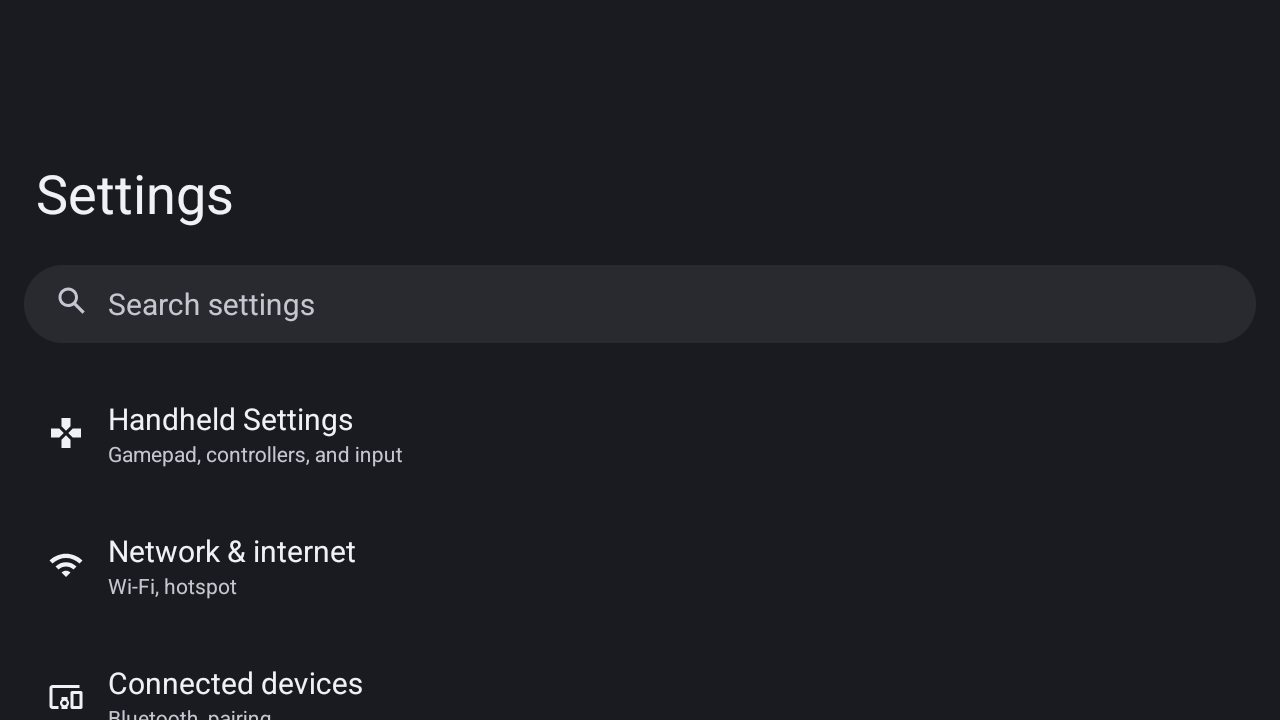
1단계: 설정 열기
런처나 앱 서랍에서 설정 앱을 엽니다.
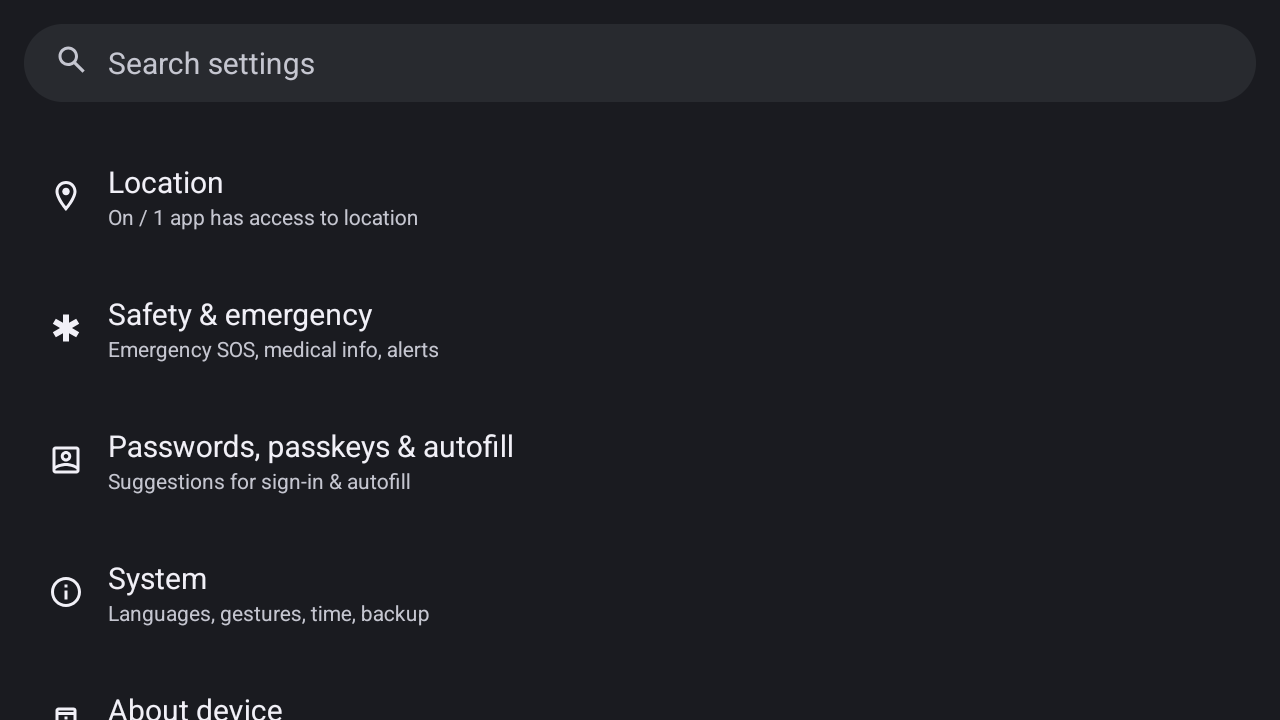
2단계: 시스템으로 이동
아래로 스크롤해 시스템을 탭합니다.
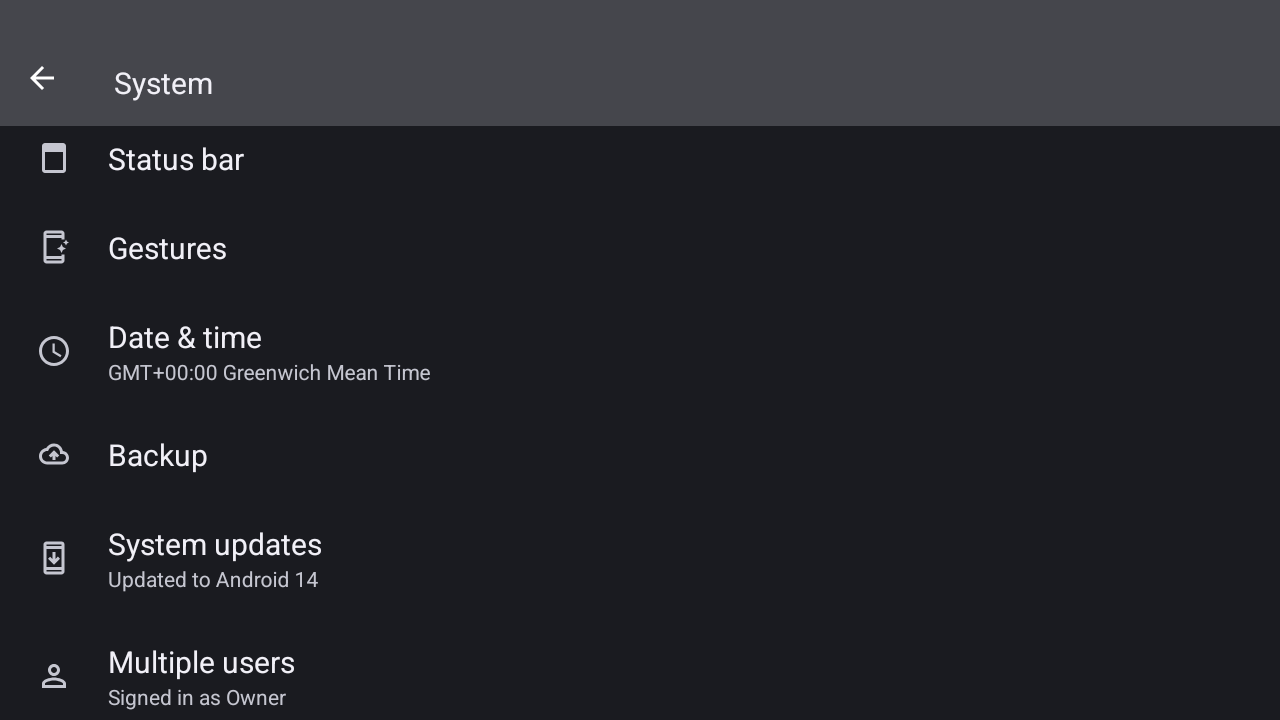
3단계: 시스템 업데이트 열기
아래로 스크롤해 시스템 업데이트를 탭합니다.
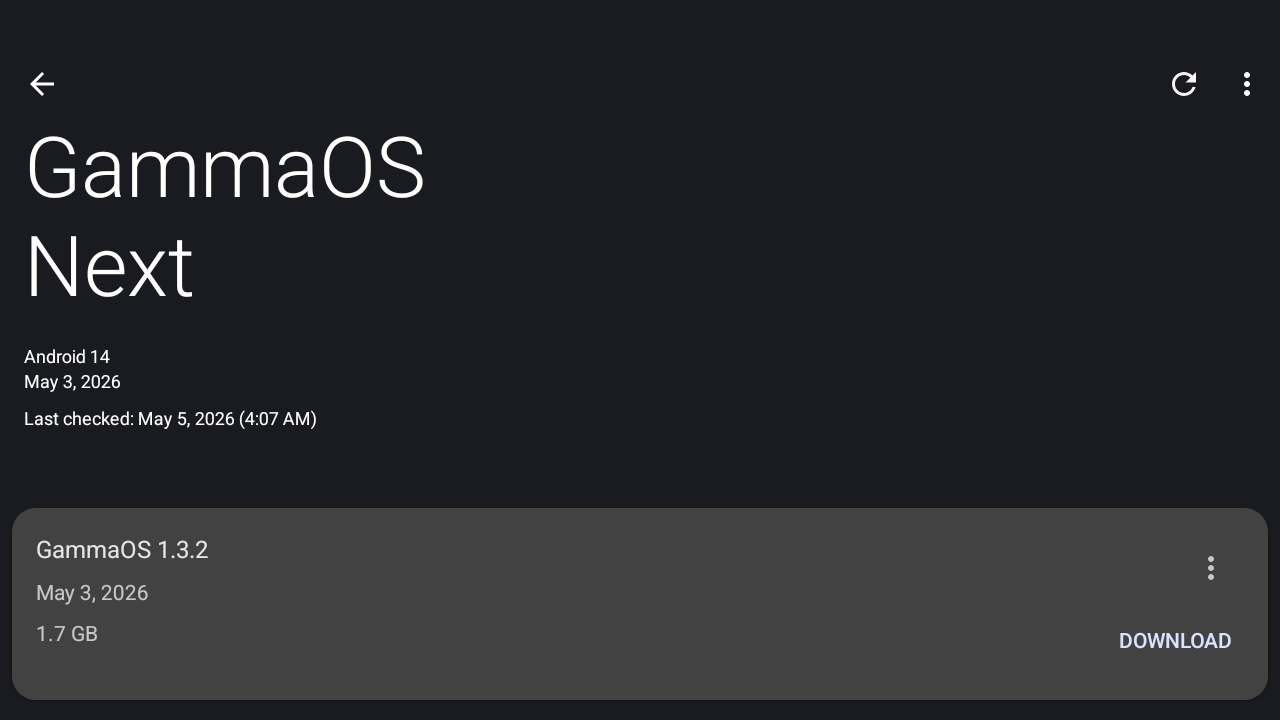
4단계: 업데이트 다운로드
업데이터가 사용할 수 있는 업데이트를 자동으로 확인합니다. 업데이트가 있으면 버전 번호, 날짜, 크기와 함께 목록에 표시됩니다. 다운로드를 탭해 다운로드를 시작합니다.
5단계: 설치
다운로드가 끝나면 설치를 탭합니다. 업데이트가 적용되는 동안 기기에 전체 화면 진행률 UI가 표시됩니다. 이 과정 중에는 기기의 전원을 끄지 마세요.
업데이트가 완료되면 기기가 자동으로 재부팅됩니다.
방법 2: 저장소에서 설치(오프라인/수동)
OTA zip 파일을 이미 내려받았다면(예를 들어 GitHub 릴리스 페이지에서), 기기의 저장소에서 바로 설치할 수 있습니다.
1단계: OTA zip 옮기기
OTA zip 파일을 기기의 내부 저장소나 SD 카드에 복사합니다. 파일 이름은 gammaos-ota-1.3.2-lite.zip과 같은 형식입니다.
2단계: 업데이터 열기
위에서 설명한 대로 설정 > 시스템 > 시스템 업데이트로 이동합니다.
3단계: 메뉴 열기
업데이터 화면 오른쪽 위에 있는 점 세 개 메뉴를 탭합니다.
4단계: "저장소에서 설치" 선택
메뉴에서 저장소에서 설치를 탭합니다.
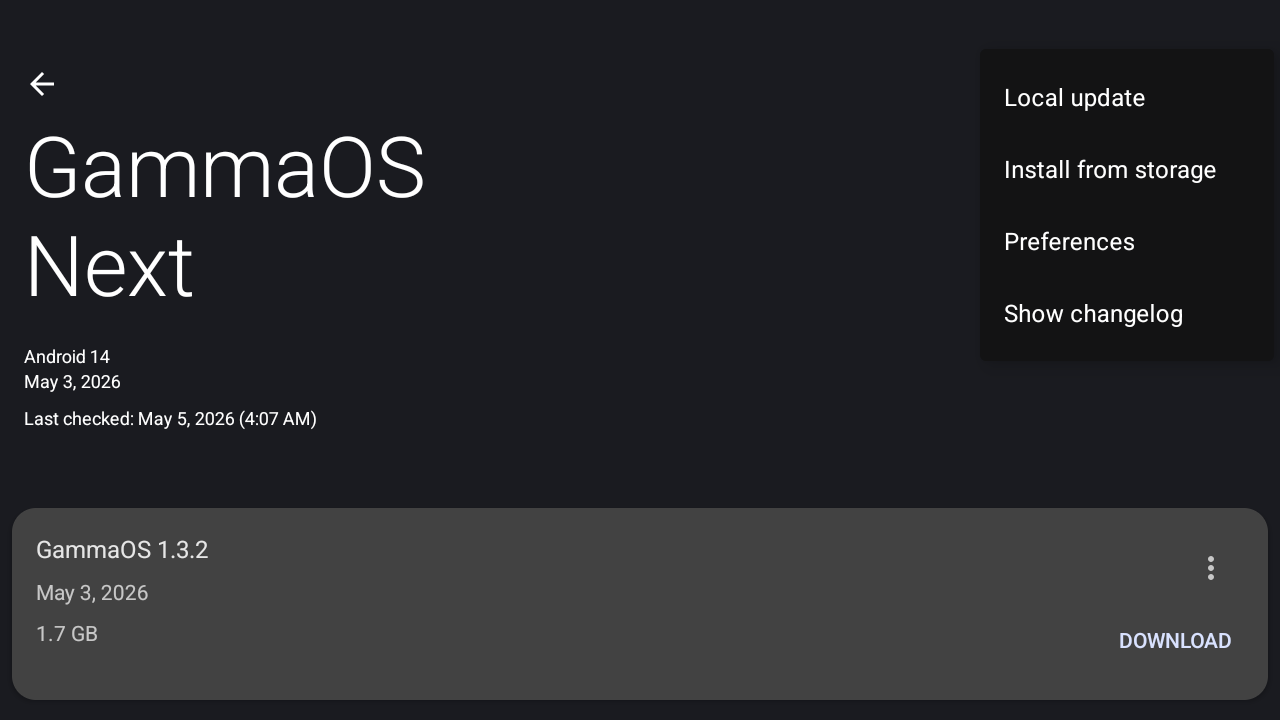
5단계: OTA zip 선택
파일 선택기가 열립니다. OTA zip 파일을 저장한 위치로 이동해 파일을 선택합니다.
6단계: 확인 및 설치
업데이터가 패키지를 검증한 다음 설치를 시작합니다. 전체 화면 진행률 UI가 표시됩니다. 이 과정 중에는 기기의 전원을 끄지 마세요.
업데이트가 완료되면 기기가 자동으로 재부팅됩니다.
올바른 OTA 패키지 고르기
GammaOS Next에는 두 가지 에디션이 있습니다. 설치된 것에 맞는 패키지를 내려받았는지 확인하세요.
| 에디션 | 파일 이름에 포함된 문자열 | 설명 |
|---|---|---|
| Full | full |
Google 앱(GApps-Go)이 포함되어 있습니다. 현재 빌드에 Google Play Store가 있다면 이것을 사용하세요. |
| Lite | lite |
Google 앱이 없습니다. 현재 빌드에 Google Play Store가 없다면 이것을 사용하세요. |
어떤 에디션을 사용 중인지 확실하지 않다면 설정 > 기기 정보로 이동해 모델 이름을 확인하세요. "GammaOS Next Full" 또는 "GammaOS Next Lite"라고 표시됩니다.
문제 해결
업데이트가 표시되지 않음
- 기기가 Wi-Fi에 연결되어 있는지 확인하세요
- 업데이터 화면 오른쪽 위의 새로 고침 아이콘(원형 화살표)을 탭하세요
- 기기가 GammaOS Next v1.3.x 이상을 실행 중인지 확인하세요
"저장소에서 설치"가 나타나지 않음
- 업데이트 카드 자체에 있는 점 세 개 아이콘이 아니라, 업데이터 오른쪽 위에 있는 점 세 개 메뉴를 사용하고 있는지 확인하세요
업데이트 실패
- 배터리가 25% 이상인지 확인하거나 충전기를 연결하세요
- 여유 저장 공간이 충분한지(최소 2 GB) 확인하세요
- 파일이 손상되었을 수 있으니 업데이트를 다시 내려받아 보세요
- SD 카드 기기에서 계속 실패한다면, 대신 업데이트 후 기기가 부팅되지 않음에 설명된 Upgrade, keep user data 옵션으로 카드를 업데이트하세요. 이 방법은 데이터를 유지하며, 중간에 멈춘 업데이트에서 벗어나는 가장 안전한 방법입니다.
업데이트 후 기기가 부팅되지 않음
- 전원 버튼을 10초 이상 길게 눌러 강제로 재부팅하세요
- microSD 카드에서 GammaOS를 부팅하는 기기(Anbernic RG DS Plus 및 그 밖의 Rockchip SD 카드 기기)에서 가장 안전한 복구 방법은, Rockchip SD Tool v1.1.1 이상에서 Upgrade, keep user data 옵션과 기기에 맞는 최신 이미지를 사용해 카드를 다시 기록하는 것입니다: https://github.com/TheGammaSqueeze/rockchip_sd_tool/releases/tag/v1.1.1 . 이 방법은 로더와 이미지에 들어 있는 모든 파티션을 교체하고, 파티션 테이블은 그대로 유지하며, 기기 고유의 파티션(
userdata,metadata,misc등)은 건드리지 않으므로 게임, 세이브 데이터, 설정이 그대로 남습니다. 먼저 카드를 이미지와 대조해 확인하고, 일치하지 않는 카드는 거부합니다. v1.1.0이 아니라 v1.1.1 이상을 사용하세요. v1.1.0의 업그레이드는misc를 다시 기록했고, 그 때문에 피하려던 첫 부팅 초기화가 일어났습니다. - 문제가 계속되면 기기의 표준 설치 방법으로 기기를 다시 플래싱하세요