Actualizaciones OTA de GammaOS
Importante: Las actualizaciones OTA solo están disponibles en los dispositivos que usan GammaOS Next v1.3.x o superior. Si tu dispositivo tiene una versión anterior (v1.2.x o inferior), el sistema OTA todavía no está incluido en tu compilación. Más adelante se publicará una nueva versión específica para cada dispositivo que incorpore el sistema OTA: espera a esa versión antes de intentar usar las OTA.
No intentes instalar paquetes OTA desde la interfaz de Android Recovery. Los paquetes OTA de GammaOS no son los zip estándar del recovery de Android y ahí no funcionan. Instálalos siempre con el actualizador integrado, como se describe a continuación.
Consulta el registro de cambios de GammaOS Next para ver la lista completa de cambios de cada versión.
GammaOS Next incluye un mecanismo integrado de actualización del sistema que te permite descargar e instalar actualizaciones directamente en el dispositivo, sin necesidad de PC, fastboot ni modo recovery. Las actualizaciones se aplican sobre el sistema instalado mientras el dispositivo está en funcionamiento.
Requisitos
- GammaOS Next v1.3.x o superior ya instalado
- Conexión Wi-Fi (para las actualizaciones en línea)
- Batería al 25% o más (o conectado a un cargador)
- Aproximadamente 2 GB de almacenamiento libre para la descarga
Método 1: actualización en línea (recomendado)
Paso 1: abre Ajustes
Abre la aplicación Ajustes desde tu lanzador o desde el cajón de aplicaciones.
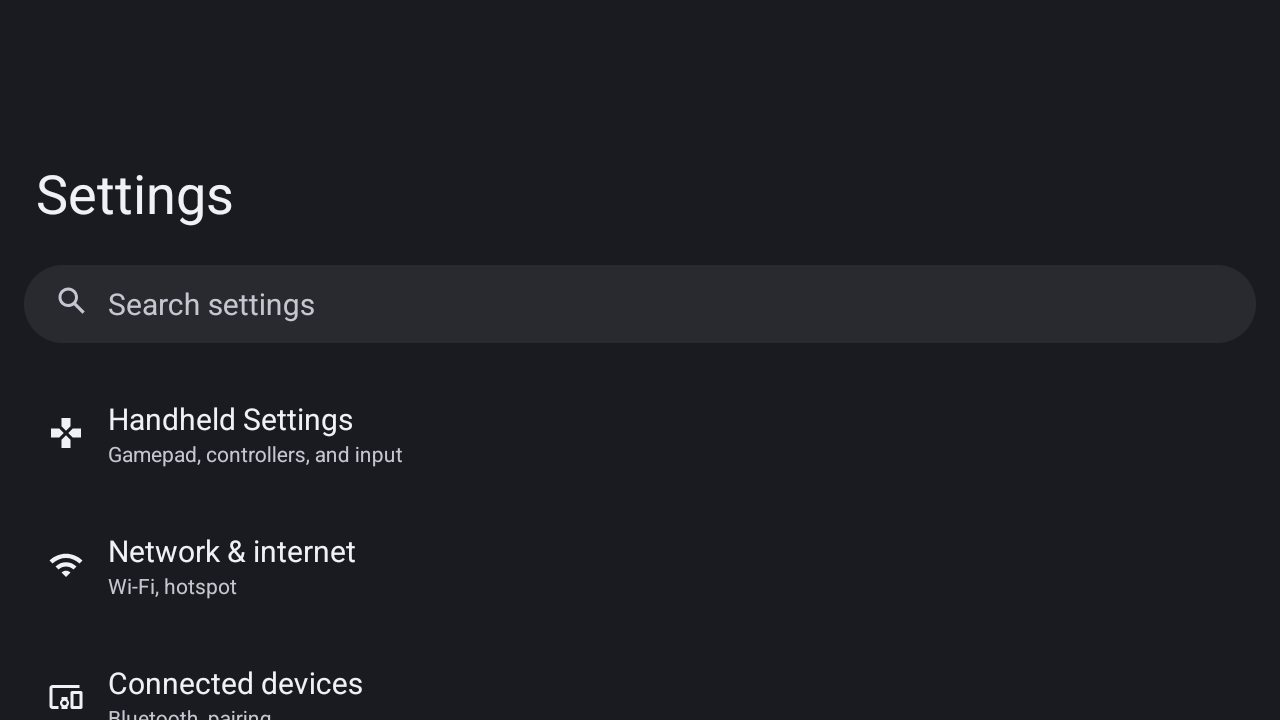
Paso 2: ve a Sistema
Desplázate hacia abajo y toca Sistema.
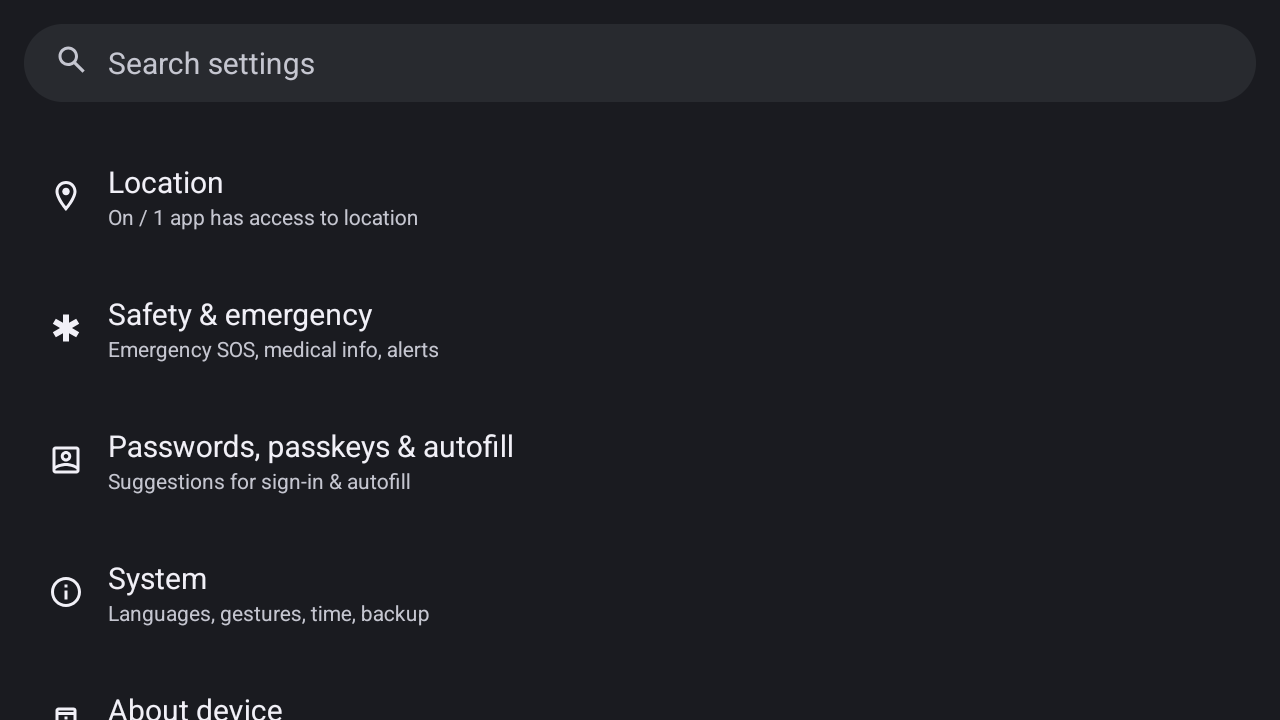
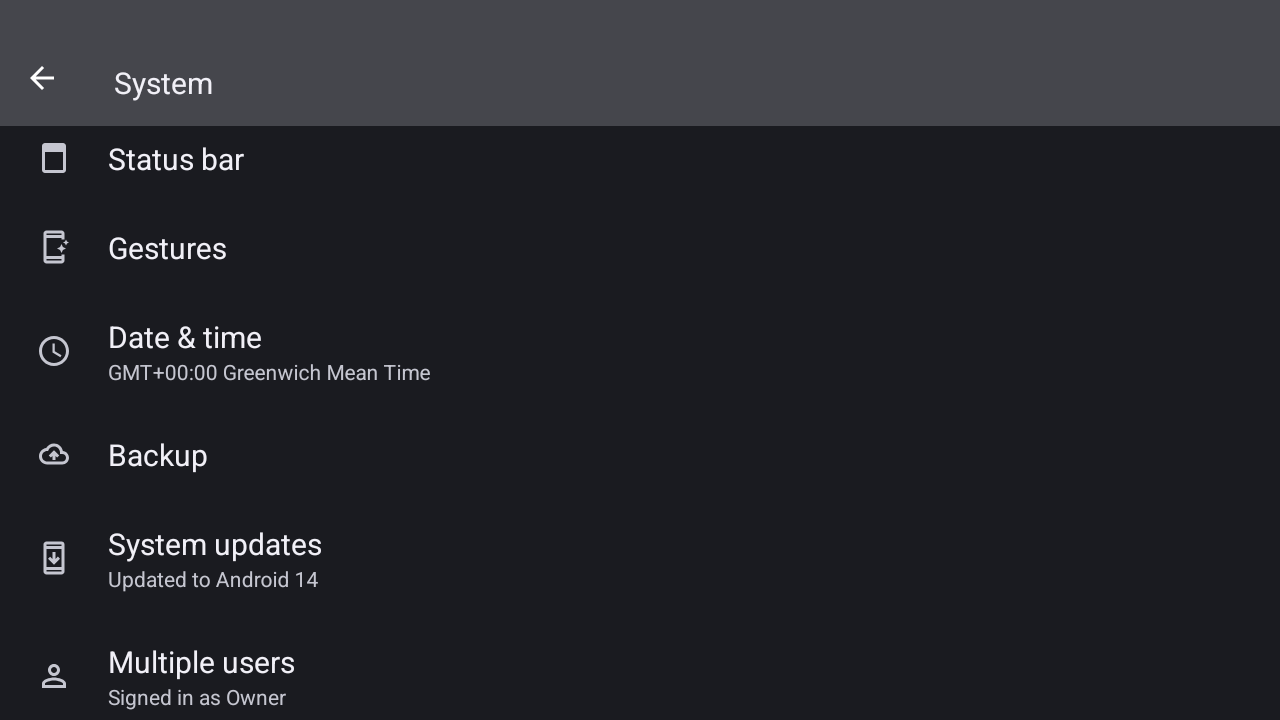
Paso 3: abre Actualizaciones del sistema
Desplázate hacia abajo y toca Actualizaciones del sistema.
Paso 4: descarga la actualización
El actualizador buscará automáticamente las actualizaciones disponibles. Si hay una actualización disponible, la verás en la lista con su número de versión, su fecha y su tamaño. Toca DESCARGAR para empezar la descarga.
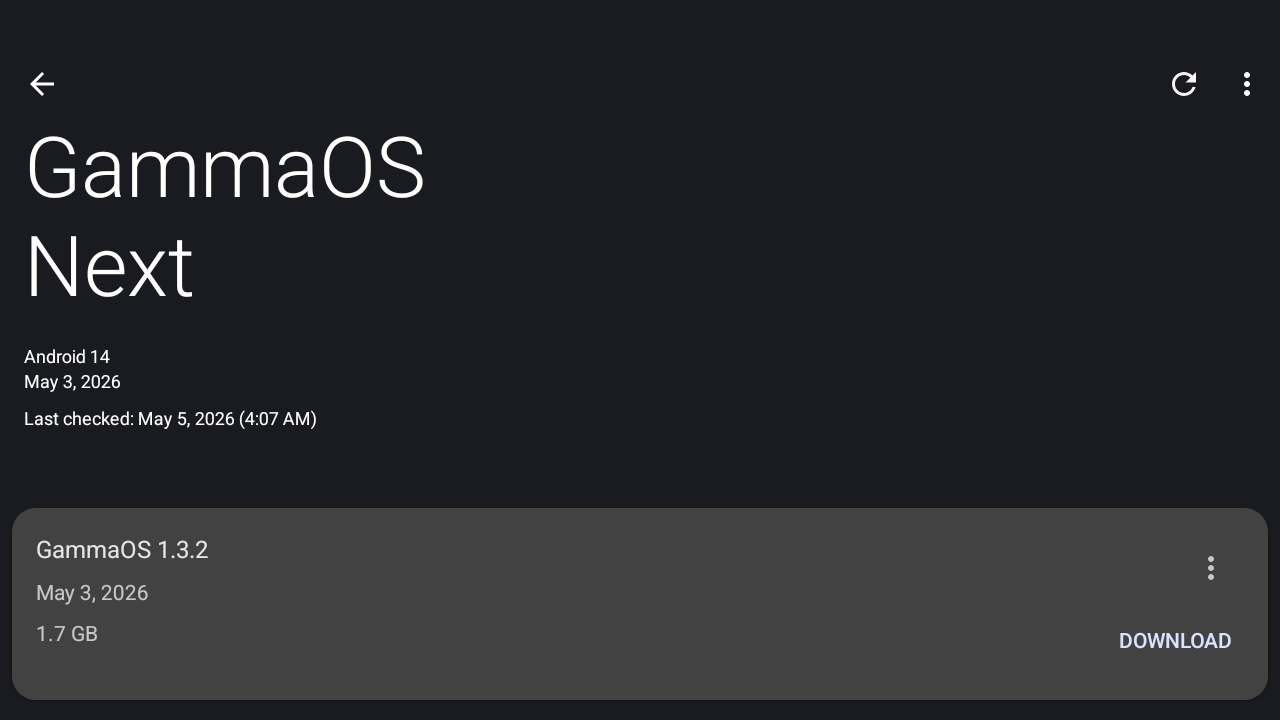
Paso 5: instala
Cuando termine la descarga, toca INSTALAR. El dispositivo mostrará una interfaz de progreso a pantalla completa mientras se aplica la actualización. No apagues el dispositivo durante este proceso.
El dispositivo se reiniciará automáticamente cuando la actualización haya terminado.
Método 2: instalar desde el almacenamiento (sin conexión/manual)
Si ya has descargado un archivo zip de OTA (por ejemplo, desde la página de versiones de GitHub), puedes instalarlo directamente desde el almacenamiento de tu dispositivo.
Paso 1: transfiere el zip de la OTA
Copia el archivo zip de la OTA al almacenamiento interno o a la tarjeta SD de tu dispositivo. El archivo tendrá un nombre parecido a gammaos-ota-1.3.2-lite.zip.
Paso 2: abre el actualizador
Ve a Ajustes > Sistema > Actualizaciones del sistema como se describe arriba.
Paso 3: abre el menú
Toca el menú de tres puntos de la esquina superior derecha de la pantalla del actualizador.
Paso 4: elige «Instalar desde el almacenamiento»
Toca Instalar desde el almacenamiento en el menú.
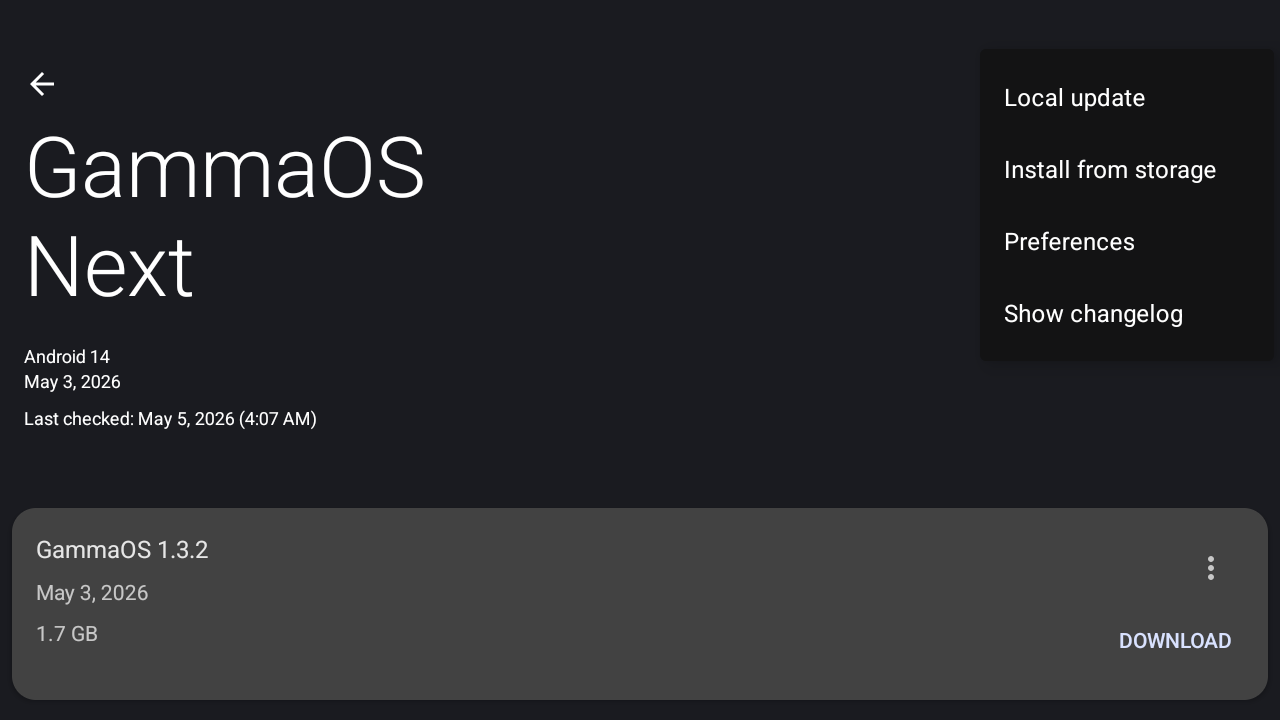
Paso 5: selecciona el zip de la OTA
Se abrirá un selector de archivos. Ve a donde guardaste el archivo zip de la OTA y selecciónalo.
Paso 6: confirma e instala
El actualizador verificará el paquete y después empezará la instalación. Se mostrará una interfaz de progreso a pantalla completa. No apagues el dispositivo durante este proceso.
El dispositivo se reiniciará automáticamente cuando la actualización haya terminado.
Cómo elegir el paquete OTA correcto
Hay dos variantes de GammaOS Next. Asegúrate de descargar la que corresponde a tu instalación:
| Variante | El nombre del archivo contiene | Descripción |
|---|---|---|
| Full | full |
Incluye las aplicaciones de Google (GApps-Go). Usa esta si tu compilación actual tiene la Google Play Store. |
| Lite | lite |
Sin aplicaciones de Google. Usa esta si tu compilación actual no tiene la Google Play Store. |
Si no tienes claro qué variante usas, ve a Ajustes > Acerca del dispositivo y mira el nombre del modelo. Dirá «GammaOS Next Full» o «GammaOS Next Lite».
Solución de problemas
No aparece ninguna actualización
- Asegúrate de que tu dispositivo está conectado al Wi-Fi
- Toca el icono de actualizar (flecha circular) de la parte superior derecha de la pantalla del actualizador
- Comprueba que tu dispositivo usa GammaOS Next v1.3.x o superior
No aparece «Instalar desde el almacenamiento»
- Asegúrate de usar el menú de tres puntos de la esquina superior derecha del actualizador, no el icono de tres puntos de la propia tarjeta de la actualización
La actualización falla
- Asegúrate de que la batería está al 25% o más, o conecta el cargador
- Asegúrate de tener suficiente espacio de almacenamiento libre (al menos 2 GB)
- Prueba a descargar la actualización otra vez por si el archivo se hubiera dañado
- Si sigue fallando en un dispositivo con tarjeta SD, actualiza la tarjeta con la opción Upgrade, keep user data (actualizar conservando los datos de usuario) descrita en El dispositivo no arranca después de la actualización. Conserva tus datos y es la forma más segura de salir de una actualización que se quedó a medias.
El dispositivo no arranca después de la actualización
- Mantén pulsado el botón de encendido durante más de 10 segundos para forzar un reinicio
- En un dispositivo que arranca GammaOS desde una tarjeta microSD (la Anbernic RG DS Plus y los demás dispositivos Rockchip con tarjeta SD), la recuperación más segura es reescribir la tarjeta con Rockchip SD Tool v1.1.1 o posterior usando la opción Upgrade, keep user data y la imagen más reciente para tu dispositivo: https://github.com/TheGammaSqueeze/rockchip_sd_tool/releases/tag/v1.1.1 . Sustituye el cargador y todas las particiones que lleva la imagen, deja la tabla de particiones como está y no toca las particiones propias del dispositivo (
userdata,metadata,miscy las demás), así que tus juegos, partidas guardadas y ajustes se conservan. Primero compara la tarjeta con la imagen y rechaza una tarjeta que no coincide. Usa la v1.1.1 o posterior y no la v1.1.0, cuya actualización reescribíamiscy por eso provocaba el borrado de primer arranque que debía evitar. - Si el problema persiste, vuelve a flashear tu dispositivo con el método de instalación estándar para tu dispositivo