Mises à jour OTA de GammaOS
Important : les mises à jour OTA ne sont disponibles que pour les appareils fonctionnant sous GammaOS Next v1.3.x ou supérieur. Si votre appareil utilise une version plus ancienne (v1.2.x ou inférieure), le système OTA n'est pas encore inclus dans votre version. Une nouvelle version propre à chaque appareil, intégrant le système OTA, sera proposée à une date ultérieure - veuillez attendre cette version avant d'essayer d'utiliser l'OTA.
N'essayez pas d'installer les paquets OTA depuis l'interface du recovery Android. Les paquets OTA de GammaOS ne sont pas des zips de recovery Android standard et n'y fonctionneront pas. Installez-les toujours avec l'outil de mise à jour intégré, comme décrit ci-dessous.
Consultez le journal des modifications de GammaOS Next pour la liste complète des changements de chaque version.
GammaOS Next intègre un mécanisme de mise à jour du système qui vous permet de télécharger et d'installer les mises à jour directement sur l'appareil, sans PC, sans fastboot et sans mode recovery. Les mises à jour sont appliquées sur place, pendant que l'appareil fonctionne.
Conditions requises
- GammaOS Next v1.3.x ou supérieur déjà installé
- Connexion Wi-Fi (pour les mises à jour en ligne)
- Batterie à 25% ou plus (ou appareil branché sur un chargeur)
- Environ 2 GB de stockage libre pour le téléchargement
Méthode 1 : mise à jour en ligne (recommandée)
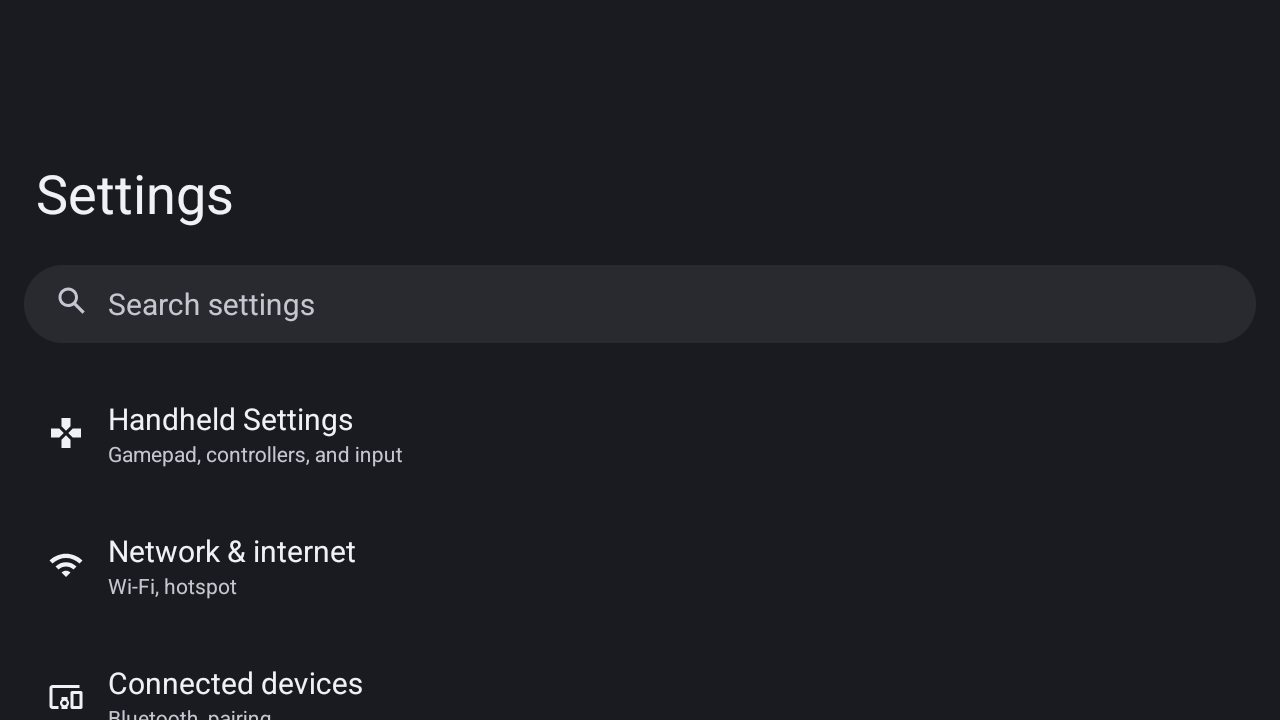
Étape 1 : ouvrir les Paramètres
Ouvrez l'application Paramètres depuis votre lanceur ou votre tiroir d'applications.
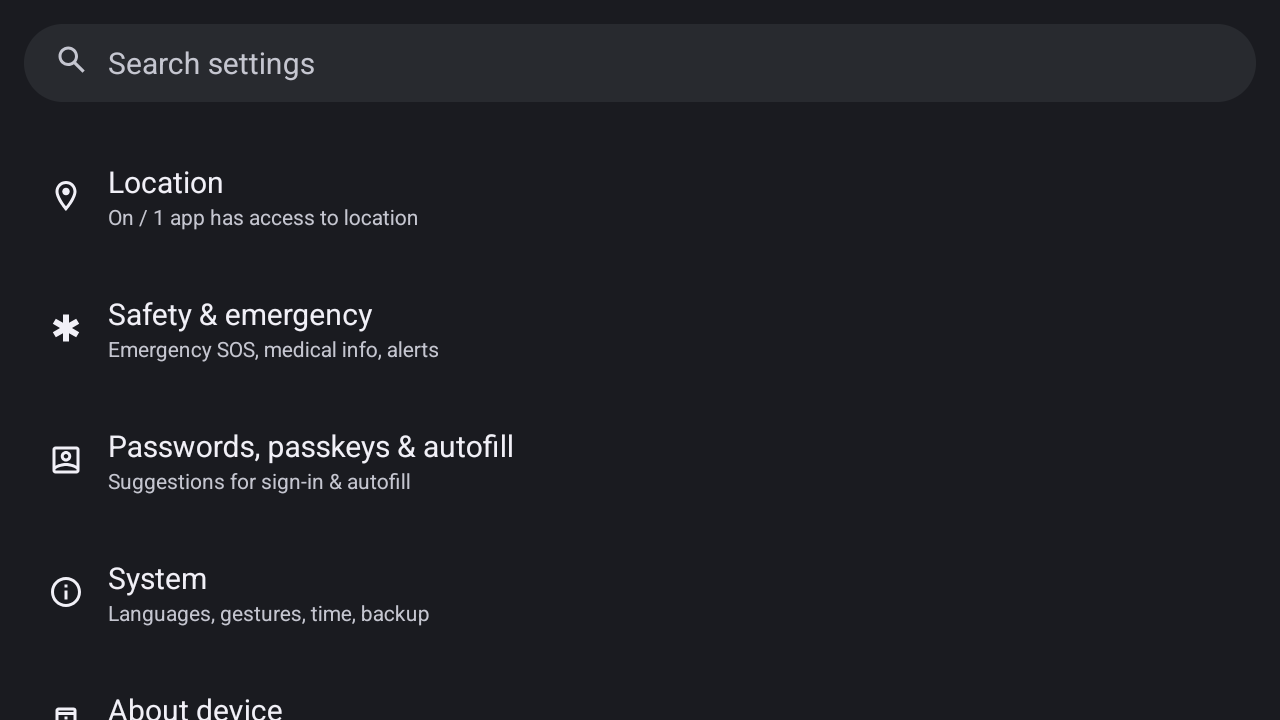
Étape 2 : aller dans Système
Faites défiler vers le bas et appuyez sur Système.
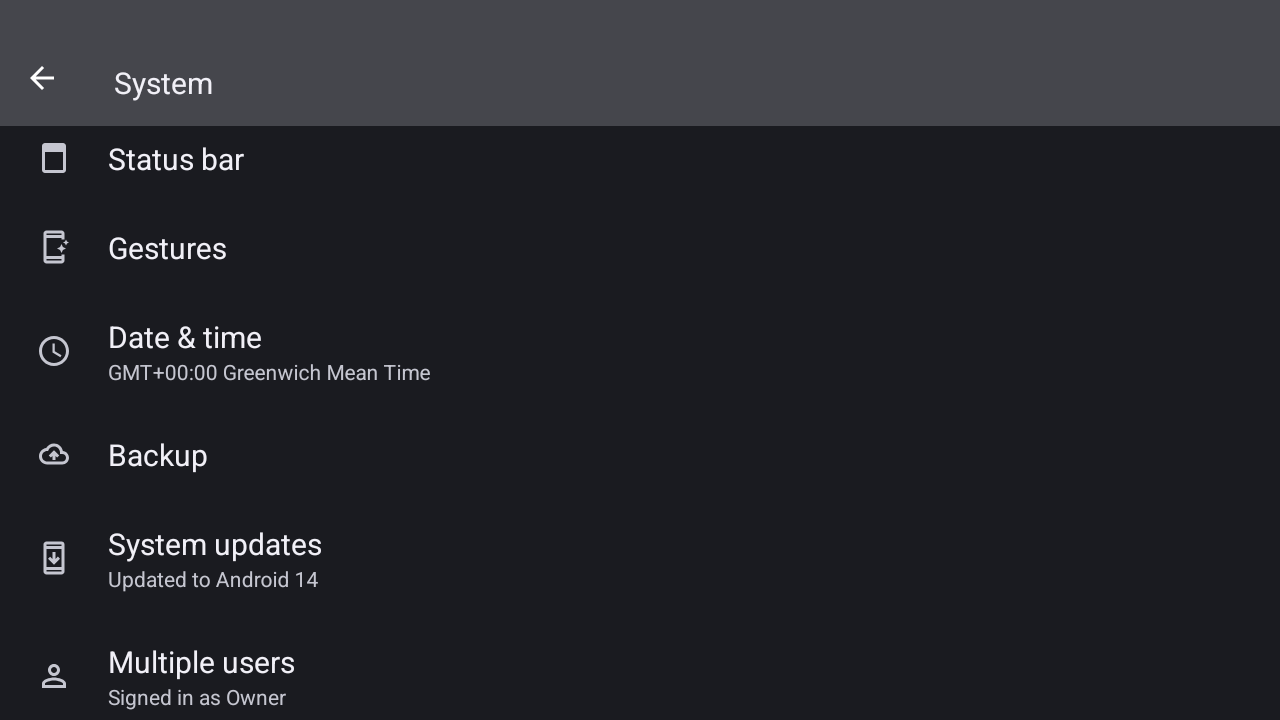
Étape 3 : ouvrir Mises à jour du système
Faites défiler vers le bas et appuyez sur Mises à jour du système.
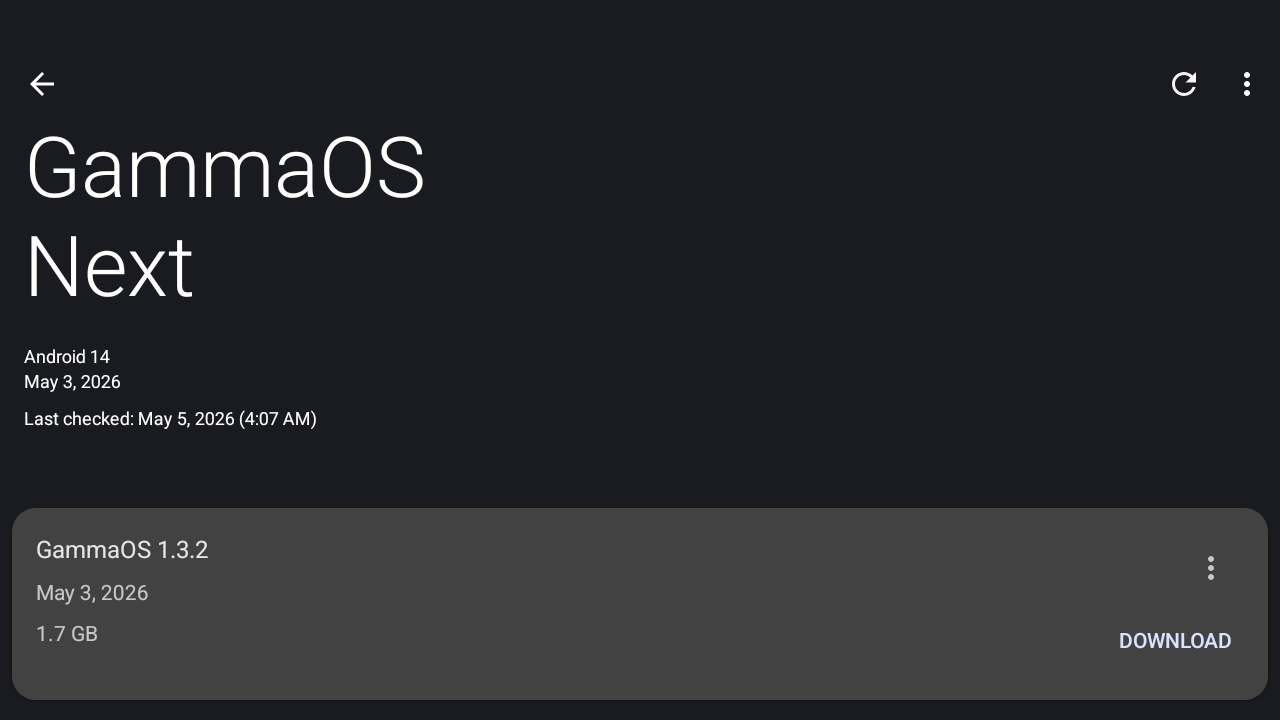
Étape 4 : télécharger la mise à jour
L'outil de mise à jour recherche automatiquement les mises à jour disponibles. Si une mise à jour est disponible, elle apparaît dans la liste avec son numéro de version, sa date et sa taille. Appuyez sur TÉLÉCHARGER pour lancer le téléchargement.
Étape 5 : installer
Une fois le téléchargement terminé, appuyez sur INSTALLER. L'appareil affiche un écran de progression en plein écran pendant l'application de la mise à jour. N'éteignez pas l'appareil pendant cette opération.
L'appareil redémarre automatiquement une fois la mise à jour terminée.
Méthode 2 : installer depuis le stockage (hors ligne/manuelle)
Si vous avez déjà téléchargé un fichier zip OTA (par exemple depuis la page des versions sur GitHub), vous pouvez l'installer directement depuis le stockage de votre appareil.
Étape 1 : transférer le zip OTA
Copiez le fichier zip OTA dans le stockage interne ou sur la carte SD de votre appareil. Le fichier porte un nom du type gammaos-ota-1.3.2-lite.zip.
Étape 2 : ouvrir l'outil de mise à jour
Allez dans Paramètres > Système > Mises à jour du système, comme décrit ci-dessus.
Étape 3 : ouvrir le menu
Appuyez sur le menu à trois points dans le coin supérieur droit de l'écran de l'outil de mise à jour.
Étape 4 : choisir « Install from storage »
Appuyez sur Install from storage (installer depuis le stockage) dans le menu.
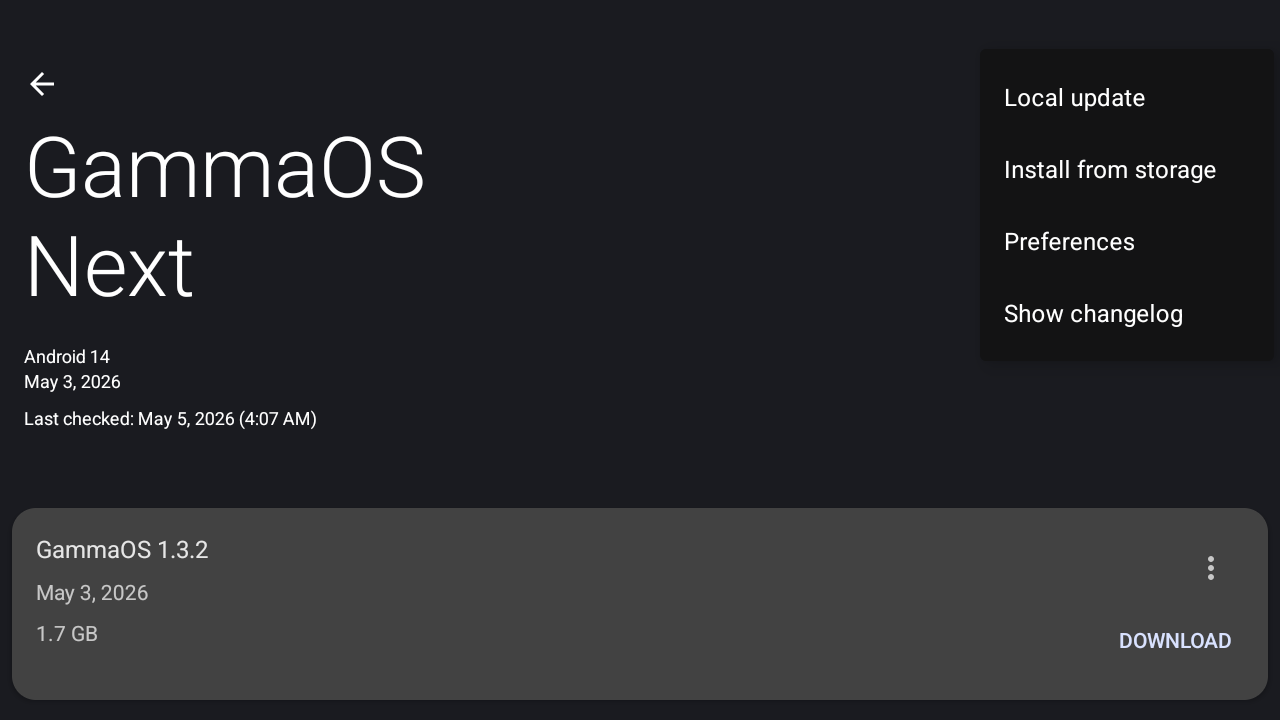
Étape 5 : sélectionner le zip OTA
Un sélecteur de fichiers s'ouvre. Allez à l'endroit où vous avez enregistré le fichier zip OTA et sélectionnez-le.
Étape 6 : confirmer et installer
L'outil de mise à jour vérifie le paquet, puis lance l'installation. Un écran de progression en plein écran s'affiche. N'éteignez pas l'appareil pendant cette opération.
L'appareil redémarre automatiquement une fois la mise à jour terminée.
Choisir le bon paquet OTA
Il existe deux variantes de GammaOS Next. Veillez à télécharger celle qui correspond à votre installation :
| Variante | Le nom du fichier contient | Description |
|---|---|---|
| Full | full |
Inclut les applications Google (GApps-Go). Utilisez-la si votre version actuelle dispose du Google Play Store. |
| Lite | lite |
Sans applications Google. Utilisez-la si votre version actuelle ne dispose pas du Google Play Store. |
Si vous ne savez pas quelle variante vous utilisez, allez dans Paramètres > À propos de l'appareil et vérifiez le nom du modèle. Il indique soit « GammaOS Next Full », soit « GammaOS Next Lite ».
Dépannage
Aucune mise à jour n'apparaît
- Assurez-vous que votre appareil est connecté au Wi-Fi
- Appuyez sur l'icône d'actualisation (flèche circulaire) en haut à droite de l'écran de l'outil de mise à jour
- Vérifiez que votre appareil fonctionne sous GammaOS Next v1.3.x ou supérieur
« Install from storage » n'apparaît pas
- Assurez-vous d'utiliser le menu à trois points situé dans le coin supérieur droit de l'outil de mise à jour, et non l'icône à trois points de la carte de mise à jour elle-même
La mise à jour échoue
- Assurez-vous que votre batterie est à 25% ou plus, ou branchez le chargeur
- Assurez-vous de disposer de suffisamment d'espace de stockage libre (au moins 2 GB)
- Essayez de télécharger à nouveau la mise à jour, au cas où le fichier aurait été corrompu
- Si l'échec persiste sur un appareil à carte SD, mettez plutôt la carte à jour avec l'option Upgrade, keep user data (mettre à niveau en conservant les données utilisateur) décrite sous L'appareil ne démarre pas après la mise à jour. Elle conserve vos données et c'est le moyen le plus sûr de sortir d'une mise à jour inachevée.
L'appareil ne démarre pas après la mise à jour
- Maintenez le bouton d'alimentation enfoncé pendant plus de 10 secondes pour forcer un redémarrage
- Sur un appareil qui démarre GammaOS depuis une carte microSD (l'Anbernic RG DS Plus et les autres appareils Rockchip à carte SD), la récupération la plus sûre consiste à réécrire la carte avec Rockchip SD Tool v1.1.1 ou plus récent, en utilisant l'option Upgrade, keep user data et la dernière image pour votre appareil : https://github.com/TheGammaSqueeze/rockchip_sd_tool/releases/tag/v1.1.1 . Elle remplace le loader et toutes les partitions contenues dans l'image, conserve la table de partitions telle quelle et ne touche pas aux partitions propres à l'appareil (
userdata,metadata,miscet les autres) ; vos jeux, vos sauvegardes et vos paramètres sont donc préservés. Elle compare d'abord la carte à l'image et refuse une carte qui ne correspond pas. Utilisez la v1.1.1 ou une version plus récente et non la v1.1.0, dont la mise à niveau réécrivaitmiscet déclenchait ainsi l'effacement du premier démarrage qu'elle était censée éviter. - Si le problème persiste, reflashez votre appareil avec la méthode d'installation standard de votre appareil