Guide vidéo
https://www.youtube.com/watch?v=u_NH83XWAAU
Firmware d'origine
Si vous souhaitez à un moment donné revenir au firmware d'origine (que vous rencontriez un problème avec votre appareil ou que vous vouliez y revenir pour d'autres raisons), vous pouvez le faire à partir des liens suivants : - https://github.com/TheGammaSqueeze/Anbernic_RG557_Unbricker - https://github.com/TheGammaSqueeze/Anbernic_RG477M_Unbricker - https://github.com/TheGammaSqueeze/Anbernic_RG477V_Unbricker
MISE À JOUR 24/12/2025 - Correctif de bridage thermique - À installer après GammaOS
Veuillez installer le module Magisk thermal_safety_protection.zip mis à jour ci-dessous pour plus de stabilité. Il RÉDUIRA légèrement les performances maximales afin de garantir que votre appareil ne déclenche pas d'arrêt thermique. Copiez le fichier dans le stockage interne de votre appareil, puis ouvrez l'application Magisk (annulez toute invite de mise à jour ou de configuration supplémentaire). Ouvrez l'onglet Modules et choisissez l'option Install from storage (installer depuis le stockage). Sélectionnez le fichier thermal_safety_protection.zip, puis redémarrez l'appareil.
Choisissez votre variante :
-
Stabilité maximale (à utiliser par défaut si vous ne comptez pas pousser le système dans ses derniers retranchements) : thermal_safety_protection.zip
-
Performances maximales sans risque (encore en test) : thermal_safety_protection_2.zip
Prérequis
⚠️ Windows uniquement : ce guide ne fonctionne que sous Windows.
Il vous faut : - 7-Zip installé : https://www.7-zip.org/ - Un PC Windows et un câble USB-C - Les fichiers de la version de GammaOS pour votre appareil (téléchargez toutes les parties depuis la page de la version correspondante sur GitHub) - Exemple : - RG477V_GammaOS_Next_v1.2.1.7z.001 - RG477V_GammaOS_Next_v1.2.1.7z.002 - RG477V_GammaOS_Next_v1.2.1.7z.003 - (et ainsi de suite, téléchargez toutes les parties qui existent pour la version) - Le paquet SP Flash Tool inclus dans le dossier de la version : - SP_Flash_Tool_V6.2404_Win.zip - Le mot de passe de la version (il vous sera demandé pendant l'extraction) - Le mot de passe est disponible sur Patreon pour l'accès anticipé - Le mot de passe devient public 60 jours après la sortie de la version
Avertissement important sur le stockage (à lire en premier)
⚠️ Ces appareils peuvent exister en deux variantes de stockage : 128GB et 256GB. Vous DEVEZ suivre les étapes correspondant à votre capacité de stockage exacte. Sélectionner le mauvais fichier XML de flashage peut rendre l'appareil inutilisable (brick).
Avant de faire quoi que ce soit dans SP Flash Tool : - Démarrez sur l'Android d'origine (si possible) - Allez dans Paramètres Android -> Stockage - Vérifiez si votre appareil est en 128GB ou en 256GB - Notez-le, vous sélectionnerez plus tard le bon fichier flash_128GB.xml ou flash_256GB.xml
1. Télécharger et extraire la version
- Créez sur votre PC un nouveau dossier pour la version, puis téléchargez toutes les parties de la version dans ce seul dossier.
- Extrayez avec 7-Zip :
- Faites un clic droit sur le fichier .7z.001 uniquement
- Choisissez 7-Zip -> Extraire vers "RGxxx_GammaOS_Next_vX.Y.Z\"
- N'essayez pas d'extraire les fichiers .002/.003 séparément, 7-Zip les utilisera automatiquement
- Saisissez le mot de passe lorsqu'il vous est demandé (Patreon, ou public après 60 jours).
Après l'extraction, vous devriez voir une arborescence de dossiers semblable à celle-ci (exemple) : - RG477V_GammaOS_Next_Full_v1.2.1/ - RG477V_GammaOS_Next_Lite_v1.2.1/ - SP_Flash_Tool_V6.2404_Win.zip
Exemple (pour référence uniquement) : - RG477V_GammaOS_Next_v1.2.1/ - RG477V_GammaOS_Next_Full_v1.2.1/ - RG477V_GammaOS_Next_Lite_v1.2.1/ - SP_Flash_Tool_V6.2404_Win.zip
2. Extraire SP Flash Tool et installer les pilotes
- Extrayez SP_Flash_Tool_V6.2404_Win.zip dans un nouveau dossier (même méthode que ci-dessus).
- Ouvrez :
- SP_Flash_Tool_V6.2404_Win/Driver/
- Installez les pilotes MediaTek inclus (VCOM).
- Si Windows bloque l'installation des pilotes, vous devrez peut-être redémarrer avec le contrôle obligatoire des signatures de pilotes désactivé.
- Une fois les pilotes installés, lancez :
- SP_Flash_Tool_V6.2404_Win/SPFlashToolV6.exe
3. Charger le bon fichier XML de flashage (Full ou Lite, 128GB ou 256GB)
-
Choisissez la version que vous voulez :
- Dossier de la version Full : RGxxx_GammaOS_Next_Full_vX.Y.Z/
- Dossier de la version Lite : RGxxx_GammaOS_Next_Lite_vX.Y.Z/
-
Dans SP Flash Tool :
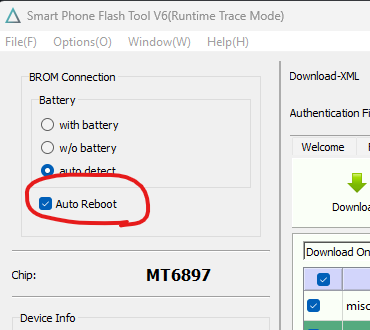
- En haut à gauche, sous BROM Connection settings, cochez :
- Auto Reboot
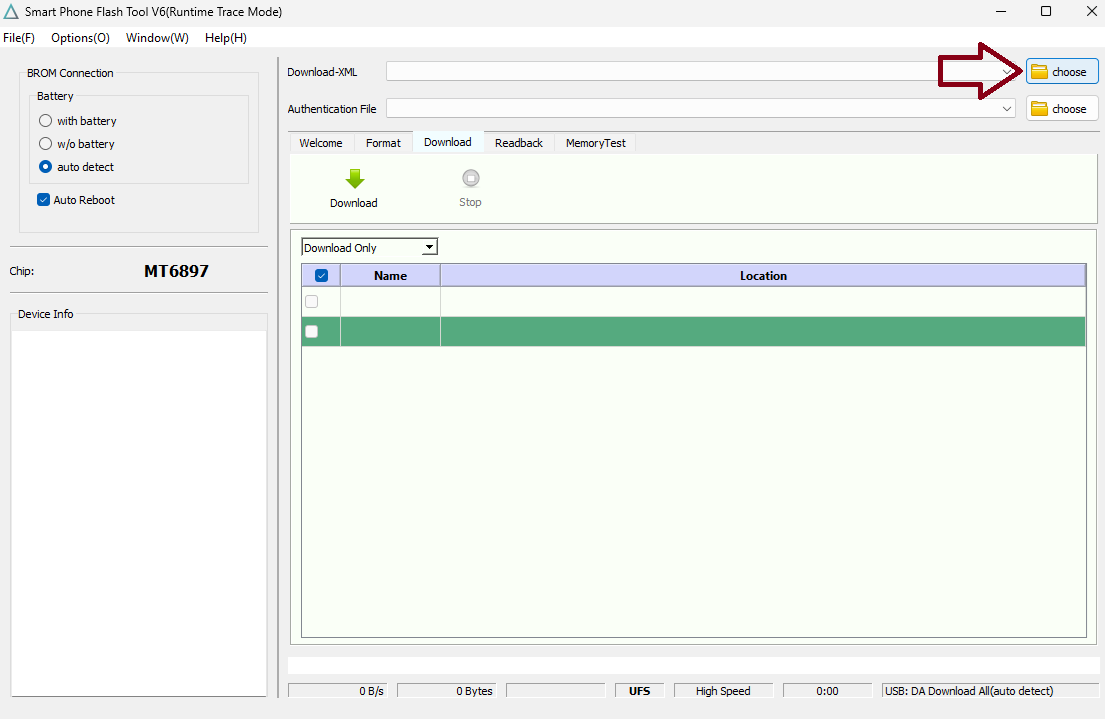
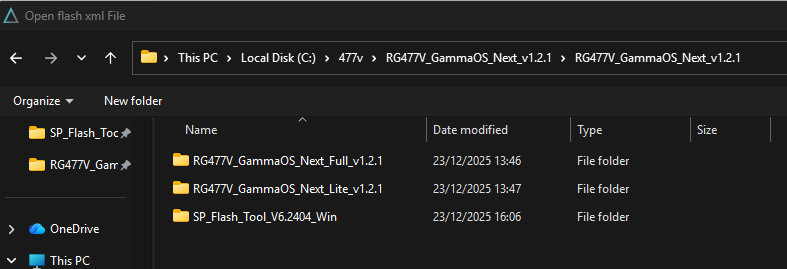
- Cliquez sur Choose à côté de Download-XML, puis naviguez jusqu'à :
- RGxxx_GammaOS_Next_Full_vX.Y.Z/download_agent/ ou
- RGxxx_GammaOS_Next_Lite_vX.Y.Z/download_agent/
- Sélectionnez le bon fichier XML en fonction de votre capacité de stockage :
- flash_128GB.xml (pour les appareils 128GB)
- flash_256GB.xml (pour les appareils 256GB)
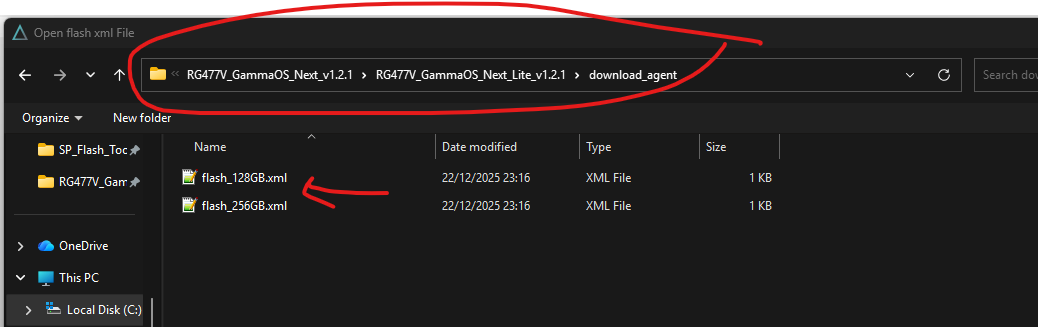
Si vous avez un doute sur votre capacité de stockage, arrêtez-vous ici et vérifiez d'abord dans Paramètres Android -> Stockage.
4. Formater UFS-LUA0 et UFS-LUA1 uniquement (formatage manuel)
Ne formatez rien d'autre que UFS-LUA0 et UFS-LUA1.
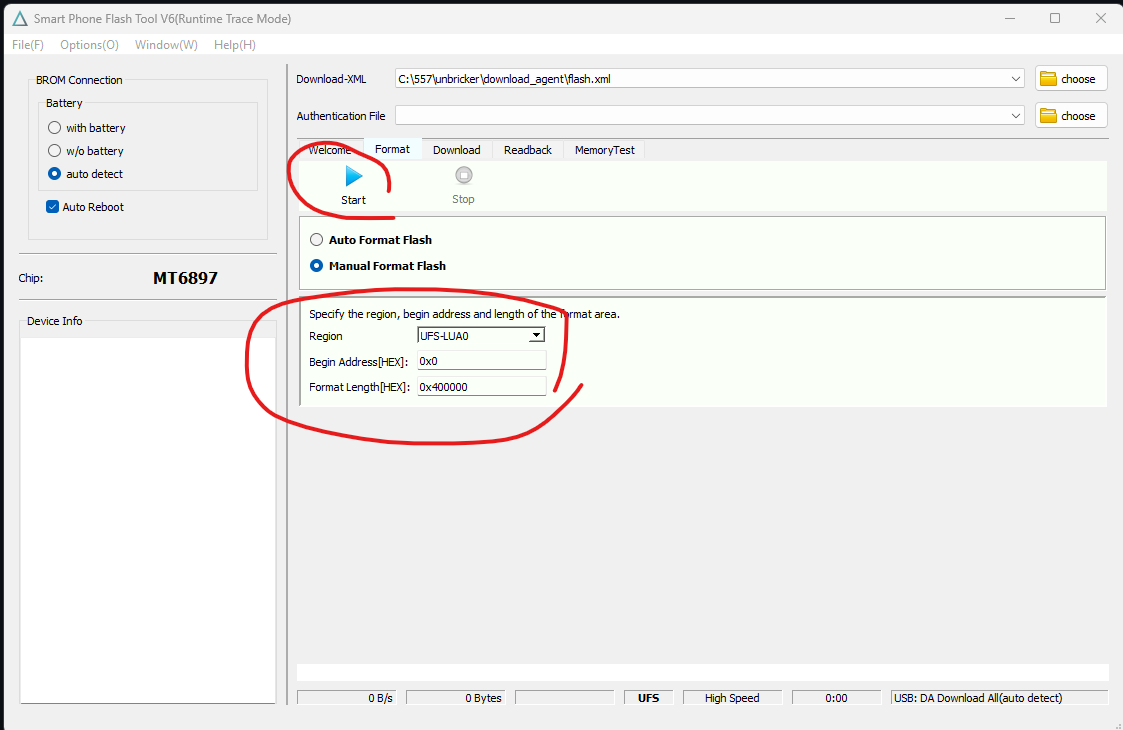
- Dans SP Flash Tool, cliquez sur l'onglet Format.
- Choisissez Manual Format Flash.
- Vous effectuerez deux formatages au total (LUA0 puis LUA1), avec ces valeurs exactes :
Valeurs du formatage manuel (pour 128GB comme pour 256GB) : - Begin Address : 0x0 - Length (hex) : 0x400000
Formatage 1 : UFS-LUA0 1. Sélectionnez Region : UFS-LUA0 2. Saisissez Begin Address : 0x0 3. Saisissez Length : 0x400000 4. Cliquez sur Start 5. Connectez l'appareil en USB et assurez-vous qu'il est arrêté (éteint). 6. SP Flash Tool devrait détecter l'appareil et effectuer le formatage. 7. Attendez la confirmation de réussite (coche verte).
Formatage 2 : UFS-LUA1 1. Sans débrancher l'appareil, changez Region en : UFS-LUA1 2. Saisissez Begin Address : 0x0 3. Saisissez Length : 0x400000 4. Cliquez sur Start 5. L'appareil devrait être détecté immédiatement et LUA1 formaté. 6. Attendez la confirmation de réussite (coche verte).
C'est tout ce qu'il faut pour le formatage. - Ne formatez pas UFS-LUA2 - Ne formatez aucune autre région
REMARQUE : si SP Flash Tool cesse de répondre à un moment quelconque, suivez la FAQ et recommencez la même étape : install-anbernic-rg557-rg477.html#faq
5. Flasher GammaOS (onglet Download)
- Cliquez sur l'onglet Download.
-
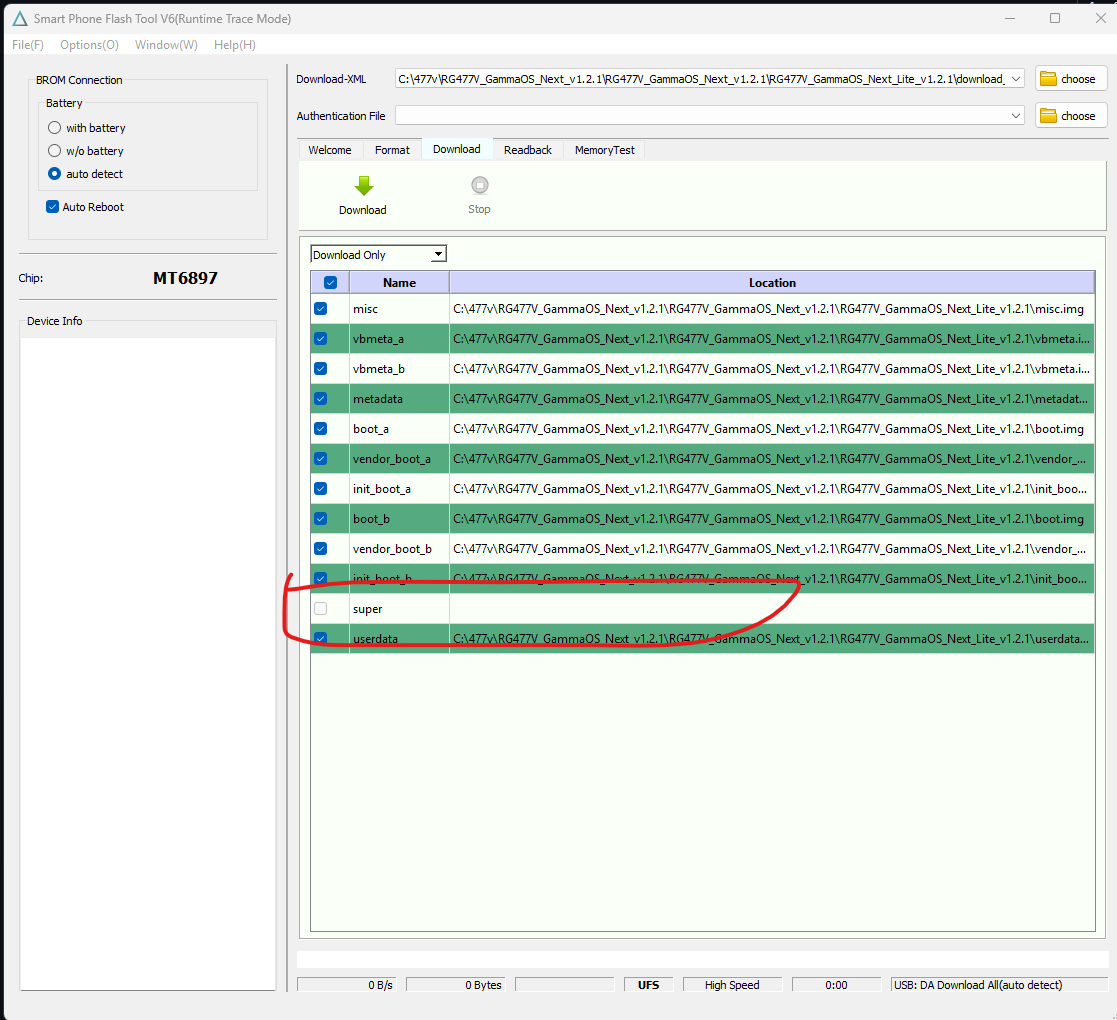
Assurez-vous que toutes les partitions sont cochées.
-
Vérifiez que l'image super est correctement définie :
- Si "super" n'est pas cochée, cochez-la.
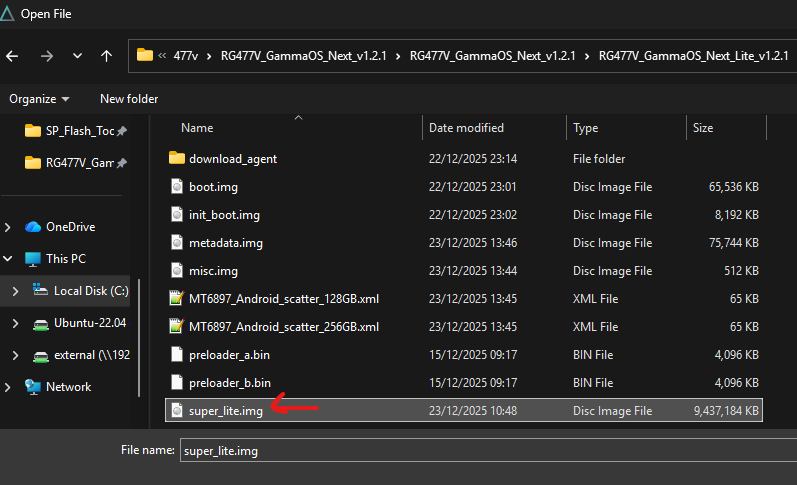
- Si le chemin du fichier pour "super" est vide, double-cliquez sur le champ vide du chemin de fichier et sélectionnez :
- Pour Full :
- RGxxx_GammaOS_Next_Full_vX.Y.Z/super_full.img
- Pour Lite :
- RGxxx_GammaOS_Next_Lite_vX.Y.Z/super_lite.img
- Cliquez sur le bouton Download.
- Si l'outil vous le demande ou affiche Waiting for device :
- Branchez le câble USB sur l'appareil éteint
- SP Flash Tool devrait le détecter et commencer le flashage
Durée du flashage : - Cela peut prendre jusqu'à 10 minutes selon votre port USB et votre PC.
Une fois terminé : - Vous verrez une icône de confirmation en forme de coche verte.
REMARQUE : si SP Flash Tool cesse de répondre à un moment quelconque, suivez la FAQ et recommencez la même étape : install-anbernic-rg557-rg477.html#faq
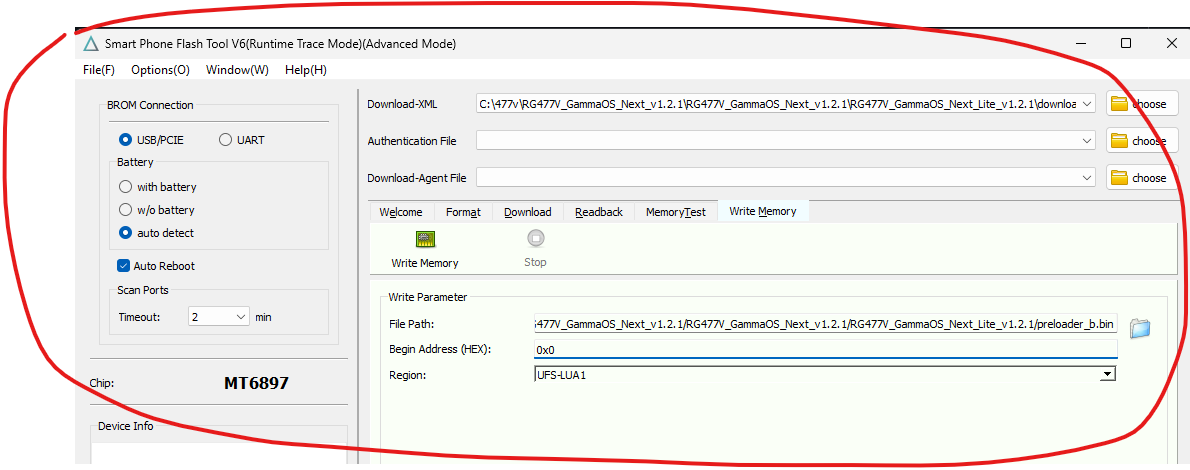
6. Reflasher les preloaders (Advanced Mode -> Write Memory)
Vous devez maintenant écrire à nouveau les preloaders à l'aide de Write Memory.
-
Activez Advanced Mode :
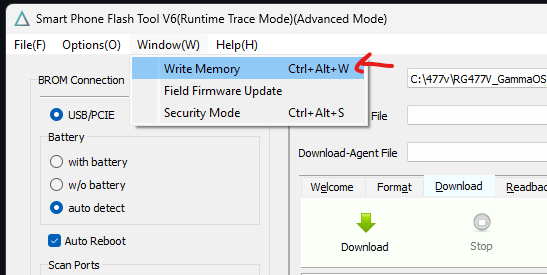
- Appuyez sur Ctrl + Alt + V dans SP Flash Tool
-
Ouvrez Write Memory :
- Window (menu du haut) -> Write Memory
-
Écrivez preloader_b.bin sur UFS-LUA1 :
- Cochez Auto Reboot (si présent dans cette fenêtre)
- Sélectionnez UFS Area : UFS-LUA1
- Begin Address : 0x0
- Choisissez le fichier :
- RGxxx_GammaOS_Next_(Full or Lite)_vX.Y.Z/preloader_b.bin
- Cliquez sur Write Memory
- Attendez la confirmation de réussite (coche verte)
-
Écrivez preloader_a.bin sur UFS-LUA0 :
- Sélectionnez UFS Area : UFS-LUA0
- Begin Address : 0x0
- Choisissez le fichier :
- RGxxx_GammaOS_Next_(Full or Lite)_vX.Y.Z/preloader_a.bin
- Cliquez sur Write Memory
- Attendez la confirmation de réussite (coche verte)
REMARQUE : si SP Flash Tool cesse de répondre à un moment quelconque, suivez la FAQ et recommencez la même étape : install-anbernic-rg557-rg477.html#faq
7. Démarrage final
- L'installation est maintenant terminée.
- L'appareil va redémarrer et lancer GammaOS.
- Le premier démarrage peut être plus long que d'habitude.
- Android terminera la configuration initiale.
FAQ
Q) Pourquoi cette procédure est-elle si compliquée ? A) Anbernic a livré ces appareils sans chargeur de démarrage déverrouillable. L'installation de GammaOS utilise deux contournements : - Un pour flasher les images système avec SP Flash Tool - Un pour permettre l'exécution de code qui serait normalement bloqué par le chargeur de démarrage verrouillé
Q) Mon appareil ne réagit pas quand j'appuie sur Download, Write Memory ou Start pour le formatage. SP Flash Tool affiche Waiting for device. A) Suivez cette séquence de récupération : 1. Débranchez l'USB. 2. Cliquez sur le bouton Stop dans SP Flash Tool. 3. Maintenez Power + Volume bas pendant au moins 60 secondes. 4. Continuez à maintenir Power + Volume bas et branchez le câble USB. 5. Dans SP Flash Tool, relancez l'action concernée (Start, Download ou Write Memory). 6. Si l'appareil n'est toujours pas détecté : - Avec l'USB branché, maintenez à nouveau Power + Volume bas et ne relâchez pas avant le début du flashage - La détection peut prendre 30 secondes ou plus, soyez patient
Q) Dois-je formater UFS-LUA2 ? A) Non. Pour l'installation de GammaOS décrite dans ce guide, vous ne formatez que : - UFS-LUA0 (0x0, longueur 0x400000) - UFS-LUA1 (0x0, longueur 0x400000)
Aide-mémoire
| Étape | Action |
|---|---|
| 1 | Téléchargez toutes les parties .7z dans un seul dossier. Extrayez avec 7-Zip en extrayant uniquement le fichier .001 (mot de passe requis). |
| 2 | Extrayez le ZIP de SP Flash Tool. Installez les pilotes MediaTek depuis SP_Flash_Tool_V6.2404_Win/Driver/. |
| 3 | Vérifiez la capacité de stockage dans Paramètres Android -> Stockage (128GB ou 256GB). |
| 4 | SP Flash Tool -> cochez Auto Reboot -> Choose à côté de Download-XML -> sélectionnez flash_128GB.xml ou flash_256GB.xml dans le dossier download_agent de la version Full/Lite choisie. |
| 5 | Onglet Format -> Manual Format Flash -> formatez UFS-LUA0 puis UFS-LUA1 uniquement (début 0x0, longueur 0x400000). |
| 6 | Onglet Download -> assurez-vous que les partitions sont cochées -> définissez super_full.img ou super_lite.img si nécessaire -> cliquez sur Download. |
| 7 | Advanced Mode (Ctrl+Alt+V) -> Window -> Write Memory -> écrivez preloader_b.bin sur UFS-LUA1 @ 0x0, puis preloader_a.bin sur UFS-LUA0 @ 0x0. |
| 8 | Le redémarrage se termine -> démarrage sur GammaOS. |