Guide vidéo d'installation
Prérequis (Windows uniquement)
- Récupérez votre version
- https://github.com/TheGammaSqueeze/GammaOSNext/releases/tag/v.1.2.0-MANGMIAIRX
Les versions Full et Lite sont disponibles. - Full inclut les applications Google et les services Play.
- Lite est plus légère, plus rapide et ne contient aucun service Google.
-
Les utilisateurs déjà sous GammaOS Next v.1.1.0 peuvent, s'ils le souhaitent, effectuer une mise à niveau sur place vers la v.1.1.1 à l'aide du XML de mise à niveau afin de conserver leurs données.
-
7-Zip
- Installez 7-Zip (ou un autre outil d'archivage capable d'extraire des archives fractionnées).
- Extrayez la version en ouvrant le fichier
.7z.001. Saisissez le mot de passe Patreon lorsqu'il vous est demandé. -
L'extraction produira le dossier du firmware contenant les fichiers compatibles avec QFIL (
prog_firehose_ddr.elf,rawprogram_unsparse0.xml,rawprogram_unsparse0_upgrade.xml,patch0.xml, etc.). -
Pilotes USB Qualcomm
-
Installez les pilotes USB Qualcomm :
https://github.com/TheGammaSqueeze/GammaOSNext/releases/download/v.1.1.1-MANGMIAIRX/Qualcomm_USB_Driver_v1.0.10061.1.zip -
QPST (inclut QFIL)
- Installez QPST à partir du paquet ci-dessous. QFIL est inclus dans cet ensemble :
https://github.com/TheGammaSqueeze/GammaOSNext/releases/download/v.1.1.1-MANGMIAIRX/qpst.win.2.7_installer_00495.1.zip
Remarque : une installation propre de GammaOS Next ou du firmware d'origine effacera toutes les données utilisateur. Sauvegardez vos fichiers avant de continuer.
La seule exception est la mise à niveau sur place facultative depuis GammaOS Next avecrawprogram_unsparse0_upgrade.xml, qui est conçue pour conserver vos données.
Étape 1 : préparer l'appareil et entrer en mode EDL
-
Éteignez complètement la Mangmi Air X.
Assurez-vous qu'aucun câble USB n'est branché. -
Entrez en mode EDL :
- Maintenez Volume bas + Volume haut ensemble.
- Tout en continuant à maintenir les deux boutons, branchez le câble USB.
- Continuez à les maintenir jusqu'à ce que l'appareil soit reconnu par Windows comme
Qualcomm HS-USB QDLoader 9008.
-
S'il n'apparaît pas comme un périphérique QDLoader, recommencez en vous assurant que :
- L'appareil était éteint
- Les boutons étaient maintenus avant le branchement du câble
- Les pilotes sont correctement installés
Étape 2 : lancer QFIL et charger le firmware
-
Ouvrez QFIL depuis le dossier d'installation de QPST.
-
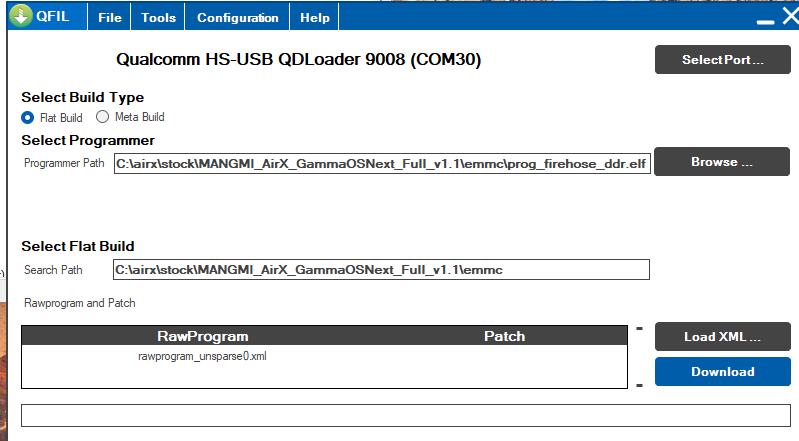
Cliquez sur Select Port.
- Choisissez l'entrée qui affiche Qualcomm HS-USB QDLoader 9008.
- Si aucun port n'apparaît, revenez à l'étape 1 et vérifiez que l'appareil est en mode EDL.
-
Assurez-vous que Flat Build est sélectionné.
-
Dans Select Programmer, cliquez sur Browse et choisissez :
prog_firehose_ddr.elfdans le dossier du firmware extrait.
-
Dans Select Flat Build, cliquez sur le bouton Load XML. QFIL vous demandera automatiquement deux fichiers XML :
- Si vous effectuez une nouvelle installation (depuis le firmware d'origine, une autre ROM, ou si vous voulez une installation entièrement propre de GammaOS Next) :
- Sélectionnez d'abord :
rawprogram_unsparse0.xml -
Sélectionnez ensuite :
patch0.xml
Cette voie effacera toutes les données et c'est l'option recommandée lorsque vous n'êtes pas déjà sous GammaOS Next. -
Si vous êtes déjà sous GammaOS Next et voulez mettre à niveau sans perdre vos données (mise à niveau facultative) :
- Sélectionnez d'abord :
rawprogram_unsparse0_upgrade.xml - Sélectionnez ensuite :
patch0.xml
Cette voie est conçue pour préserver vos données existantes tout en mettant le système à niveau.
N'utilisez pasrawprogram_unsparse0_upgrade.xmlsi vous n'êtes pas déjà sous GammaOS Next. Veillez à supprimer tout code PIN, mot de passe ou schéma de verrouillage de l'écran avant d'effectuer une mise à niveau.
-
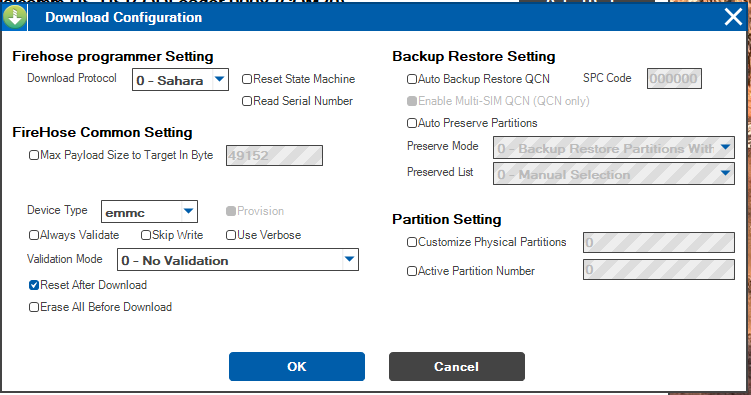
Ouvrez Configuration → FireHose Configuration et définissez :
- Device Type :
emmc - Validation Mode :
0 - No Validation - Reset After Download : coché
- Laissez les autres valeurs par défaut.
- Device Type :
Vos réglages QFIL doivent correspondre aux captures d'écran de référence.

Étape 3 : flasher le firmware
- Vérifiez que le bon port QDLoader 9008 est toujours sélectionné dans QFIL.
- Cliquez sur Download.
- QFIL commencera le flashage dès que l'appareil sera détecté.
- Attendez le message Download Succeeded.
- L'appareil redémarrera automatiquement. Le premier démarrage peut prendre plusieurs minutes.
Ces étapes sont identiques pour GammaOS Next et pour le firmware d'origine, ainsi que pour la mise à niveau sur place facultative des installations GammaOS existantes.
Conseils de dépannage
- Aucun port QDLoader n'apparaît :
- Réinstallez les pilotes Qualcomm
- Utilisez un autre câble ou un autre port USB
- Maintenez les deux boutons de volume avant de brancher le câble
-
Assurez-vous que l'appareil est complètement éteint
-
Le flashage échoue ou des erreurs s'affichent :
- Redémarrez le PC
- Réinstallez les pilotes
- Vérifiez que les fichiers sont les bons (
prog_firehose_ddr.elf, XML rawprogram, XML patch) -
Assurez-vous d'avoir sélectionné le bon XML pour votre cas :
rawprogram_unsparse0.xmlpour les nouvelles installationsrawprogram_unsparse0_upgrade.xmluniquement pour une mise à niveau depuis GammaOS Next v.1.1.0
-
Appareil bloqué au démarrage :
- Reflashez le firmware
-
Assurez-vous d'avoir utilisé la bonne version, Full ou Lite
-
L'appareil affiche 32GB de stockage interne au lieu de 64GB :
- Après le flashage ou la mise à niveau, vérifiez votre stockage interne dans les paramètres Android.
- S'il indique ~32GB au lieu de ~64GB, votre disposition des partitions n'est pas entièrement étendue.
- Dans ce cas, effectuez une nouvelle installation en reflashant avec
rawprogram_unsparse0.xml(installation propre). - Cela effacera vos données ; faites donc une sauvegarde au préalable.
Si les problèmes persistent, ouvrez une Issue GitHub et joignez des captures d'écran ou les journaux de QFIL.
Firmware d'origine (facultatif)
Firmware d'origine (aucun mot de passe requis) :
https://mangmi.com/pages/download
Flashez-le en suivant la même procédure QFIL que celle décrite ci-dessus.