安装视频指南
准备工作(仅限 Windows)
- 获取你的发布版本
- https://github.com/TheGammaSqueeze/GammaOSNext/releases/tag/v.1.2.0-MANGMIAIRX
提供 Full 和 Lite 两种构建版本。 - Full 包含 Google 应用和 Play 服务。
- Lite 更精简、更快,不含任何 Google 服务。
-
已在使用 GammaOS Next v.1.1.0 的用户,可以选择使用升级 XML 原地升级到 v.1.1.1,以保留数据。
-
7-Zip
- 安装 7-Zip(或其他能够解压分卷压缩包的压缩工具)。
- 打开
.7z.001文件解压发布文件。出现提示时输入 Patreon 密码。 -
解压后会得到固件文件夹,其中包含与 QFIL 兼容的文件(
prog_firehose_ddr.elf、rawprogram_unsparse0.xml、rawprogram_unsparse0_upgrade.xml、patch0.xml等)。 -
Qualcomm USB 驱动程序
-
安装 Qualcomm USB 驱动程序:
https://github.com/TheGammaSqueeze/GammaOSNext/releases/download/v.1.1.1-MANGMIAIRX/Qualcomm_USB_Driver_v1.0.10061.1.zip -
QPST(包含 QFIL)
- 用下面的安装包安装 QPST。QFIL 已包含在这个软件包中:
https://github.com/TheGammaSqueeze/GammaOSNext/releases/download/v.1.1.1-MANGMIAIRX/qpst.win.2.7_installer_00495.1.zip
注意:全新安装 GammaOS Next 或原厂固件会清除所有用户数据。继续之前请备份你的文件。
唯一的例外是使用rawprogram_unsparse0_upgrade.xml从 GammaOS Next 进行的可选原地升级,它的设计目的就是保留你的数据。
第 1 步:准备设备并进入 EDL 模式
-
将 Mangmi Air X 完全关机。
确保没有连接任何 USB 数据线。 -
进入 EDL 模式:
- 同时按住音量减键和音量加键。
- 在继续按住这两个键的同时,插入 USB 数据线。
- 一直按住,直到设备在 Windows 中被识别为
Qualcomm HS-USB QDLoader 9008。
-
如果它没有显示为 QDLoader 设备,请重复上述过程,并确保:
- 设备处于关机状态
- 在插入数据线之前就已按住按键
- 驱动程序已正确安装
第 2 步:启动 QFIL 并加载固件
-
从 QPST 安装文件夹中打开 QFIL。
-
点击 Select Port。
- 选择显示为 Qualcomm HS-USB QDLoader 9008 的条目。
- 如果没有出现任何端口,请回到第 1 步,确认设备处于 EDL 模式。
-
确保已选中 Flat Build。
-
在 Select Programmer 中,点击 Browse 并选择:
- 解压出来的固件文件夹中的
prog_firehose_ddr.elf。
- 解压出来的固件文件夹中的
-
在 Select Flat Build 中,点击 Load XML 按钮。QFIL 会自动提示你选择两个 XML 文件:
- 如果你要进行全新安装(从原厂固件或其他 ROM 转过来,或者想要一次完全干净的 GammaOS Next 安装):
- 先选择:
rawprogram_unsparse0.xml -
再选择:
patch0.xml
这种方式会清除所有数据,当你尚未使用 GammaOS Next 时,推荐选择它。 -
如果你已经在使用 GammaOS Next,并且想在不丢失数据的情况下升级(可选升级):
- 先选择:
rawprogram_unsparse0_upgrade.xml - 再选择:
patch0.xml
这种方式的设计目的是在升级系统的同时保留你现有的数据。
如果你尚未使用 GammaOS Next,不要使用rawprogram_unsparse0_upgrade.xml。 进行任何升级之前,务必先移除所有 PIN 码、密码和锁屏手势。
-
打开 Configuration → FireHose Configuration 并设置:
- Device Type:
emmc - Validation Mode:
0 - No Validation - Reset After Download:勾选
- 其他数值保持默认。
- Device Type:
你的 QFIL 设置应与参考截图一致。
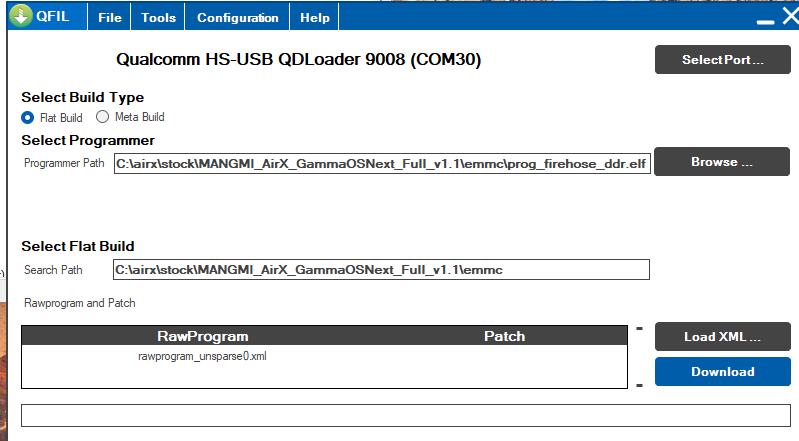

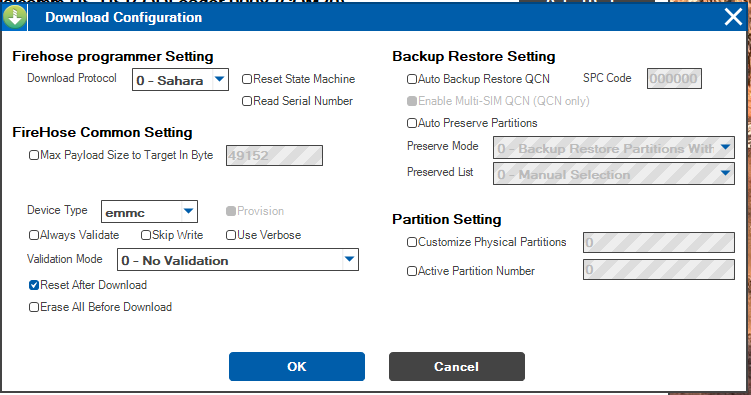
第 3 步:刷入固件
- 确认 QFIL 中仍然选中了正确的 QDLoader 9008 端口。
- 点击 Download。
- 一旦检测到设备,QFIL 就会立即开始刷入。
- 等待出现 Download Succeeded。
- 设备会自动重启。首次启动可能需要几分钟。
无论是 GammaOS Next 还是原厂固件,以及面向现有 GammaOS 安装的可选原地升级,这些步骤都完全相同。
故障排除提示
- 没有出现 QDLoader 端口:
- 重新安装 Qualcomm 驱动程序
- 换一根 USB 数据线或换一个接口
- 在插入数据线之前按住两个音量键
-
确保设备已完全关机
-
刷入失败或显示错误:
- 重启电脑
- 重新安装驱动程序
- 核实文件是否正确(
prog_firehose_ddr.elf、rawprogram XML、patch XML) -
确保你选择了与你的情况相符的 XML:
rawprogram_unsparse0.xml用于全新安装rawprogram_unsparse0_upgrade.xml仅用于从 GammaOS Next v.1.1.0 升级
-
设备卡在启动过程中:
- 重新刷入固件
-
确保你使用了正确的 Full 或 Lite 构建版本
-
设备显示的内部存储是 32GB 而不是 64GB:
- 刷入或升级后,在 Android 设置中检查你的内部存储。
- 如果显示约 32GB 而不是约 64GB,说明你的分区布局没有完全扩展。
- 这种情况下,请使用
rawprogram_unsparse0.xml重新刷入,进行一次全新安装(干净安装)。 - 这会清除你的数据,所以请事先备份。
如果问题仍然存在,请提交一个 GitHub Issue,并附上截图或 QFIL 日志。
原厂固件(可选)
原厂固件(无需密码):
https://mangmi.com/pages/download
使用上文所述的同一套 QFIL 流程刷入。