视频指南
https://www.youtube.com/watch?v=u_NH83XWAAU
原厂固件
无论何时,如果你想恢复原厂固件(不管是设备出了问题,还是出于其他原因想回到原厂固件),都可以通过以下链接进行: - https://github.com/TheGammaSqueeze/Anbernic_RG557_Unbricker - https://github.com/TheGammaSqueeze/Anbernic_RG477M_Unbricker - https://github.com/TheGammaSqueeze/Anbernic_RG477V_Unbricker
2025 年 12 月 24 日更新 - 温控降频补丁 - 需在安装 GammaOS 之后安装
请安装下方更新后的 thermal_safety_protection.zip Magisk 模块,以获得更好的稳定性。它一定会略微降低最高性能,以确保你的设备不会触发过热关机。将该文件复制到设备的内部存储,然后打开 Magisk 应用(如有关于更新或额外设置的提示,一律取消)。打开“模块”(Modules)标签页,选择“从本地安装”(Install from storage)选项。选中 thermal_safety_protection.zip 文件,然后重启设备。
选择适合你的版本:
-
最高稳定性(如果你不打算把系统压榨到极限,请默认使用这个): thermal_safety_protection.zip
-
最高安全性能(仍在测试中): thermal_safety_protection_2.zip
准备工作
⚠️ 仅限 Windows:本指南只适用于 Windows。
你需要: - 已安装 7-Zip:https://www.7-zip.org/ - 一台 Windows 电脑和一根 USB-C 数据线 - 适用于你的设备的 GammaOS 发布文件(从对应的 GitHub 发布页面下载全部分卷) - 示例: - RG477V_GammaOS_Next_v1.2.1.7z.001 - RG477V_GammaOS_Next_v1.2.1.7z.002 - RG477V_GammaOS_Next_v1.2.1.7z.003 - (依此类推,该发布版本有多少个分卷就下载多少个) - 发布文件夹中附带的 SP Flash Tool 软件包: - SP_Flash_Tool_V6.2404_Win.zip - 发布版本的密码(解压时会提示你输入) - 抢先体验的密码可在 Patreon 上获取 - 密码会在发布 60 天后公开
重要的存储容量声明(请先阅读)
⚠️ 这些设备可能有两种存储容量版本:128GB 和 256GB。 你必须按照与你的存储容量完全对应的步骤操作。 选错刷机 XML 可能导致设备变砖。
在 SP Flash Tool 中进行任何操作之前: - 启动进入原厂 Android(如果可以) - 进入 Android 的“设置”->“存储” - 确认你的设备是 128GB 还是 256GB - 把它记下来,稍后你要选择对应的 flash_128GB.xml 或 flash_256GB.xml
1. 下载并解压发布文件
- 在电脑上为该发布版本新建一个文件夹,然后把所有分卷都下载到这同一个文件夹中。
- 使用 7-Zip 解压:
- 只右键点击 .7z.001 文件
- 选择 7-Zip -> Extract to "RGxxx_GammaOS_Next_vX.Y.Z\"
- 不要尝试单独解压 .002/.003,7-Zip 会自动使用它们
- 出现提示时输入密码(来自 Patreon,或在 60 天后公开)。
解压完成后,你应该会看到类似下面的文件夹结构(示例): - RG477V_GammaOS_Next_Full_v1.2.1/ - RG477V_GammaOS_Next_Lite_v1.2.1/ - SP_Flash_Tool_V6.2404_Win.zip
示例(仅供参考): - RG477V_GammaOS_Next_v1.2.1/ - RG477V_GammaOS_Next_Full_v1.2.1/ - RG477V_GammaOS_Next_Lite_v1.2.1/ - SP_Flash_Tool_V6.2404_Win.zip
2. 解压 SP Flash Tool 并安装驱动程序
- 把 SP_Flash_Tool_V6.2404_Win.zip 解压到一个新文件夹中(方法同上)。
- 打开:
- SP_Flash_Tool_V6.2404_Win/Driver/
- 安装其中附带的 MediaTek 驱动程序(VCOM)。
- 如果 Windows 阻止安装驱动程序,你可能需要重启进入禁用驱动程序强制签名的模式。
- 驱动程序安装完成后,启动:
- SP_Flash_Tool_V6.2404_Win/SPFlashToolV6.exe
3. 加载正确的刷机 XML(Full 或 Lite,128GB 或 256GB)
-
决定你要使用哪个构建版本:
- Full 构建版本文件夹:RGxxx_GammaOS_Next_Full_vX.Y.Z/
- Lite 构建版本文件夹:RGxxx_GammaOS_Next_Lite_vX.Y.Z/
-
在 SP Flash Tool 中:
- 在左上角的 BROM Connection settings 下,勾选:
- Auto Reboot
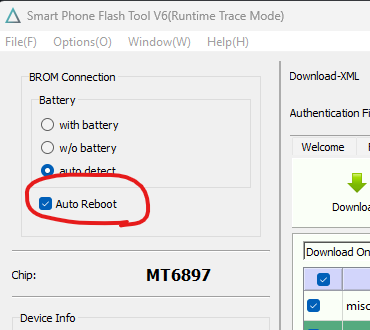
- 点击 Download-XML 旁边的 Choose,然后浏览到:
- RGxxx_GammaOS_Next_Full_vX.Y.Z/download_agent/ 或
- RGxxx_GammaOS_Next_Lite_vX.Y.Z/download_agent/
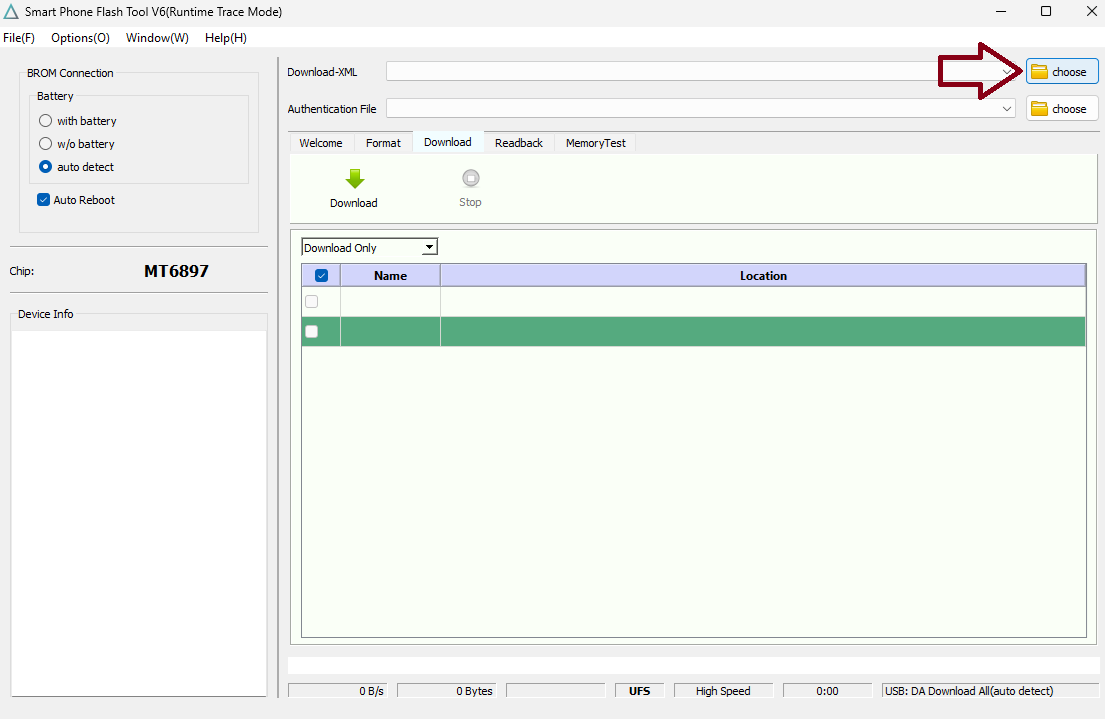
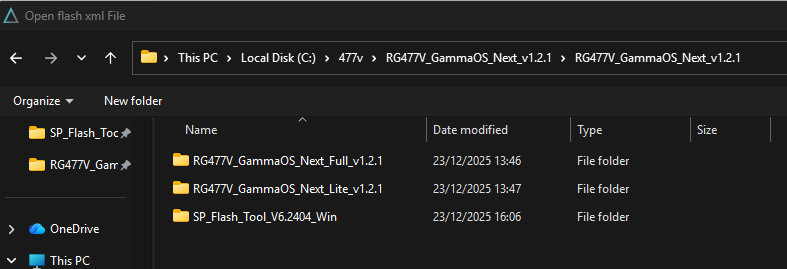
- 根据你的存储容量选择正确的 XML:
- flash_128GB.xml(用于 128GB 设备)
- flash_256GB.xml(用于 256GB 设备)
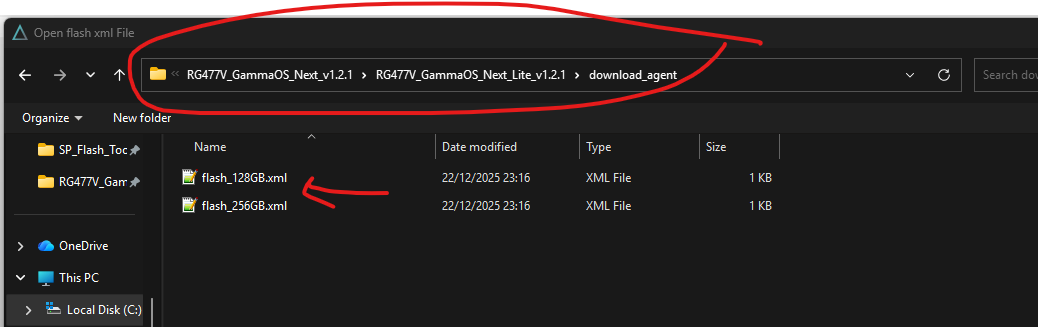
如果你不确定自己的存储容量,请在这里停下,先到 Android 的“设置”->“存储”中确认。
4. 只格式化 UFS-LUA0 和 UFS-LUA1(手动格式化)
除 UFS-LUA0 和 UFS-LUA1 之外,不要格式化任何其他区域。
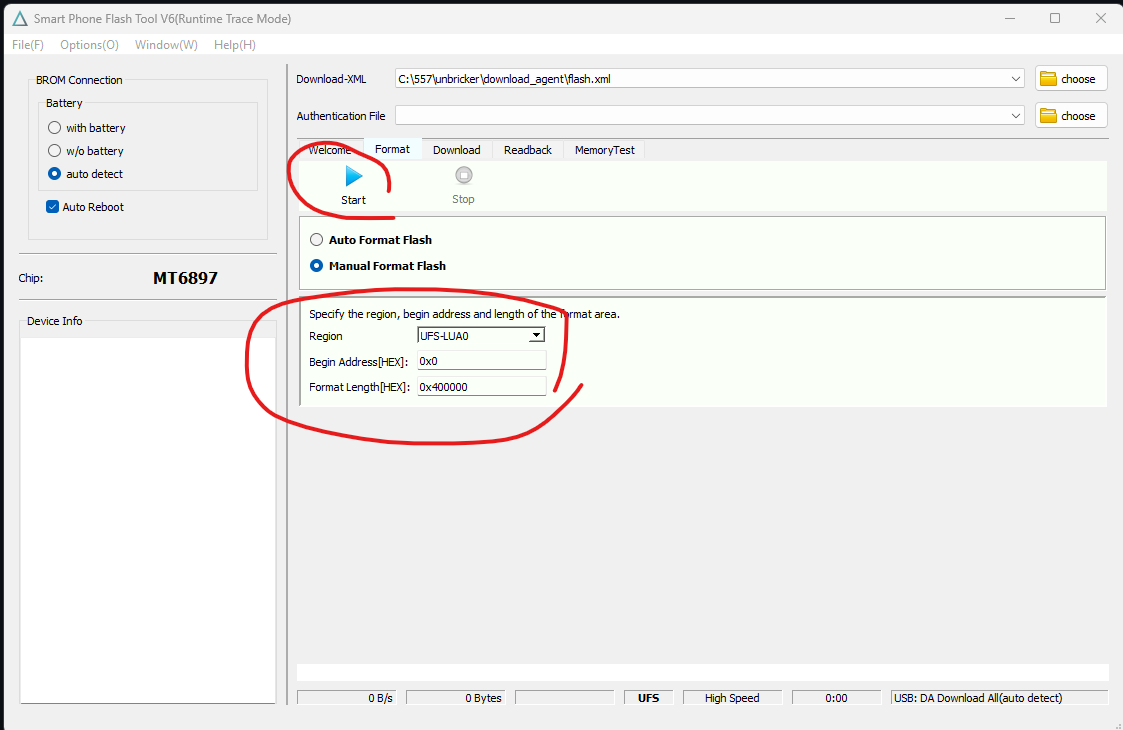
- 在 SP Flash Tool 中,点击 Format 标签页。
- 选择 Manual Format Flash。
- 你总共要执行两次格式化(先 LUA0,后 LUA1),使用下面这些确切的数值:
手动格式化数值(128GB 和 256GB 通用): - Begin Address:0x0 - Length(十六进制):0x400000
第 1 次格式化:UFS-LUA0 1. Region 选择:UFS-LUA0 2. Begin Address 输入:0x0 3. Length 输入:0x400000 4. 点击 Start 5. 通过 USB 连接设备,并确保设备已关机(处于断电状态)。 6. SP Flash Tool 应该会检测到设备并执行格式化。 7. 等待成功提示(绿色对勾)。
第 2 次格式化:UFS-LUA1 1. 不要断开设备,把 Region 改为:UFS-LUA1 2. Begin Address 输入:0x0 3. Length 输入:0x400000 4. 点击 Start 5. 工具应该会立即识别到设备并格式化 LUA1。 6. 等待成功提示(绿色对勾)。
格式化只需要做这些。 - 不要格式化 UFS-LUA2 - 不要格式化任何其他区域
注意:无论在哪一步,只要 SP Flash Tool 停止响应,请按照常见问题处理,然后重试同一步骤:install-anbernic-rg557-rg477.html#faq
5. 刷入 GammaOS(Download 标签页)
- 点击 Download 标签页。
-
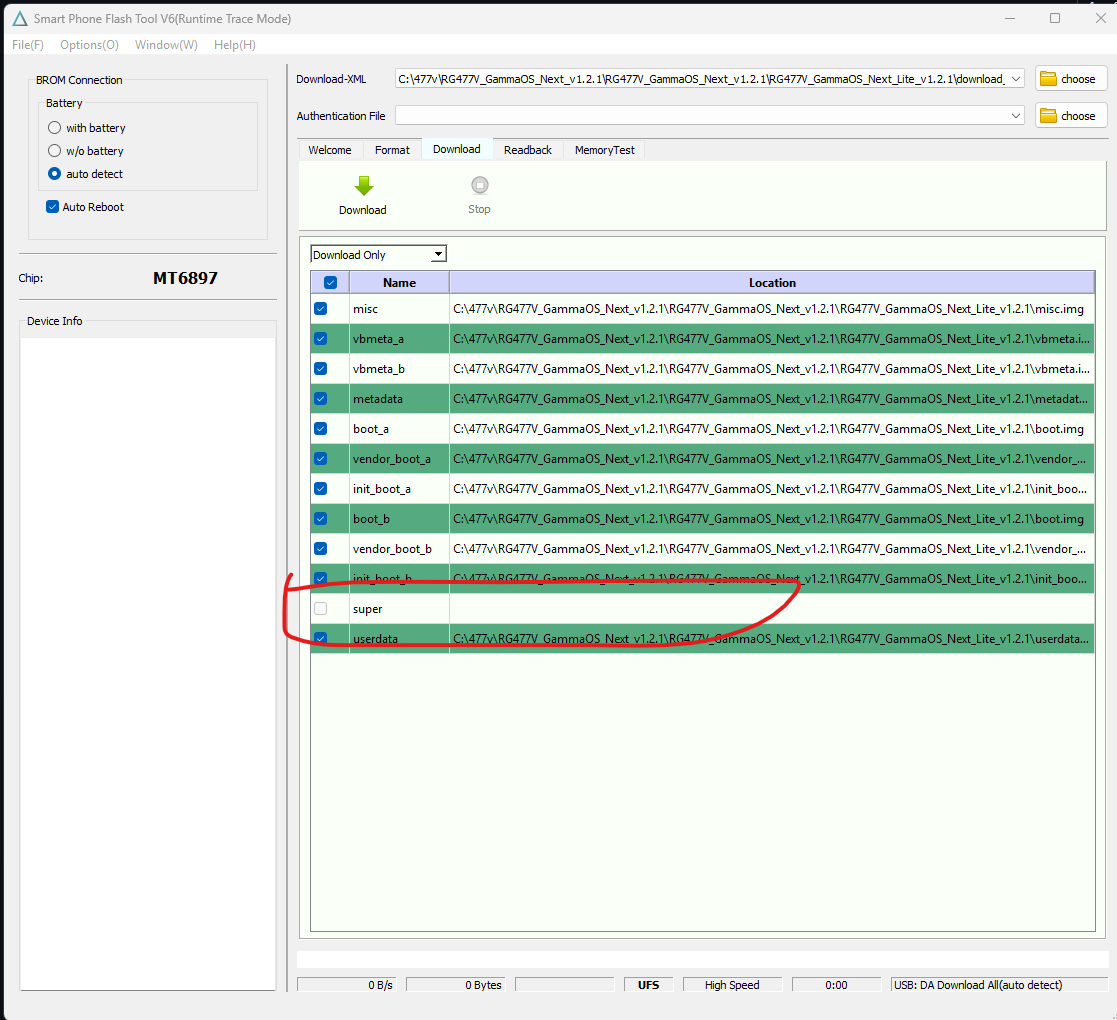
确保所有分区都已勾选。
-
确认 super 镜像设置正确:
- 如果“super”没有勾选,请勾选它。
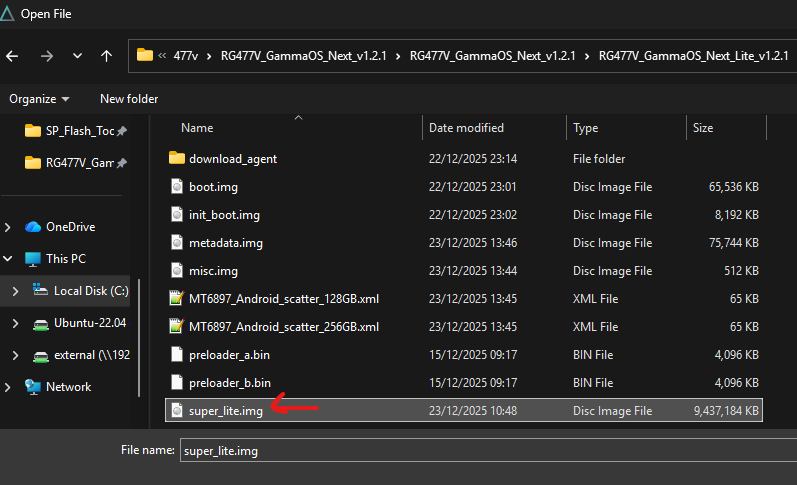
- 如果“super”的文件路径为空,双击空白的文件路径栏并选择:
- Full:
- RGxxx_GammaOS_Next_Full_vX.Y.Z/super_full.img
- Lite:
- RGxxx_GammaOS_Next_Lite_vX.Y.Z/super_lite.img
- 点击 Download 按钮。
- 如果出现提示,或者显示 Waiting for device:
- 把 USB 数据线连接到已关机的设备
- SP Flash Tool 应该会检测到设备并开始刷入
刷入时间: - 最长可能需要 10 分钟,取决于你的 USB 接口和电脑。
完成时: - 你会看到一个绿色的对勾确认图标。
注意:无论在哪一步,只要 SP Flash Tool 停止响应,请按照常见问题处理,然后重试同一步骤:install-anbernic-rg557-rg477.html#faq
6. 重新刷入 Preloader(Advanced Mode -> Write Memory)
现在你必须使用 Write Memory 再次写入 preloader。
-
启用 Advanced Mode:
- 在 SP Flash Tool 中按 Ctrl + Alt + V
-
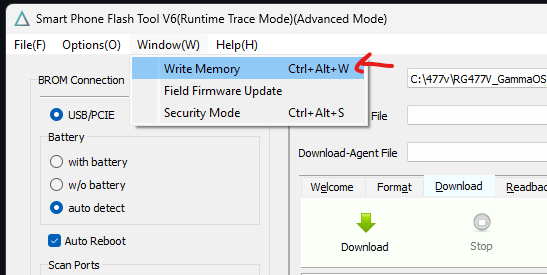
打开 Write Memory:
- Window(顶部菜单)-> Write Memory
-
把 preloader_b.bin 写入 UFS-LUA1:
- 勾选 Auto Reboot(如果此窗口中有该选项)
- Select UFS Area 选择:UFS-LUA1
- Begin Address:0x0
- 选择文件:
- RGxxx_GammaOS_Next_(Full 或 Lite)_vX.Y.Z/preloader_b.bin
- 点击 Write Memory
- 等待成功提示(绿色对勾)
-
把 preloader_a.bin 写入 UFS-LUA0:
- Select UFS Area 选择:UFS-LUA0
- Begin Address:0x0
- 选择文件:
- RGxxx_GammaOS_Next_(Full 或 Lite)_vX.Y.Z/preloader_a.bin
- 点击 Write Memory
- 等待成功提示(绿色对勾)
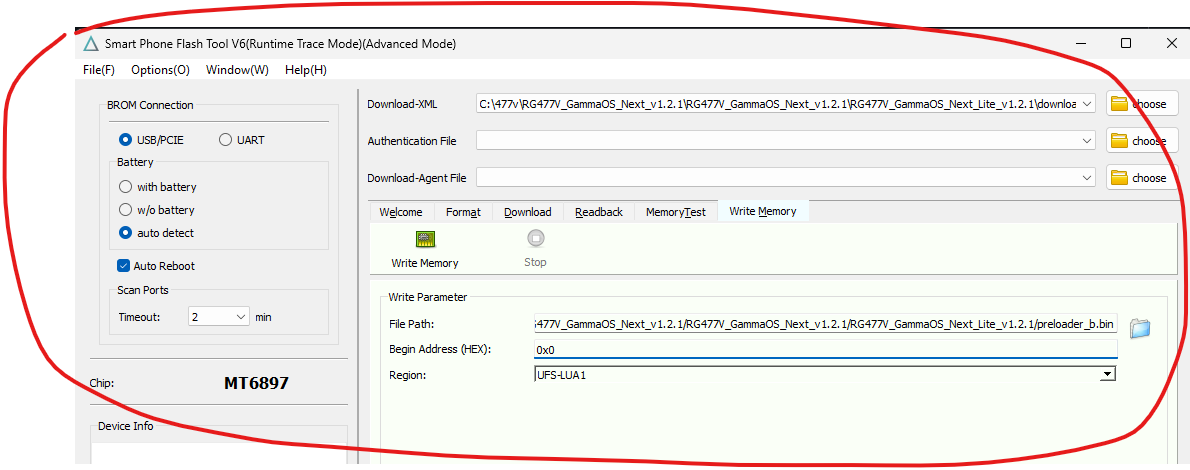
注意:无论在哪一步,只要 SP Flash Tool 停止响应,请按照常见问题处理,然后重试同一步骤:install-anbernic-rg557-rg477.html#faq
7. 最后启动
- 安装现已完成。
- 设备会重启并进入 GammaOS。
- 首次启动可能比平时更久。
- Android 会完成初始设置。
常见问题
Q) 为什么这个过程这么复杂? A) Anbernic 出厂时没有为这些设备提供可解锁的引导加载程序。安装 GammaOS 要用到两处绕过手段: - 一处用于通过 SP Flash Tool 刷入系统镜像 - 一处用于让原本会被已锁定的引导加载程序阻止的代码得以运行
Q) 我按下 Download、Write Memory 或 Start 进行格式化时,设备没有反应。SP Flash Tool 显示 Waiting for device。 A) 请按以下恢复步骤操作: 1. 断开 USB。 2. 点击 SP Flash Tool 中的 Stop 按钮。 3. 按住 电源键 + 音量减键至少 60 秒。 4. 继续按住 电源键 + 音量减键,同时连接 USB 数据线。 5. 在 SP Flash Tool 中再次按下相应的操作按钮(Start、Download 或 Write Memory)。 6. 如果仍然检测不到: - 在 USB 已连接的状态下,再次按住 电源键 + 音量减键,直到开始刷入才松开 - 检测可能需要 30 秒或更久,请耐心等待
Q) 我需要格式化 UFS-LUA2 吗? A) 不需要。按本指南安装 GammaOS 时,你只需格式化: - UFS-LUA0(0x0,长度 0x400000) - UFS-LUA1(0x0,长度 0x400000)
速查表
| 步骤 | 操作 |
|---|---|
| 1 | 把所有 .7z 分卷下载到同一个文件夹中。用 7-Zip 解压,只解压 .001 文件(需要密码)。 |
| 2 | 解压 SP Flash Tool 的 ZIP 压缩包。从 SP_Flash_Tool_V6.2404_Win/Driver/ 安装 MediaTek 驱动程序。 |
| 3 | 在 Android 的“设置”->“存储”中核实存储容量(128GB 或 256GB)。 |
| 4 | SP Flash Tool -> 勾选 Auto Reboot -> 点击 Choose 选择 Download-XML -> 从所选 Full/Lite 的 download_agent 文件夹中选择 flash_128GB.xml 或 flash_256GB.xml。 |
| 5 | Format 标签页 -> Manual Format Flash -> 只格式化 UFS-LUA0 和 UFS-LUA1,先 LUA0 后 LUA1(起始 0x0,长度 0x400000)。 |
| 6 | Download 标签页 -> 确保分区已勾选 -> 如有需要,设置 super_full.img 或 super_lite.img -> 点击 Download。 |
| 7 | Advanced Mode(Ctrl+Alt+V)-> Window -> Write Memory -> 把 preloader_b.bin 写入 UFS-LUA1 @ 0x0,再把 preloader_a.bin 写入 UFS-LUA0 @ 0x0。 |
| 8 | 重启完成 -> 进入 GammaOS。 |