動画ガイド
https://www.youtube.com/watch?v=u_NH83XWAAU
純正ファームウェア
デバイスに問題が起きた場合でも、そのほかの理由でも、純正ファームウェアに戻したくなったときは、いつでも次のリンクから戻せます。 - https://github.com/TheGammaSqueeze/Anbernic_RG557_Unbricker - https://github.com/TheGammaSqueeze/Anbernic_RG477M_Unbricker - https://github.com/TheGammaSqueeze/Anbernic_RG477V_Unbricker
2025/12/24 更新 - サーマルスロットリングパッチ - GammaOS のインストール後に導入
安定性を高めるため、下記の更新版 Magisk モジュール thermal_safety_protection.zip をインストールしてください。デバイスが熱によるシャットダウンを起こさないようにするため、最大パフォーマンスは確実に少し下がります。ファイルをデバイスの内部ストレージにコピーし、Magisk アプリを開きます(アップデートや追加セットアップに関する確認が出たらキャンセルします)。Modules タブを開き、Install from storage を選びます。thermal_safety_protection.zip ファイルを選択し、デバイスを再起動します。
お好みのものを選んでください。
-
最大限の安定性(システムを限界まで酷使するつもりがなければ、これを標準として使ってください): thermal_safety_protection.zip
-
安全な範囲での最大パフォーマンス(まだテスト中): thermal_safety_protection_2.zip
必要なもの
⚠️ Windows 専用: このガイドは Windows でのみ使えます。
次のものが必要です。 - インストール済みの 7-Zip: https://www.7-zip.org/ - Windows パソコンと USB-C ケーブル - お使いのデバイス用の GammaOS リリースファイル(該当する GitHub リリースページからすべてのパートをダウンロードします) - 例: - RG477V_GammaOS_Next_v1.2.1.7z.001 - RG477V_GammaOS_Next_v1.2.1.7z.002 - RG477V_GammaOS_Next_v1.2.1.7z.003 - (以下同様に、そのリリースにあるパートをすべてダウンロードします) - リリースフォルダーに含まれている SP Flash Tool パッケージ: - SP_Flash_Tool_V6.2404_Win.zip - リリースのパスワード(展開中に入力を求められます) - パスワードは、早期アクセス向けに Patreon で入手できます - パスワードはリリースの 60 日後に公開されます
ストレージに関する重要な注意(最初にお読みください)
⚠️ これらのデバイスには、128GB と 256GB の 2 種類のストレージ構成がある場合があります。 必ず、お使いのデバイスのストレージ容量に合った手順に従ってください。 誤った書き込み用 XML を選ぶと、デバイスが起動しなくなる(文鎮化する)おそれがあります。
SP Flash Tool で何かを行う前に: - 純正の Android を起動します(可能な場合) - Android の「設定」->「ストレージ」を開きます - お使いのデバイスが 128GB か 256GB かを確認します - これを控えておいてください。後で flash_128GB.xml と flash_256GB.xml のうち正しいほうを選びます
1. リリースをダウンロードして展開する
- パソコンにリリース用の新しいフォルダーを作成し、リリースのすべてのパートをその 1 つのフォルダーにダウンロードします。
- 7-Zip で展開します。
- .7z.001 ファイルだけを右クリックします
- 7-Zip -> Extract to "RGxxx_GammaOS_Next_vX.Y.Z\" を選びます
- .002 や .003 を個別に展開しようとしないでください。7-Zip が自動的に使用します
- 求められたらパスワードを入力します(Patreon で入手、または 60 日後に公開)。
展開後は、次のようなフォルダー構成になっているはずです(例)。 - RG477V_GammaOS_Next_Full_v1.2.1/ - RG477V_GammaOS_Next_Lite_v1.2.1/ - SP_Flash_Tool_V6.2404_Win.zip
例(参考用): - RG477V_GammaOS_Next_v1.2.1/ - RG477V_GammaOS_Next_Full_v1.2.1/ - RG477V_GammaOS_Next_Lite_v1.2.1/ - SP_Flash_Tool_V6.2404_Win.zip
2. SP Flash Tool を展開してドライバーをインストールする
- SP_Flash_Tool_V6.2404_Win.zip を新しいフォルダーに展開します(上と同じ方法です)。
- 次のフォルダーを開きます。
- SP_Flash_Tool_V6.2404_Win/Driver/
- 同梱の MediaTek ドライバー(VCOM)をインストールします。
- Windows がドライバーのインストールをブロックする場合は、ドライバー署名の強制を無効にした状態で再起動する必要があるかもしれません。
- ドライバーをインストールしたら、次を起動します。
- SP_Flash_Tool_V6.2404_Win/SPFlashToolV6.exe
3. 正しい書き込み用 XML を読み込む(Full または Lite、128GB または 256GB)
-
使いたいビルドを決めます。
- Full ビルドのフォルダー: RGxxx_GammaOS_Next_Full_vX.Y.Z/
- Lite ビルドのフォルダー: RGxxx_GammaOS_Next_Lite_vX.Y.Z/
-
SP Flash Tool で:
- 左上の BROM Connection settings の下で、次にチェックを入れます。
- Auto Reboot
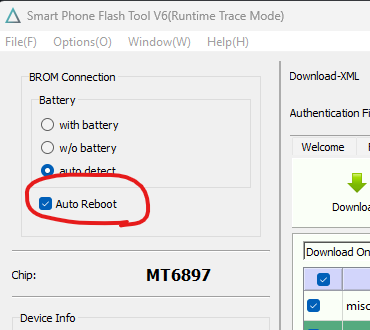
- Download-XML の横にある Choose をクリックし、次のいずれかのフォルダーを開きます。
- RGxxx_GammaOS_Next_Full_vX.Y.Z/download_agent/ または
- RGxxx_GammaOS_Next_Lite_vX.Y.Z/download_agent/
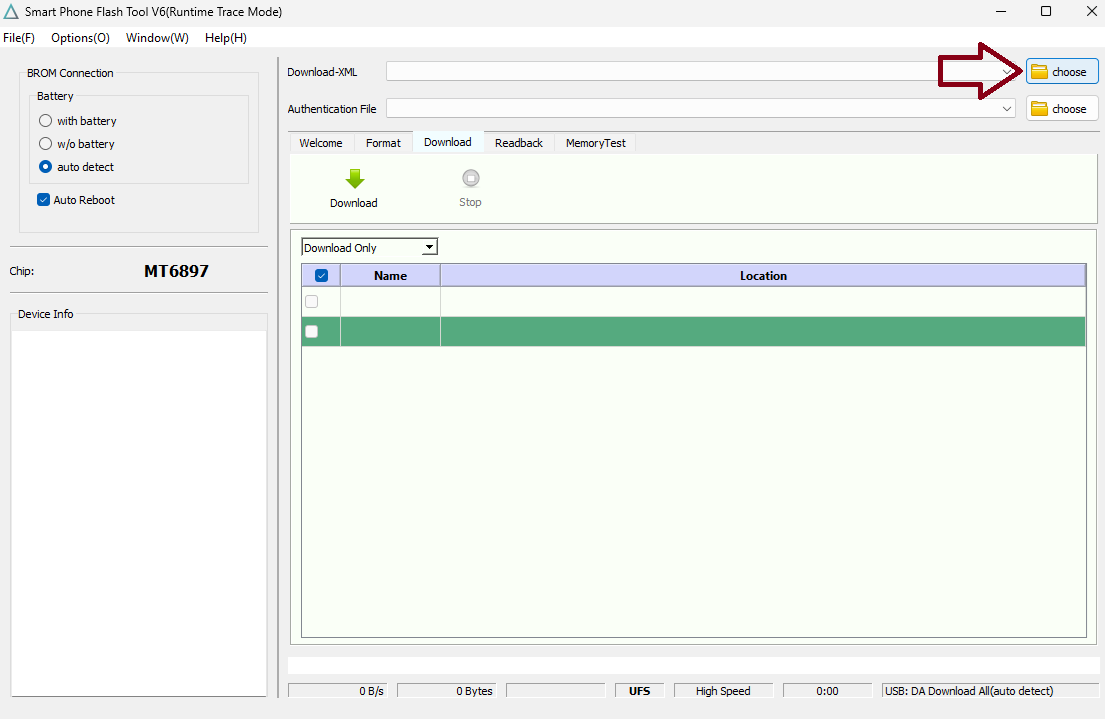
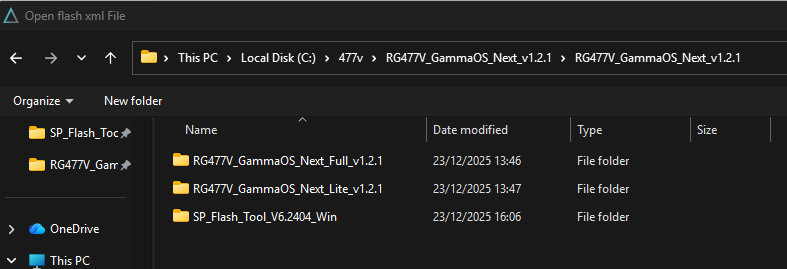
- ストレージ容量に合った正しい XML を選択します。
- flash_128GB.xml(128GB のデバイス用)
- flash_256GB.xml(256GB のデバイス用)
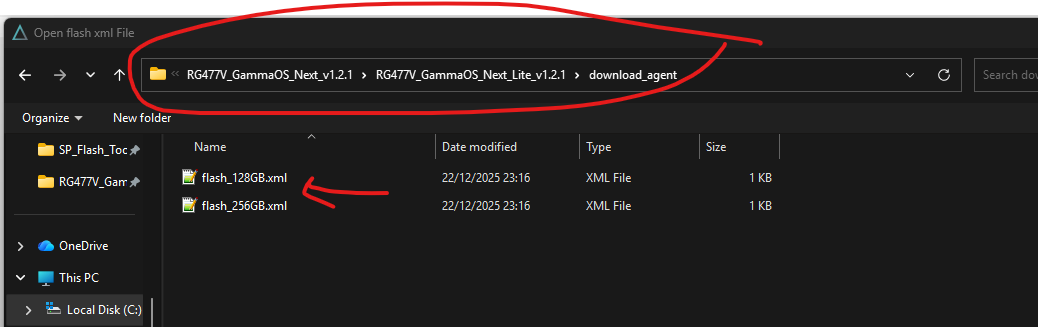
ストレージ容量がはっきりしない場合は、ここで作業を止めて、まず Android の「設定」->「ストレージ」で確認してください。
4. UFS-LUA0 と UFS-LUA1 だけをフォーマットする(Manual Format)
UFS-LUA0 と UFS-LUA1 以外は、何もフォーマットしないでください。
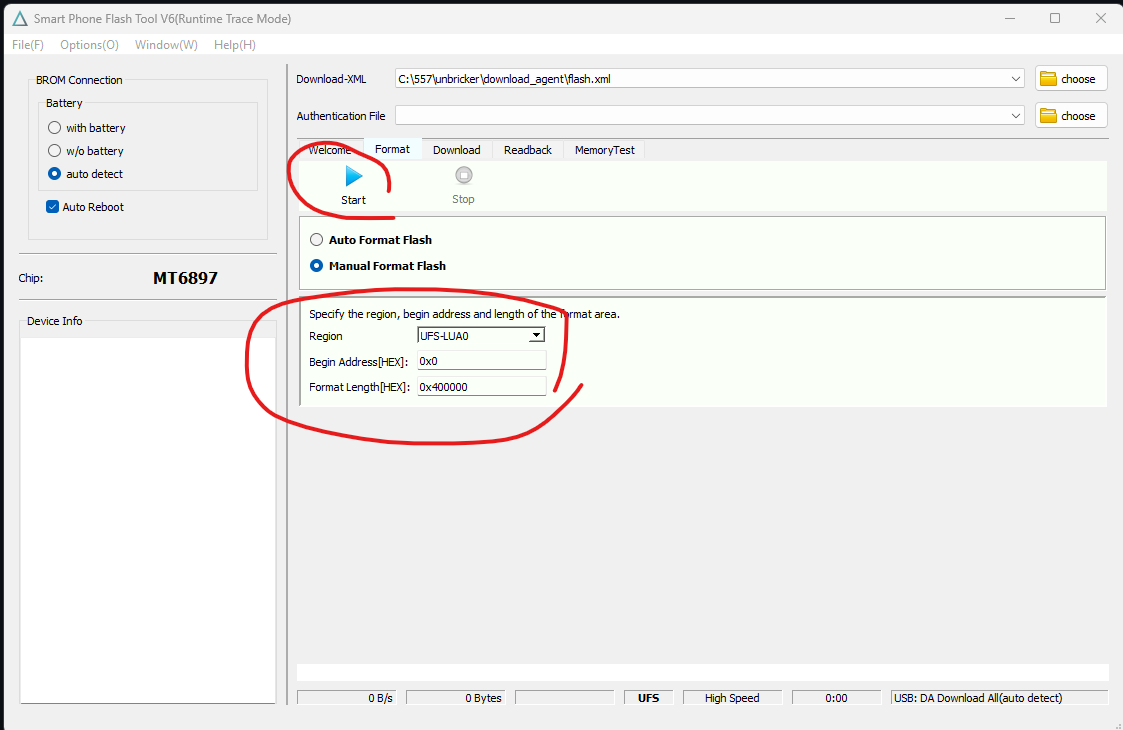
- SP Flash Tool で Format タブをクリックします。
- Manual Format Flash を選びます。
- 次の値を正確に使って、合計 2 回フォーマットします(LUA0、次に LUA1)。
Manual Format の値(128GB と 256GB で共通): - Begin Address: 0x0 - Length (hex): 0x400000
フォーマット 1: UFS-LUA0 1. Region で UFS-LUA0 を選択します 2. Begin Address に 0x0 を入力します 3. Length に 0x400000 を入力します 4. Start をクリックします 5. デバイスを USB で接続します。デバイスがシャットダウンされている(電源が切れている)ことを確認してください。 6. SP Flash Tool がデバイスを検出し、フォーマットを実行するはずです。 7. 成功の表示(緑色のチェックマーク)が出るまで待ちます。
フォーマット 2: UFS-LUA1 1. デバイスを取り外さずに、Region を UFS-LUA1 に変更します 2. Begin Address に 0x0 を入力します 3. Length に 0x400000 を入力します 4. Start をクリックします 5. すぐにデバイスが認識され、LUA1 がフォーマットされるはずです。 6. 成功の表示(緑色のチェックマーク)が出るまで待ちます。
フォーマットに必要な作業はこれだけです。 - UFS-LUA2 はフォーマットしないでください - そのほかの領域もフォーマットしないでください
注意: どの時点でも SP Flash Tool が応答しなくなった場合は、FAQ に従って同じ手順をもう一度やり直してください: install-anbernic-rg557-rg477.html#faq
5. GammaOS を書き込む(Download タブ)
- Download タブをクリックします。
-
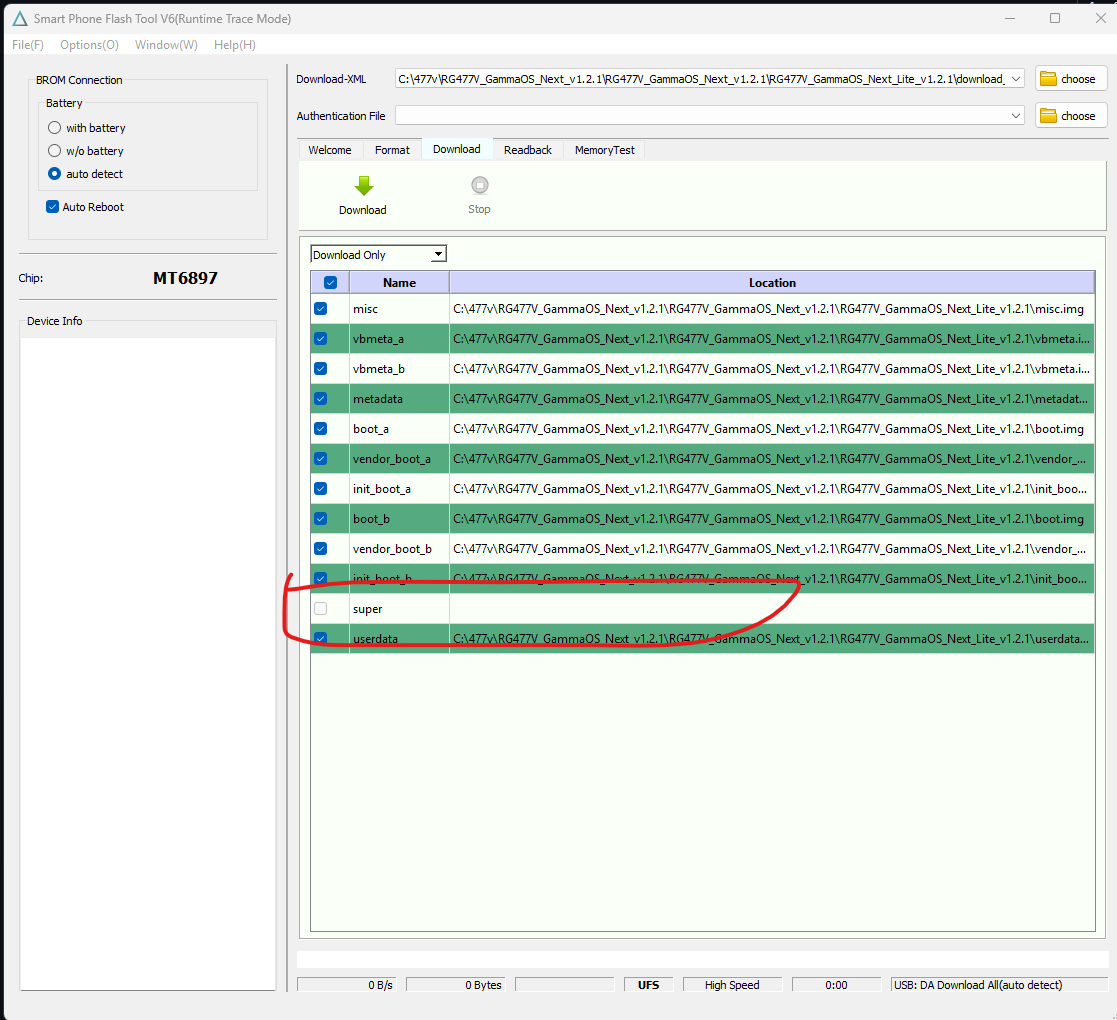
すべてのパーティションにチェックが入っていることを確認します。
-
super イメージが正しく設定されていることを確認します。
- "super" にチェックが入っていなければ、チェックを入れます。
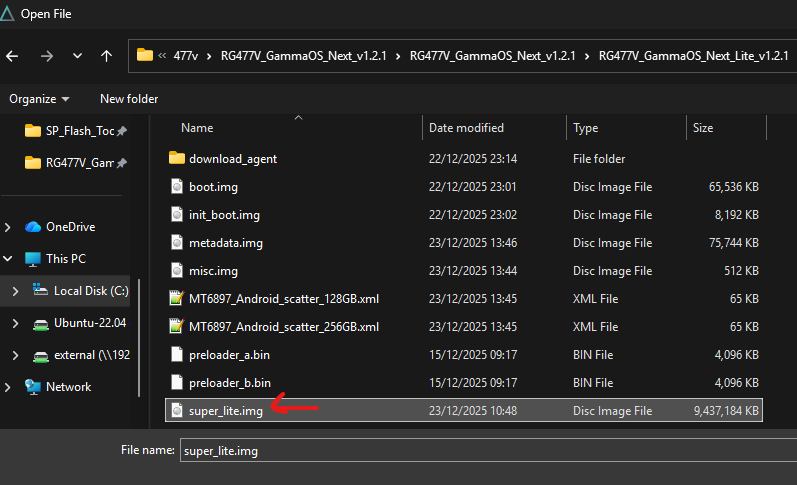
- "super" のファイルパスが空欄の場合は、空欄のファイルパス欄をダブルクリックして、次を選択します。
- Full の場合:
- RGxxx_GammaOS_Next_Full_vX.Y.Z/super_full.img
- Lite の場合:
- RGxxx_GammaOS_Next_Lite_vX.Y.Z/super_lite.img
- Download ボタンをクリックします。
- 確認を求められた場合、または Waiting for device と表示された場合:
- 電源を切ったデバイスに USB ケーブルを接続します
- SP Flash Tool がデバイスを検出し、書き込みを開始するはずです
書き込みにかかる時間: - USB ポートとパソコンによっては、最大 10 分かかることがあります。
完了すると: - 緑色の確認チェックマークのアイコンが表示されます。
注意: どの時点でも SP Flash Tool が応答しなくなった場合は、FAQ に従って同じ手順をもう一度やり直してください: install-anbernic-rg557-rg477.html#faq
6. プリローダーを書き込み直す(Advanced Mode -> Write Memory)
ここで、Write Memory を使ってプリローダーをもう一度書き込む必要があります。
-
Advanced Mode を有効にします。
- SP Flash Tool で Ctrl + Alt + V を押します
-
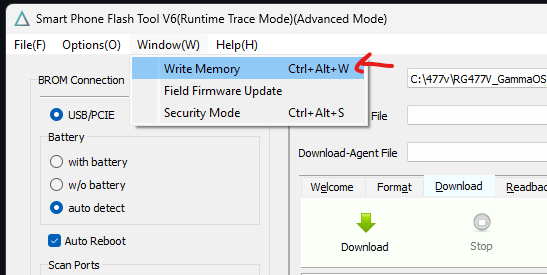
Write Memory を開きます。
- Window(上部のメニュー)-> Write Memory
-
preloader_b.bin を UFS-LUA1 に書き込みます。
- Auto Reboot にチェックを入れます(このウィンドウにある場合)
- UFS Area で UFS-LUA1 を選択します
- Begin Address: 0x0
- ファイルを選びます。
- RGxxx_GammaOS_Next_(Full or Lite)_vX.Y.Z/preloader_b.bin
- Write Memory をクリックします
- 成功の表示(緑色のチェックマーク)が出るまで待ちます
-
preloader_a.bin を UFS-LUA0 に書き込みます。
- UFS Area で UFS-LUA0 を選択します
- Begin Address: 0x0
- ファイルを選びます。
- RGxxx_GammaOS_Next_(Full or Lite)_vX.Y.Z/preloader_a.bin
- Write Memory をクリックします
- 成功の表示(緑色のチェックマーク)が出るまで待ちます
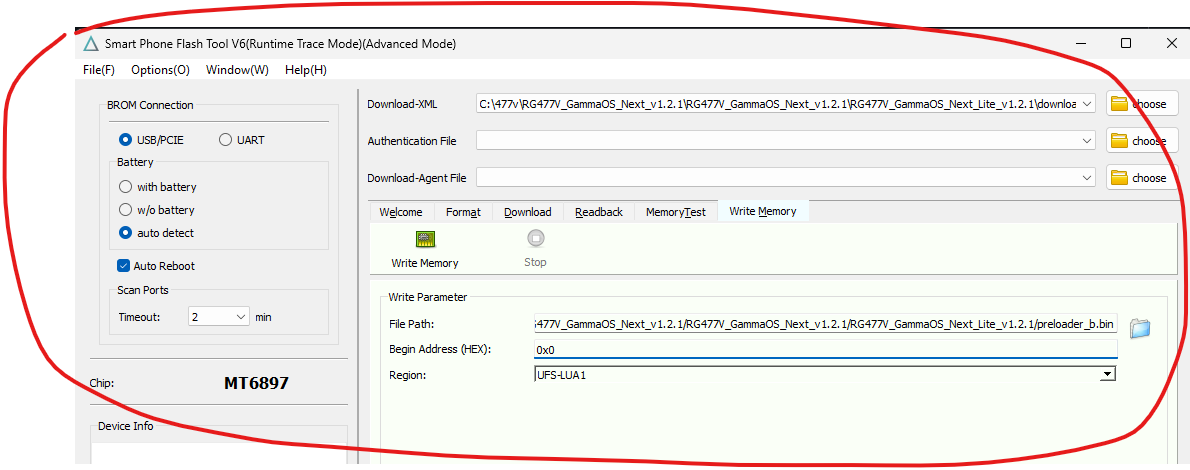
注意: どの時点でも SP Flash Tool が応答しなくなった場合は、FAQ に従って同じ手順をもう一度やり直してください: install-anbernic-rg557-rg477.html#faq
7. 最後の起動
- これでインストールは完了です。
- デバイスが再起動し、GammaOS が起動します。
- 初回の起動は通常より時間がかかることがあります。
- Android が初期設定を完了します。
FAQ
Q) なぜこの手順はこんなに複雑なのですか? A) Anbernic は、ブートローダーをアンロックできない状態でこれらのデバイスを出荷しました。GammaOS のインストールでは、2 つの回避策を使います。 - SP Flash Tool でシステムイメージを書き込むためのもの - ロックされたブートローダーが通常はブロックするコードを実行できるようにするためのもの
Q) Download、Write Memory、またはフォーマットの Start を押しても、デバイスが反応しません。SP Flash Tool には Waiting for device と表示されます。 A) 次の復旧手順を行ってください。 1. USB を取り外します。 2. SP Flash Tool で Stop ボタンをクリックします。 3. 電源 + Volume Down を 60 秒以上押し続けます。 4. 電源 + Volume Down を押し続けたまま、USB ケーブルを接続します。 5. SP Flash Tool で、該当する操作(Start、Download、または Write Memory)をもう一度押します。 6. それでも検出されない場合: - USB を接続したまま、もう一度 電源 + Volume Down を押し続け、書き込みが始まるまで離さないでください - 検出には 30 秒以上かかることがあります。気長に待ってください
Q) UFS-LUA2 をフォーマットする必要はありますか? A) いいえ。このガイドの GammaOS のインストールでフォーマットするのは、次の 2 つだけです。 - UFS-LUA0(0x0、長さ 0x400000) - UFS-LUA1(0x0、長さ 0x400000)
クイックリファレンス
| 手順 | 操作 |
|---|---|
| 1 | すべての .7z パートを 1 つのフォルダーにダウンロードします。7-Zip で .001 ファイルだけを展開します(パスワードが必要です)。 |
| 2 | SP Flash Tool の ZIP を展開します。SP_Flash_Tool_V6.2404_Win/Driver/ から MediaTek ドライバーをインストールします。 |
| 3 | Android の「設定」->「ストレージ」でストレージ容量(128GB または 256GB)を確認します。 |
| 4 | SP Flash Tool -> Auto Reboot にチェック -> Download-XML の Choose -> 選んだ Full/Lite の download_agent フォルダーから flash_128GB.xml または flash_256GB.xml を選択します。 |
| 5 | Format タブ -> Manual Format Flash -> UFS-LUA0、次に UFS-LUA1 だけをフォーマットします(開始 0x0、長さ 0x400000)。 |
| 6 | Download タブ -> パーティションにチェックが入っていることを確認 -> 必要に応じて super_full.img または super_lite.img を設定 -> Download をクリックします。 |
| 7 | Advanced Mode(Ctrl+Alt+V)-> Window -> Write Memory -> preloader_b.bin を UFS-LUA1 の 0x0 に、次に preloader_a.bin を UFS-LUA0 の 0x0 に書き込みます。 |
| 8 | 再起動が完了 -> GammaOS が起動します。 |