Videoguida
https://www.youtube.com/watch?v=u_NH83XWAAU
Firmware originale
Se in qualsiasi momento vuoi tornare al firmware originale (perché hai un problema con il dispositivo o per altri motivi), puoi farlo dai seguenti link: - https://github.com/TheGammaSqueeze/Anbernic_RG557_Unbricker - https://github.com/TheGammaSqueeze/Anbernic_RG477M_Unbricker - https://github.com/TheGammaSqueeze/Anbernic_RG477V_Unbricker
AGGIORNAMENTO 24/12/2025 - Patch per il thermal throttling - Da installare dopo GammaOS
Installa il modulo Magisk aggiornato thermal_safety_protection.zip qui sotto per una maggiore stabilità: questo RIDURRÀ leggermente le prestazioni massime per garantire che il dispositivo non faccia scattare lo spegnimento termico. Copia il file nella memoria interna del dispositivo, poi apri l'app Magisk (annulla qualsiasi richiesta di aggiornamento o di configurazione aggiuntiva). Apri la scheda Modules e scegli l'opzione Install from storage. Seleziona il file thermal_safety_protection.zip e riavvia il dispositivo.
Scegli la variante che preferisci:
-
Massima stabilità (usala come scelta predefinita se non prevedi di spingere il sistema ai suoi limiti assoluti): thermal_safety_protection.zip
-
Massime prestazioni in sicurezza (ancora in fase di test): thermal_safety_protection_2.zip
Prerequisiti
⚠️ Solo Windows: questa guida funziona solo su Windows.
Ti serviranno: - 7-Zip installato: https://www.7-zip.org/ - Un PC Windows e un cavo USB-C - I file della versione di GammaOS per il tuo dispositivo (scarica tutte le parti dalla relativa pagina delle versioni su GitHub) - Esempio: - RG477V_GammaOS_Next_v1.2.1.7z.001 - RG477V_GammaOS_Next_v1.2.1.7z.002 - RG477V_GammaOS_Next_v1.2.1.7z.003 - (e così via, scarica ogni parte esistente per quella versione) - Il pacchetto SP Flash Tool incluso nella cartella della versione: - SP_Flash_Tool_V6.2404_Win.zip - La password della versione (ti verrà chiesta durante l'estrazione) - La password è disponibile su Patreon per l'accesso anticipato - La password diventa pubblica 60 giorni dopo il rilascio
Avvertenza importante sulla memoria (leggila per prima)
⚠️ Questi dispositivi possono esistere in due varianti di memoria: 128GB e 256GB. DEVI seguire i passaggi per la tua esatta dimensione di memoria. Selezionare l'XML di flash sbagliato può rendere il dispositivo inutilizzabile (brick).
Prima di fare qualsiasi cosa in SP Flash Tool: - Avvia l'Android originale (se possibile) - Vai in Impostazioni di Android -> Spazio di archiviazione - Verifica se il tuo dispositivo è da 128GB o da 256GB - Prendine nota: più avanti selezionerai il file corretto, flash_128GB.xml o flash_256GB.xml
1. Scarica ed estrai la versione
- Crea sul PC una nuova cartella per la versione, poi scarica tutte le parti della versione in quell'unica cartella.
- Estrai con 7-Zip:
- Fai clic con il tasto destro solo sul file .7z.001
- Scegli 7-Zip -> Extract to "RGxxx_GammaOS_Next_vX.Y.Z\"
- Non tentare di estrarre separatamente i file .002/.003: 7-Zip li userà automaticamente
- Inserisci la password quando richiesta (Patreon, oppure pubblica dopo 60 giorni).
Dopo l'estrazione dovresti vedere una struttura di cartelle simile a questa (esempio): - RG477V_GammaOS_Next_Full_v1.2.1/ - RG477V_GammaOS_Next_Lite_v1.2.1/ - SP_Flash_Tool_V6.2404_Win.zip
Esempio (solo come riferimento): - RG477V_GammaOS_Next_v1.2.1/ - RG477V_GammaOS_Next_Full_v1.2.1/ - RG477V_GammaOS_Next_Lite_v1.2.1/ - SP_Flash_Tool_V6.2404_Win.zip
2. Estrai SP Flash Tool e installa i driver
- Estrai SP_Flash_Tool_V6.2404_Win.zip in una nuova cartella (stesso metodo di prima).
- Apri:
- SP_Flash_Tool_V6.2404_Win/Driver/
- Installa i driver MediaTek inclusi (VCOM).
- Se Windows blocca l'installazione dei driver, potresti dover riavviare con l'imposizione della firma dei driver disattivata.
- Una volta installati i driver, avvia:
- SP_Flash_Tool_V6.2404_Win/SPFlashToolV6.exe
3. Carica l'XML di flash corretto (Full o Lite, 128GB o 256GB)
-
Decidi quale build vuoi:
- Cartella della build Full: RGxxx_GammaOS_Next_Full_vX.Y.Z/
- Cartella della build Lite: RGxxx_GammaOS_Next_Lite_vX.Y.Z/
-
In SP Flash Tool:
- In alto a sinistra, sotto le impostazioni BROM Connection, spunta:
- Auto Reboot
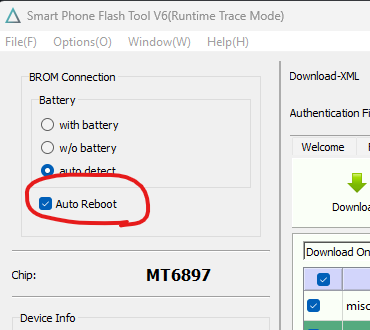
- Fai clic su Choose accanto a Download-XML, poi vai in:
- RGxxx_GammaOS_Next_Full_vX.Y.Z/download_agent/ oppure
- RGxxx_GammaOS_Next_Lite_vX.Y.Z/download_agent/
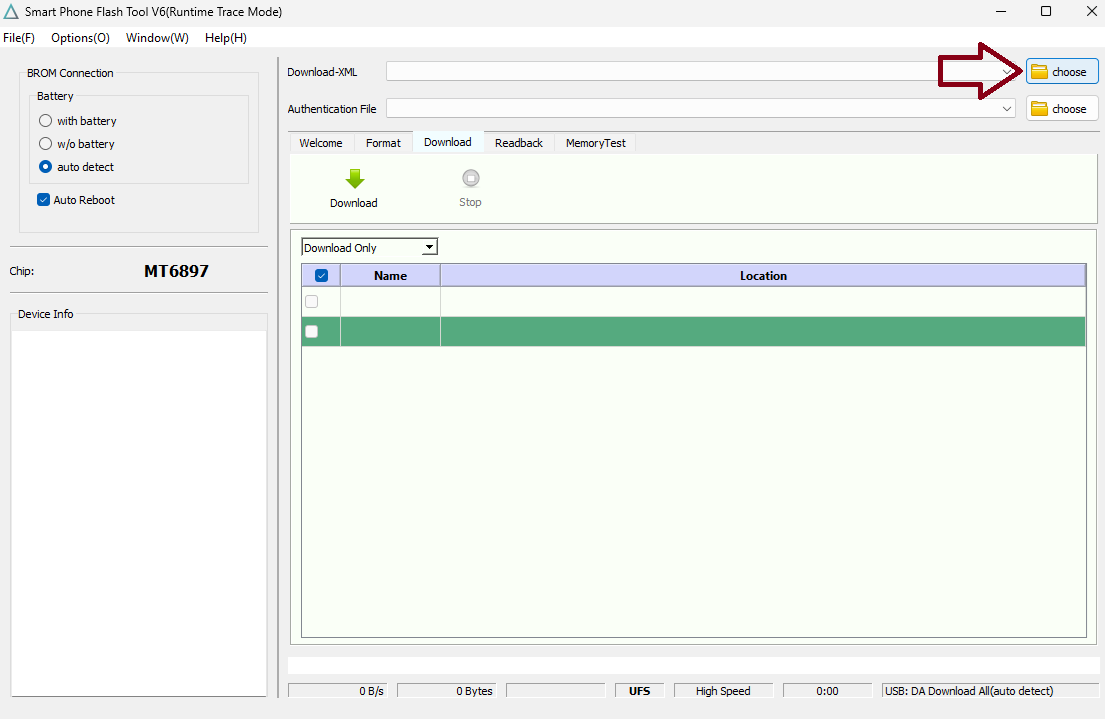
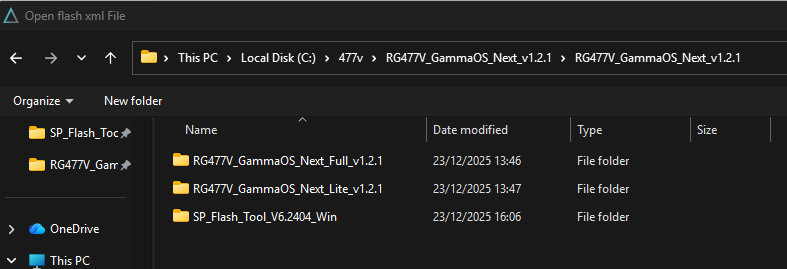
- Seleziona l'XML corretto in base alla dimensione della memoria:
- flash_128GB.xml (per i dispositivi da 128GB)
- flash_256GB.xml (per i dispositivi da 256GB)
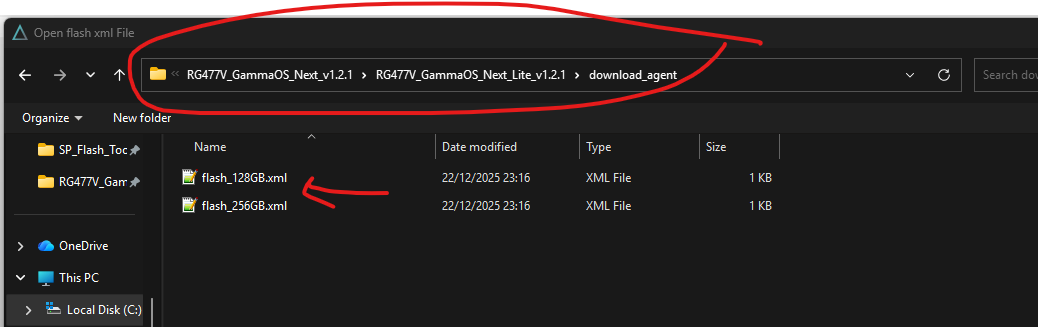
Se non sei sicuro della dimensione della memoria, fermati qui e verifica prima in Impostazioni di Android -> Spazio di archiviazione.
4. Formatta solo UFS-LUA0 e UFS-LUA1 (Manual Format)
Non formattare nient'altro che UFS-LUA0 e UFS-LUA1.
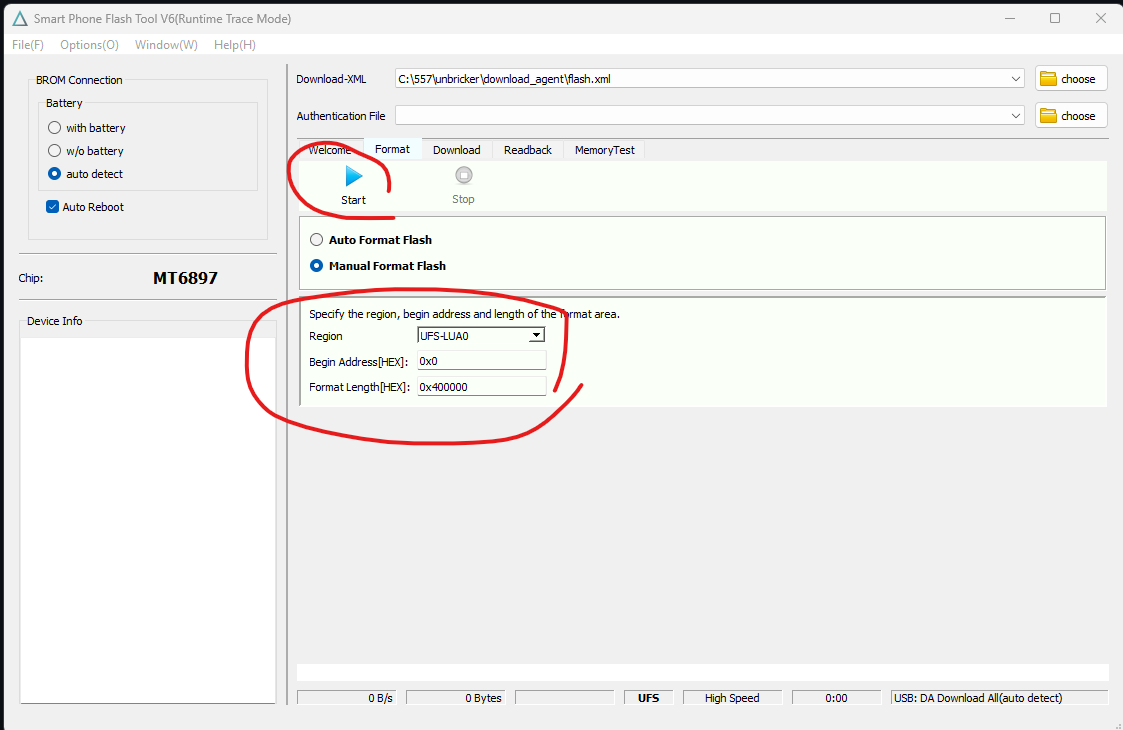
- In SP Flash Tool, fai clic sulla scheda Format.
- Scegli Manual Format Flash.
- Eseguirai due formattazioni in tutto (prima LUA0, poi LUA1), usando esattamente questi valori:
Valori di Manual Format (sia per 128GB sia per 256GB): - Begin Address: 0x0 - Length (hex): 0x400000
Formattazione 1: UFS-LUA0 1. Seleziona Region: UFS-LUA0 2. Inserisci Begin Address: 0x0 3. Inserisci Length: 0x400000 4. Fai clic su Start 5. Collega il dispositivo via USB e assicurati che sia spento. 6. SP Flash Tool dovrebbe rilevare il dispositivo ed eseguire la formattazione. 7. Attendi la conferma di riuscita (segno di spunta verde).
Formattazione 2: UFS-LUA1 1. Senza scollegare il dispositivo, cambia Region in: UFS-LUA1 2. Inserisci Begin Address: 0x0 3. Inserisci Length: 0x400000 4. Fai clic su Start 5. Dovrebbe riconoscere subito il dispositivo e formattare LUA1. 6. Attendi la conferma di riuscita (segno di spunta verde).
Per la formattazione non serve altro. - Non formattare UFS-LUA2 - Non formattare nessun'altra regione
NOTA: se in qualsiasi momento SP Flash Tool smette di rispondere, segui le FAQ e riprova lo stesso passaggio: install-anbernic-rg557-rg477.html#faq
5. Esegui il flash di GammaOS (scheda Download)
- Fai clic sulla scheda Download.
-
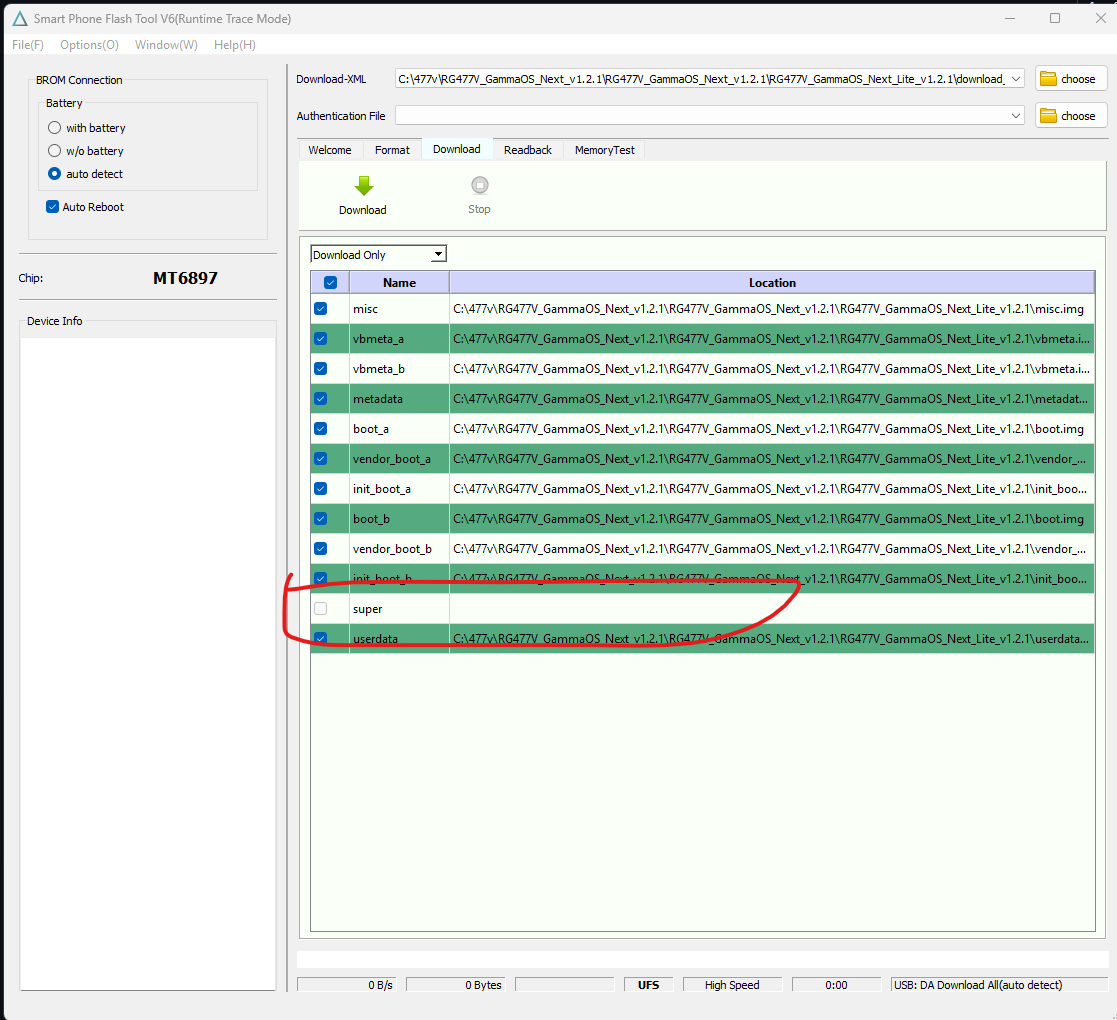
Assicurati che tutte le partizioni siano spuntate.
-
Verifica che l'immagine super sia impostata correttamente:
- Se "super" non è spuntata, spuntala.
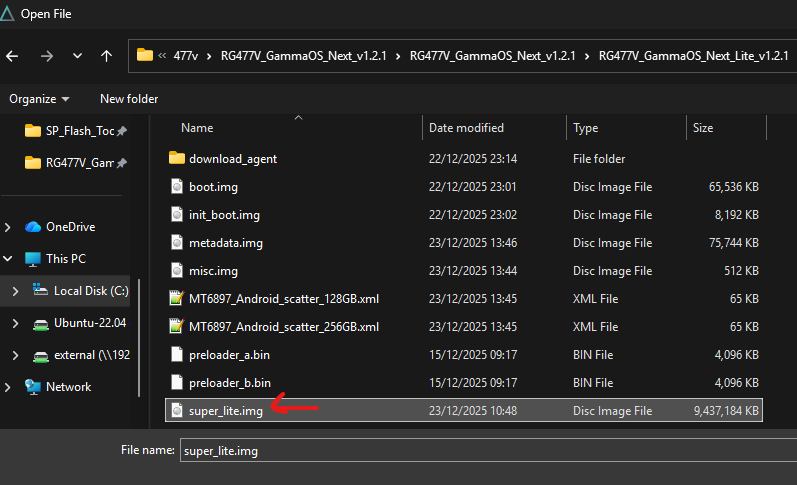
- Se il percorso del file per "super" è vuoto, fai doppio clic sul campo vuoto del percorso e seleziona:
- Per Full:
- RGxxx_GammaOS_Next_Full_vX.Y.Z/super_full.img
- Per Lite:
- RGxxx_GammaOS_Next_Lite_vX.Y.Z/super_lite.img
- Fai clic sul pulsante Download.
- Se ti viene richiesto o se compare Waiting for device:
- Collega il cavo USB al dispositivo spento
- SP Flash Tool dovrebbe rilevarlo e iniziare il flash
Durata del flash: - Può richiedere fino a 10 minuti, a seconda della porta USB e del PC.
Al termine: - Vedrai un'icona di conferma con un segno di spunta verde.
NOTA: se in qualsiasi momento SP Flash Tool smette di rispondere, segui le FAQ e riprova lo stesso passaggio: install-anbernic-rg557-rg477.html#faq
6. Riscrivi i preloader (Advanced Mode -> Write Memory)
Ora devi scrivere di nuovo i preloader usando Write Memory.
-
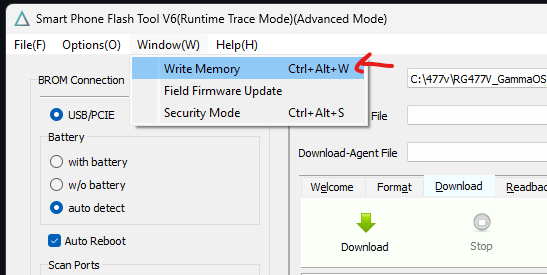
Attiva Advanced Mode:
- Premi Ctrl + Alt + V in SP Flash Tool
-
Apri Write Memory:
- Window (menu in alto) -> Write Memory
-
Scrivi preloader_b.bin su UFS-LUA1:
- Spunta Auto Reboot (se presente in questa finestra)
- Seleziona UFS Area: UFS-LUA1
- Begin Address: 0x0
- Scegli il file:
- RGxxx_GammaOS_Next_(Full o Lite)_vX.Y.Z/preloader_b.bin
- Fai clic su Write Memory
- Attendi la conferma di riuscita (segno di spunta verde)
-
Scrivi preloader_a.bin su UFS-LUA0:
- Seleziona UFS Area: UFS-LUA0
- Begin Address: 0x0
- Scegli il file:
- RGxxx_GammaOS_Next_(Full o Lite)_vX.Y.Z/preloader_a.bin
- Fai clic su Write Memory
- Attendi la conferma di riuscita (segno di spunta verde)
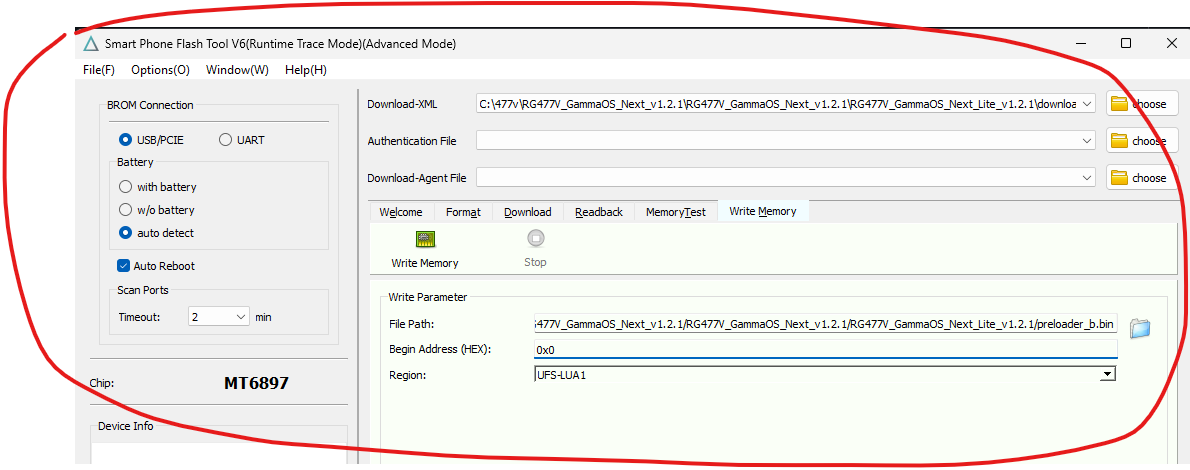
NOTA: se in qualsiasi momento SP Flash Tool smette di rispondere, segui le FAQ e riprova lo stesso passaggio: install-anbernic-rg557-rg477.html#faq
7. Avvio finale
- L'installazione è ora completa.
- Il dispositivo si riavvierà ed entrerà in GammaOS.
- Il primo avvio può richiedere più tempo del normale.
- Android completerà la configurazione iniziale.
FAQ
D) Perché questa procedura è così complicata? R) Anbernic ha distribuito questi dispositivi senza bootloader sbloccabili. L'installazione di GammaOS usa due aggiramenti: - Uno per eseguire il flash delle immagini di sistema con SP Flash Tool - Uno per consentire l'esecuzione di codice che normalmente verrebbe bloccato dal bootloader bloccato
D) Il mio dispositivo non risponde quando premo Download, Write Memory o Start per la formattazione. SP Flash Tool mostra Waiting for device. R) Usa questa sequenza di recupero: 1. Scollega il cavo USB. 2. Fai clic sul pulsante Stop in SP Flash Tool. 3. Tieni premuti Power + Volume giù per almeno 60 secondi. 4. Continua a tenere premuti Power + Volume giù e collega il cavo USB. 5. In SP Flash Tool, premi di nuovo l'azione in questione (Start, Download o Write Memory). 6. Se ancora non viene rilevato: - Con il cavo USB collegato, tieni di nuovo premuti Power + Volume giù e non rilasciarli finché il flash non inizia - Il rilevamento può richiedere 30 secondi o più, abbi pazienza
D) Devo formattare UFS-LUA2? R) No. Per l'installazione di GammaOS descritta in questa guida formatti solo: - UFS-LUA0 (0x0, lunghezza 0x400000) - UFS-LUA1 (0x0, lunghezza 0x400000)
Riferimento rapido
| Passaggio | Azione |
|---|---|
| 1 | Scarica tutte le parti .7z in un'unica cartella. Estrai con 7-Zip estraendo solo il file .001 (password richiesta). |
| 2 | Estrai lo ZIP di SP Flash Tool. Installa i driver MediaTek da SP_Flash_Tool_V6.2404_Win/Driver/. |
| 3 | Verifica la dimensione della memoria in Impostazioni di Android -> Spazio di archiviazione (128GB o 256GB). |
| 4 | SP Flash Tool -> spunta Auto Reboot -> Choose accanto a Download-XML -> seleziona flash_128GB.xml o flash_256GB.xml dalla cartella download_agent della build Full/Lite scelta. |
| 5 | Scheda Format -> Manual Format Flash -> formatta solo UFS-LUA0 e poi UFS-LUA1 (inizio 0x0, lunghezza 0x400000). |
| 6 | Scheda Download -> assicurati che le partizioni siano spuntate -> imposta super_full.img o super_lite.img se necessario -> fai clic su Download. |
| 7 | Advanced Mode (Ctrl+Alt+V) -> Window -> Write Memory -> scrivi preloader_b.bin su UFS-LUA1 @ 0x0, poi preloader_a.bin su UFS-LUA0 @ 0x0. |
| 8 | Il riavvio si completa -> avvio in GammaOS. |