Videoguida all'installazione
Prerequisiti (solo Windows)
- Scarica la tua versione
- https://github.com/TheGammaSqueeze/GammaOSNext/releases/tag/v.1.2.0-MANGMIAIRX
Sono disponibili le build Full e Lite. - Full include le app Google e i Play Services.
- Lite è più snella, più veloce e non contiene servizi Google.
-
Chi usa già GammaOS Next v.1.1.0 può, se vuole, eseguire un aggiornamento sul posto alla v.1.1.1 usando l'XML di aggiornamento per conservare i propri dati.
-
7-Zip
- Installa 7-Zip (o un altro programma di archiviazione in grado di estrarre archivi divisi).
- Estrai la versione aprendo il file
.7z.001. Inserisci la password Patreon quando richiesta. -
L'estrazione produrrà la cartella del firmware che contiene i file compatibili con QFIL (
prog_firehose_ddr.elf,rawprogram_unsparse0.xml,rawprogram_unsparse0_upgrade.xml,patch0.xmlecc.). -
Driver USB Qualcomm
-
Installa i driver USB Qualcomm:
https://github.com/TheGammaSqueeze/GammaOSNext/releases/download/v.1.1.1-MANGMIAIRX/Qualcomm_USB_Driver_v1.0.10061.1.zip -
QPST (include QFIL)
- Installa QPST dal pacchetto qui sotto. QFIL è incluso in questo pacchetto:
https://github.com/TheGammaSqueeze/GammaOSNext/releases/download/v.1.1.1-MANGMIAIRX/qpst.win.2.7_installer_00495.1.zip
Nota: un'installazione pulita di GammaOS Next o del firmware originale cancellerà tutti i dati utente. Fai un backup dei tuoi file prima di procedere.
L'unica eccezione è l'aggiornamento sul posto facoltativo da GammaOS Next conrawprogram_unsparse0_upgrade.xml, che è pensato per conservare i tuoi dati.
Passaggio 1: prepara il dispositivo ed entra in modalità EDL
-
Spegni completamente il Mangmi Air X.
Assicurati che non sia collegato alcun cavo USB. -
Entra in modalità EDL:
- Tieni premuti Volume giù + Volume su insieme.
- Continuando a tenere premuti entrambi i pulsanti, inserisci il cavo USB.
- Continua a tenerli premuti finché il dispositivo non viene riconosciuto da Windows come
Qualcomm HS-USB QDLoader 9008.
-
Se non compare come dispositivo QDLoader, ripeti la procedura assicurandoti che:
- Il dispositivo fosse spento
- I pulsanti fossero premuti prima di inserire il cavo
- I driver siano installati correttamente
Passaggio 2: avvia QFIL e carica il firmware
-
Apri QFIL dalla cartella di installazione di QPST.
-
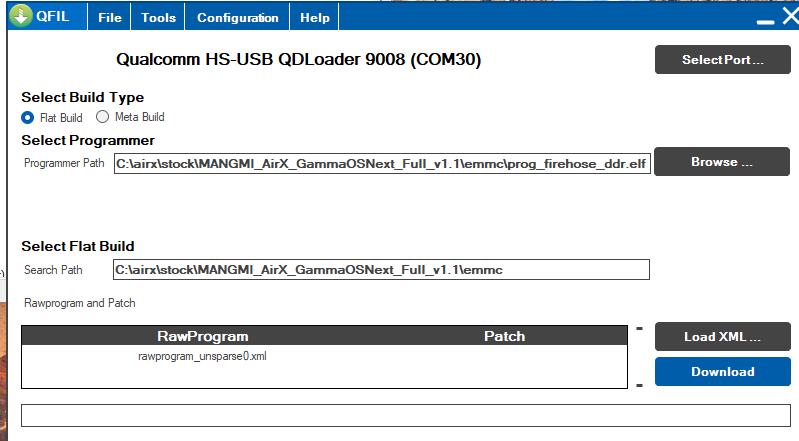
Fai clic su Select Port.
- Scegli la voce che mostra Qualcomm HS-USB QDLoader 9008.
- Se non compare alcuna porta, torna al Passaggio 1 e verifica che il dispositivo sia in modalità EDL.
-
Assicurati che sia selezionato Flat Build.
-
In Select Programmer, fai clic su Browse e scegli:
prog_firehose_ddr.elfnella cartella estratta del firmware.
-
In Select Flat Build, fai clic sul pulsante Load XML. QFIL ti chiederà automaticamente due file XML:
- Se stai eseguendo una nuova installazione (provieni dal firmware originale o da un'altra ROM, oppure vuoi un'installazione completamente pulita di GammaOS Next):
- Seleziona prima:
rawprogram_unsparse0.xml -
Poi seleziona:
patch0.xml
Questo percorso cancellerà tutti i dati ed è l'opzione consigliata quando non usi già GammaOS Next. -
Se usi già GammaOS Next e vuoi aggiornare senza perdere i dati (aggiornamento facoltativo):
- Seleziona prima:
rawprogram_unsparse0_upgrade.xml - Poi seleziona:
patch0.xml
Questo percorso è pensato per conservare i dati esistenti mentre aggiorna il sistema.
Non usarerawprogram_unsparse0_upgrade.xmlse non usi già GammaOS Next. Assicurati di rimuovere qualsiasi PIN, password o sequenza di blocco dello schermo prima di eseguire qualsiasi aggiornamento.
-
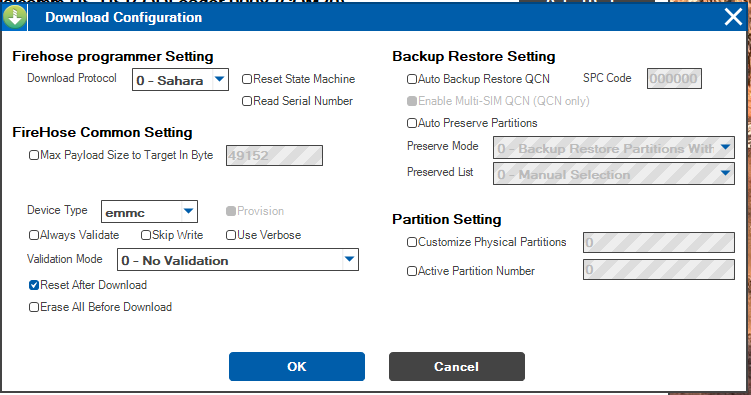
Apri Configuration → FireHose Configuration e imposta:
- Device Type:
emmc - Validation Mode:
0 - No Validation - Reset After Download: selezionato
- Lascia gli altri valori predefiniti.
- Device Type:
Le tue impostazioni di QFIL dovrebbero corrispondere alle schermate di riferimento.

Passaggio 3: esegui il flash del firmware
- Verifica che in QFIL sia ancora selezionata la porta QDLoader 9008 corretta.
- Fai clic su Download.
- QFIL inizierà il flash non appena il dispositivo viene rilevato.
- Attendi Download Succeeded.
- Il dispositivo si riavvierà automaticamente. Il primo avvio può richiedere diversi minuti.
Questi passaggi sono identici sia per GammaOS Next sia per il firmware originale, così come per l'aggiornamento sul posto facoltativo delle installazioni GammaOS esistenti.
Suggerimenti per la risoluzione dei problemi
- Non compare alcuna porta QDLoader:
- Reinstalla i driver Qualcomm
- Usa un cavo o una porta USB diversi
- Tieni premuti entrambi i pulsanti del volume prima di inserire il cavo
-
Assicurati che il dispositivo sia completamente spento
-
Il flash fallisce o compaiono errori:
- Riavvia il PC
- Reinstalla i driver
- Verifica che i file siano quelli corretti (
prog_firehose_ddr.elf, XML rawprogram, XML patch) -
Assicurati di aver selezionato l'XML corretto per il tuo caso:
rawprogram_unsparse0.xmlper le nuove installazionirawprogram_unsparse0_upgrade.xmlsolo per l'aggiornamento da GammaOS Next v.1.1.0
-
Dispositivo bloccato all'avvio:
- Ripeti il flash del firmware
-
Assicurati di aver usato la build Full o Lite corretta
-
Il dispositivo mostra 32GB di memoria interna invece di 64GB:
- Dopo il flash o l'aggiornamento, controlla la memoria interna nelle impostazioni di Android.
- Se riporta circa 32GB invece di circa 64GB, lo schema delle partizioni non è stato espanso del tutto.
- In questo caso esegui una nuova installazione ripetendo il flash con
rawprogram_unsparse0.xml(installazione pulita). - Questo cancellerà i tuoi dati, quindi fai prima un backup.
Se i problemi persistono, apri una Issue su GitHub e includi schermate o i log di QFIL.
Firmware originale (facoltativo)
Firmware originale (nessuna password richiesta):
https://mangmi.com/pages/download
Esegui il flash con la stessa procedura QFIL descritta sopra.