Videoguida all'installazione
- Non è ancora disponibile una videoguida per RG Rotate. Se ne verrà pubblicata una, il link sarà inserito qui.
Prerequisiti (solo Windows)
Nota: l'installazione di GammaOS cancellerà tutti i dati del tuo dispositivo.
Nota: se usi già GammaOS Next e hai seguito questa guida in precedenza, i driver USB sono già installati. In tal caso puoi saltare il Passaggio 1 e andare direttamente al Passaggio 2.
-
Versione di GammaOS Next (RG Rotate)
- Scarica il firmware e gli strumenti dall'ultima versione:
https://github.com/TheGammaSqueeze/GammaOSNext/releases/tag/v1.4.1-ANBERNICRGROTATE - Sono disponibili due build, ciascuna come archivio diviso in più parti. Scegli quella più adatta a te e scarica tutte le parti di quell'archivio:
- GammaOS Lite (consigliata) - senza servizi Google, migliori prestazioni e autonomia della batteria.
ums512_1h10_rg_rotate_gammaos_1.4.1_lite.7z.001ums512_1h10_rg_rotate_gammaos_1.4.1_lite.7z.002- GammaOS Full - include i servizi Google, utile per il Play Store e le app di streaming.
ums512_1h10_rg_rotate_gammaos_1.4.1_full.7z.001ums512_1h10_rg_rotate_gammaos_1.4.1_full.7z.002- Scarica anche:
UnisocTools_RG_ROTATE.zip
- Scarica il firmware e gli strumenti dall'ultima versione:
-
7-Zip
- Installa 7-Zip (o un altro programma di archiviazione in grado di estrarre archivi divisi in più parti). Ti servirà per unire ed estrarre i file
.7z.001e.7z.002. Ti servirà anche la password dell'archivio indicata nella versione.
- Installa 7-Zip (o un altro programma di archiviazione in grado di estrarre archivi divisi in più parti). Ti servirà per unire ed estrarre i file
-
Installa Microsoft Visual C++ Redistributable nelle versioni più recente, 2005, 2008 e 2010
- https://learn.microsoft.com/en-us/cpp/windows/latest-supported-vc-redist?view=msvc-170#latest-microsoft-visual-c-redistributable-version
- Installa sia la versione x86 sia la x64.
Passaggio 1: installa i driver USB
Se usi già GammaOS Next e hai già eseguito il flashing del dispositivo con questa guida, i driver dovrebbero essere già installati. Puoi saltare questo passaggio.
- Estrai
UnisocTools_RG_ROTATE.zipe apri la cartella UnisocTools. - Vai alla sottocartella UnisocDrivers.
- Esegui il programma di installazione dei driver (per esempio
DPInst64.exeo quello fornito) per installare i driver USB UniSoc/Spreadtrum.- Su Windows 11 il pacchetto di driver per Windows 10 funziona bene.
- Dopo l'installazione, quando un dispositivo è collegato in modalità bootloader, dovresti vedere i driver relativi a UniSoc elencati in Gestione dispositivi.
Passaggio 2: prepara l'archivio del firmware
- Metti entrambe le parti della build che hai scelto (
.7z.001e.7z.002) nella stessa cartella. - Fai clic con il pulsante destro sul file
.7z.001e scegli «7-Zip -> Extract Here» (Estrai qui), inserendo quando richiesto la password dell'archivio indicata nella versione. - Dopo l'estrazione avrai un unico file
.pacper la build che hai scaricato:ums512_1h10_rg_rotate_gammaos_1.4.1_lite.pac- edizione Lite (senza servizi Google), oppureums512_1h10_rg_rotate_gammaos_1.4.1_full.pac- edizione Full (con i servizi Google)
- Questo è il file
.pacdi cui eseguirai il flashing.
Passaggio 3: esegui il flashing del firmware
Questa operazione cancellerà completamente il dispositivo.
Rimuovi tutte le schede SD dal dispositivo prima del flashing. Altrimenti un SPL modificato può tentare l'avvio da una scheda SD e lasciarti con uno schermo nero (vedi i Consigli per la risoluzione dei problemi più sotto).
- Nella cartella UnisocTools/SPRD_Download_Tool, individua ed esegui
UpgradeDownload.exe. - Nella finestra dello strumento di flashing, fai clic su Load Packet (o sull'icona della cartella).
- Vai alla cartella che hai estratto e seleziona il file
.pacdi cui vuoi eseguire il flashing (Lite o Full). - Lo strumento analizzerà il file e mostrerà informazioni come il nome del dispositivo e la versione del firmware. Controlla che corrispondano.
- Assicurati che il dispositivo sia spento, che nessun cavo USB sia collegato e che tutte le schede SD siano state rimosse.
- Fai clic sul pulsante Play/Start in
UpgradeDownload.exe. - Apri RG Rotate portandolo nella posizione aperta (fatto scorrere). Poi tieni premuto il pulsante Back al centro del joypad e, mentre lo tieni premuto, collega il cavo USB al PC. Lo strumento di flashing rileverà il dispositivo in modalità "Download".
- Il flashing avrà inizio. Vedrai una barra di avanzamento - non scollegare e non accendere il dispositivo durante questo passaggio.
- Al termine del flashing, lo strumento mostrerà lo stato "Passed", "OK" o "Reset". Il dispositivo si riavvierà automaticamente ed eseguirà una formattazione interna (ripristino dei dati di fabbrica). Da questo momento puoi scollegare il cavo USB.
- Lascia che il dispositivo completi la formattazione e si riavvii. Al primo avvio entrerà in GammaOS Next, cosa che può richiedere fino a 2-3 minuti per l'inizializzazione.
Al primissimo avvio dopo il flashing, lo schermo può restare vuoto fino a un minuto. È del tutto normale mentre il dispositivo si inizializza. Aspetta e comparirà l'avvio di GammaOS Next.
Se dovessi mai riavviare il flashing (per esempio se si blocca o dà errore), tieni premuti insieme il pulsante Back, Volume giù e Power finché il flashing non ricomincia.
Passaggio 4: configurazione iniziale
- Il primo avvio richiede un po' più di tempo. Abbi pazienza mentre Android prepara i file system e le configurazioni iniziali.
- Segui le indicazioni sullo schermo per completare la configurazione iniziale.
- Una volta completata la configurazione, ti troverai nella schermata home di GammaOS Next. È tutto pronto!
Consigli per la risoluzione dei problemi
- Se lo strumento di flashing non rileva il tuo dispositivo, verifica che:
- I driver USB siano stati installati correttamente.
- Il dispositivo sia nella posizione aperta e il pulsante Back (al centro del joypad) sia tenuto premuto con decisione durante il collegamento.
- Il cavo e la porta USB funzionino.
- Se il flashing si blocca o dà errore a metà, riavvialo tenendo premuti insieme il pulsante Back, Volume giù e Power finché il flashing non ricomincia.
- Se il dispositivo mostra uno schermo nero all'avvio o al riavvio, l'SPL modificato potrebbe tentare l'avvio da una scheda SD con un sistema operativo non valido. Rimuovi la scheda SD e riavvia il dispositivo tenendo premuti Volume giù e Power finché non si riavvia.
- Se dopo il flashing il dispositivo non si avvia in GammaOS Next:
- Ricontrolla di aver usato il file
.paccorretto per RG Rotate. - Assicurati che il file system del dispositivo sia stato formattato (potrebbe riavviarsi e riformattarsi automaticamente).
- Prova a ripetere il flashing.
- Per qualsiasi errore o comportamento inatteso, pubblica i dettagli (messaggi di errore, modello del dispositivo) nella pagina GitHub Issues di GammaOS Next.
Recupero: l'OTA è fallito e il dispositivo non si avvia più (ripristina la partizione Super)
Questa procedura riguarda un sintomo preciso: dopo un aggiornamento OTA lo schermo resta semplicemente nero, e tenere premuti Power + Volume giù non lo riporta in vita. In rari casi l'OTA può lasciare la partizione Super danneggiata (da parte nostra non è stato possibile riprodurre il problema). Per risolvere non serve un flashing completo - puoi riscrivere soltanto la partizione Super e il dispositivo tornerà ad avviarsi, mantenendo intatto il resto dell'installazione.
Userai lo stesso firmware della versione per RG Rotate, ma scritto in un modo diverso.
- Procurati il firmware e gli strumenti dall'ultima versione per RG Rotate:
https://github.com/TheGammaSqueeze/GammaOSNext/releases/tag/v1.4.1-ANBERNICRGROTATE- Scarica ed estrai l'archivio in più parti della tua build per ottenere il file
.pac(lo stesso.pacLite o Full di un'installazione normale - è il.pacdi questa versione). - Scarica ed estrai
UnisocTools_RG_ROTATE.zip.
- Scarica ed estrai l'archivio in più parti della tua build per ottenere il file
- Nella cartella UnisocTools/SPRD_Download_Tool, esegui
ResearchDownload.exe- questa volta nonUpgradeDownload.exe. Se la tua copia non include ResearchDownload, scarica SPD Research Tool da qui: https://spdflashtool.com/research-tool/spd-research-tool-r27-25-4601/ - Fai clic su Load Packet e seleziona il tuo file
.pac. Controlla che venga caricato (la barra del titolo mostra il pacchetto e la versione di RG Rotate).
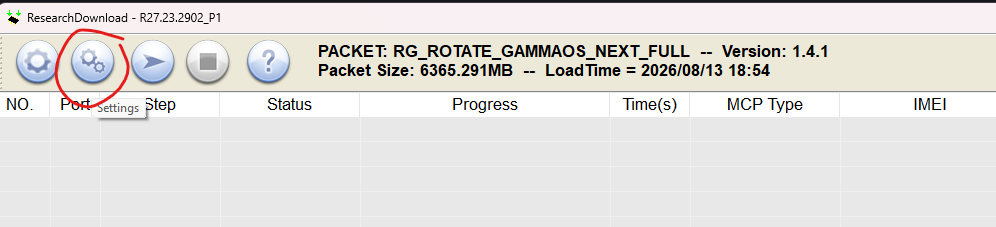
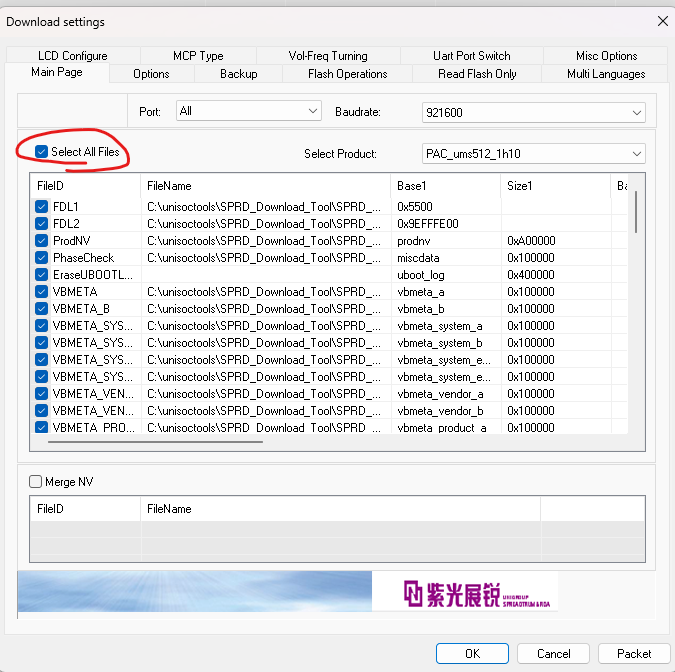
- Fai clic sul pulsante Settings (l'ingranaggio). Nella scheda Main Page, togli la spunta da "Select All Files" (seleziona tutti i file).
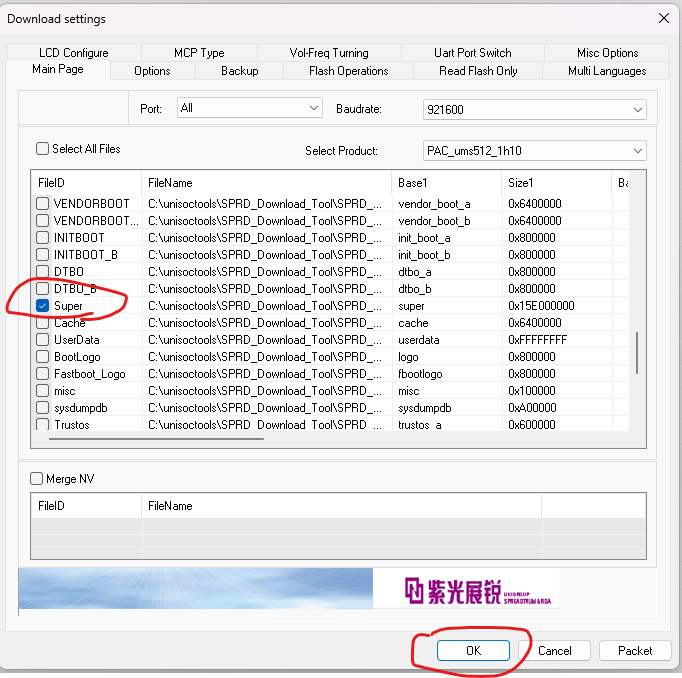
- Scorri l'elenco dei file e metti la spunta soltanto su
Super, poi fai clic su OK.
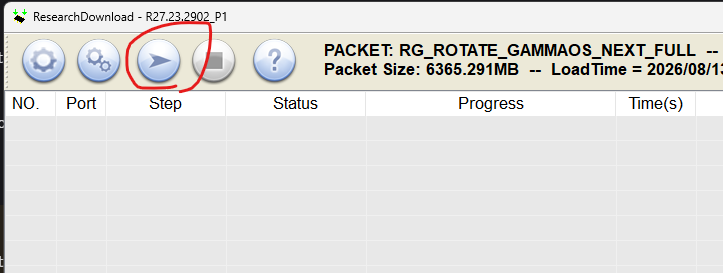
- Fai clic sul pulsante Play (la freccia) per mettere lo strumento in attesa.
- Ora collega RG Rotate al PC tenendo premuti Volume giù + Power + il pulsante Back (il pulsante Back al centro del joypad). Lo strumento rileverà il dispositivo e avvierà il flashing.
- Attendi che finisca. Questa operazione riscrive soltanto la partizione Super e la ripristina, dopodiché il dispositivo dovrebbe tornare ad avviarsi normalmente. Se ancora non si avvia, segui i passaggi del flashing completo descritti sopra per reinstallare da zero.
Firmware originale (facoltativo)
Se dovessi mai sbloccare un dispositivo che non si avvia più o tornare al firmware originale, scarica il firmware originale per RG Rotate:
- https://drive.google.com/file/d/1dPmJk1nY9gvTtups1CF1hXQ-WHGoiF3P/view?usp=sharing
Esegui il flashing seguendo le stesse istruzioni di GammaOS Next (usa invece il file .pac originale):
- Estrai l'archivio del firmware originale fino a ottenere il file .pac.
- Esegui UpgradeDownload.exe dal pacchetto UnisocTools e carica il file .pac originale.
- Entra in modalità download allo stesso modo: apri RG Rotate portandolo nella posizione aperta, tieni premuto il pulsante Back al centro del joypad, poi collega il cavo USB. Se il flashing si blocca, riavvialo tenendo premuti insieme il pulsante Back, Volume giù e Power finché il flashing non ricomincia.