Aggiornamenti OTA di GammaOS
Importante: gli aggiornamenti OTA sono disponibili solo per i dispositivi con GammaOS Next v1.3.x o superiore. Se il tuo dispositivo ha una versione precedente (v1.2.x o inferiore), il sistema OTA non è ancora incluso nella tua build. In futuro verrà resa disponibile una nuova versione specifica per il dispositivo che integra il sistema OTA: attendi quella versione prima di provare a usare gli OTA.
Non tentare di installare i pacchetti OTA dall'interfaccia della Recovery di Android. I pacchetti OTA di GammaOS non sono normali zip per la recovery di Android e lì non funzionano. Installali sempre tramite l'aggiornamento integrato, come descritto qui sotto.
Consulta il registro delle modifiche di GammaOS Next per l'elenco completo delle modifiche di ogni versione.
GammaOS Next include un meccanismo integrato di aggiornamento del sistema che ti permette di scaricare e installare gli aggiornamenti direttamente sul dispositivo, senza bisogno di PC, fastboot o modalità recovery. Gli aggiornamenti vengono applicati sul posto mentre il dispositivo è in funzione.
Requisiti
- GammaOS Next v1.3.x o superiore già installato
- Connessione Wi-Fi (per gli aggiornamenti online)
- Batteria al 25% o più (oppure dispositivo collegato a un caricabatterie)
- Circa 2 GB di spazio libero per il download
Metodo 1: aggiornamento online (consigliato)
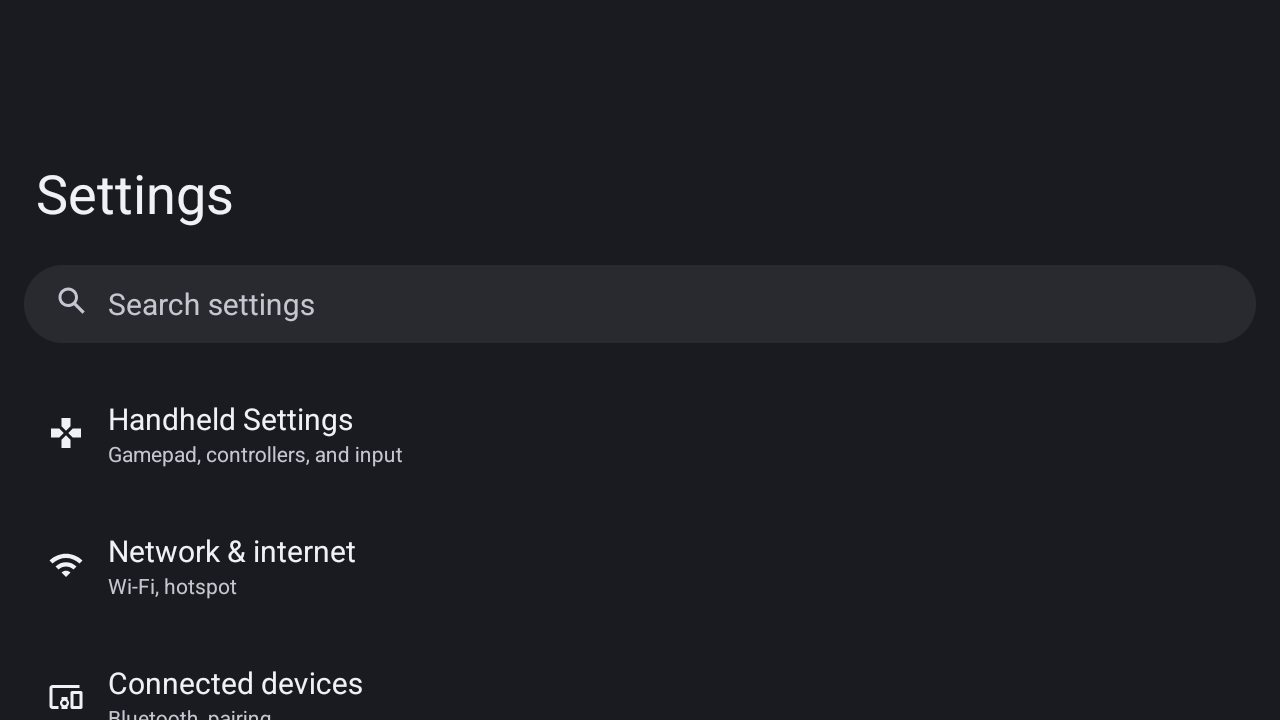
Passaggio 1: apri Impostazioni
Apri l'app Impostazioni dal launcher o dall'elenco delle app.
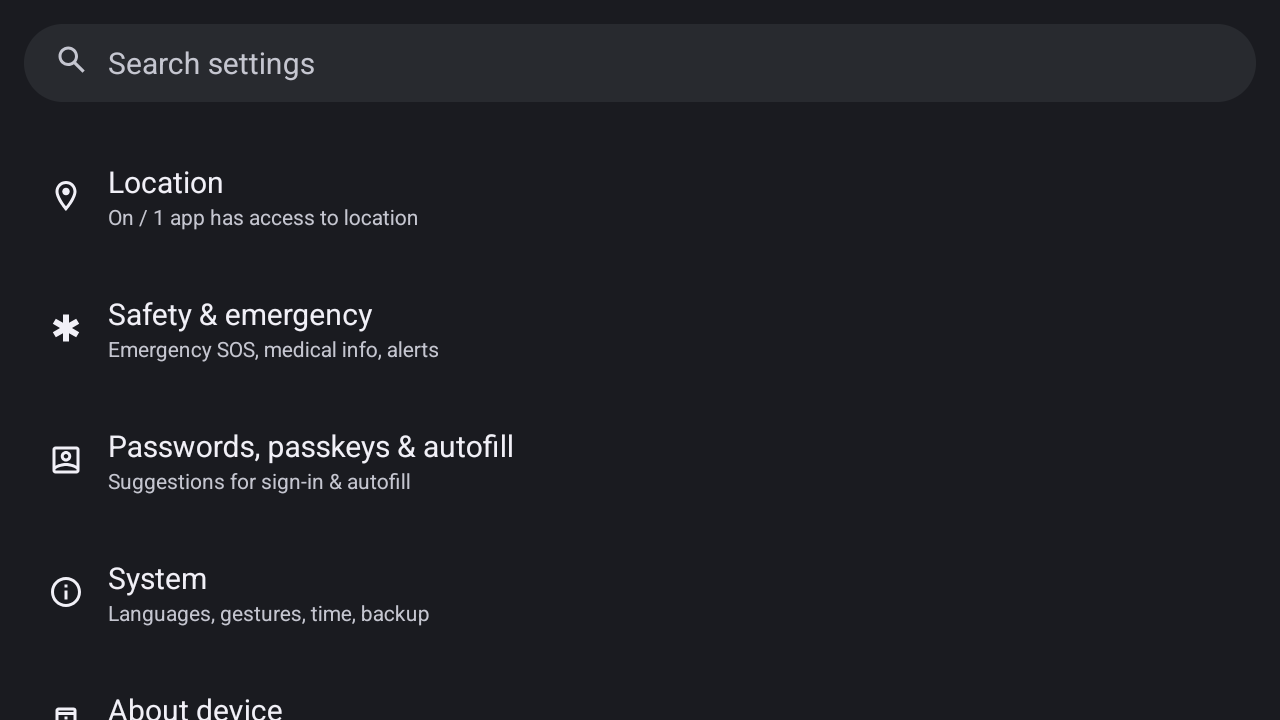
Passaggio 2: vai in Sistema
Scorri verso il basso e tocca Sistema.
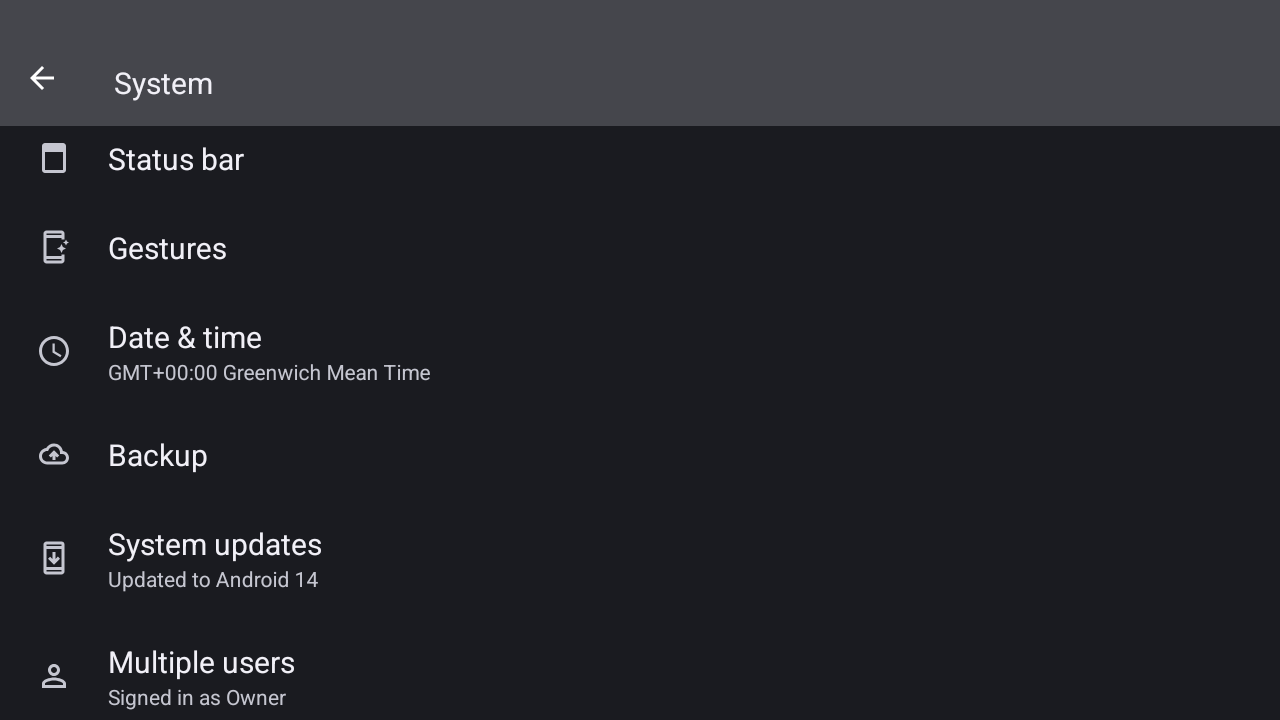
Passaggio 3: apri Aggiornamenti di sistema
Scorri verso il basso e tocca Aggiornamenti di sistema.
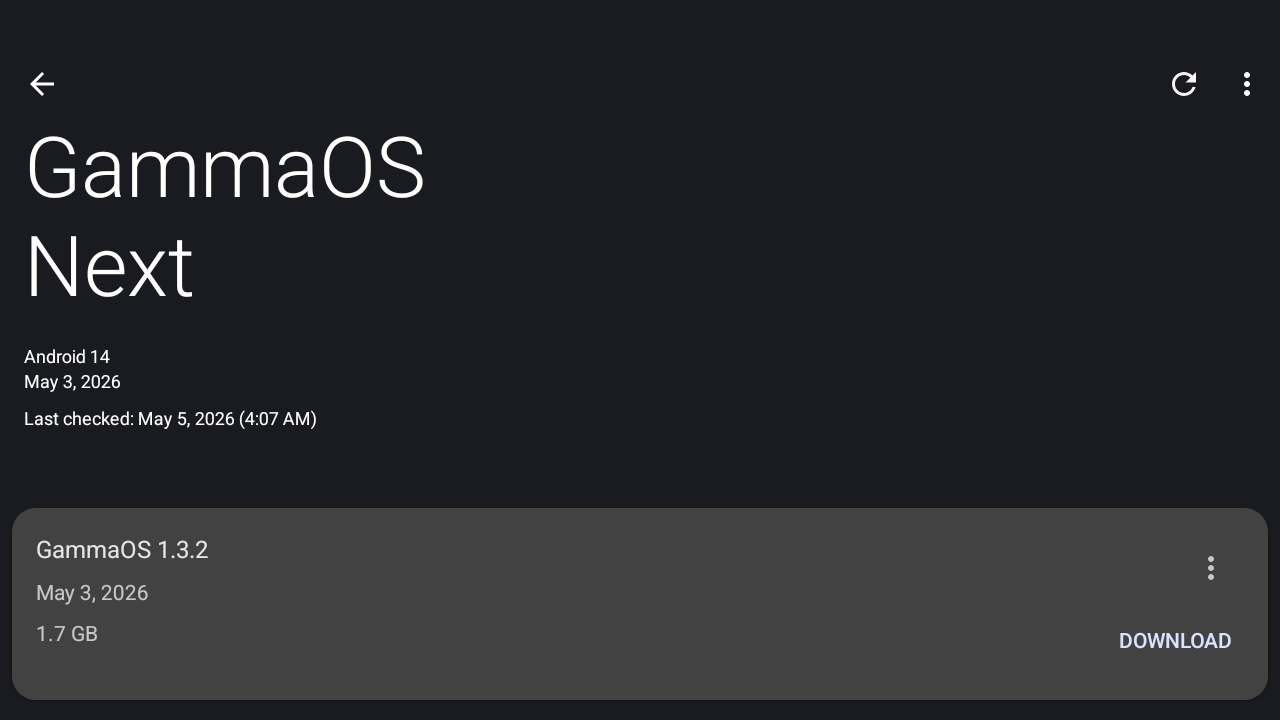
Passaggio 4: scarica l'aggiornamento
L'aggiornamento integrato controlla automaticamente se ci sono aggiornamenti disponibili. Se ce n'è uno, lo vedrai elencato con numero di versione, data e dimensione. Tocca SCARICA per avviare il download.
Passaggio 5: installa
Al termine del download, tocca INSTALLA. Il dispositivo mostrerà una schermata di avanzamento a schermo intero mentre l'aggiornamento viene applicato. Non spegnere il dispositivo durante questa operazione.
Il dispositivo si riavvierà automaticamente al termine dell'aggiornamento.
Metodo 2: installazione dalla memoria (offline/manuale)
Se hai già scaricato un file zip OTA (ad esempio dalla pagina delle versioni su GitHub), puoi installarlo direttamente dalla memoria del dispositivo.
Passaggio 1: trasferisci lo zip OTA
Copia il file zip OTA nella memoria interna del dispositivo o sulla scheda SD. Il file avrà un nome simile a gammaos-ota-1.3.2-lite.zip.
Passaggio 2: apri l'aggiornamento integrato
Vai in Impostazioni > Sistema > Aggiornamenti di sistema come descritto sopra.
Passaggio 3: apri il menu
Tocca il menu con i tre puntini nell'angolo in alto a destra della schermata degli aggiornamenti.
Passaggio 4: scegli «Installa dalla memoria»
Tocca Installa dalla memoria nel menu.
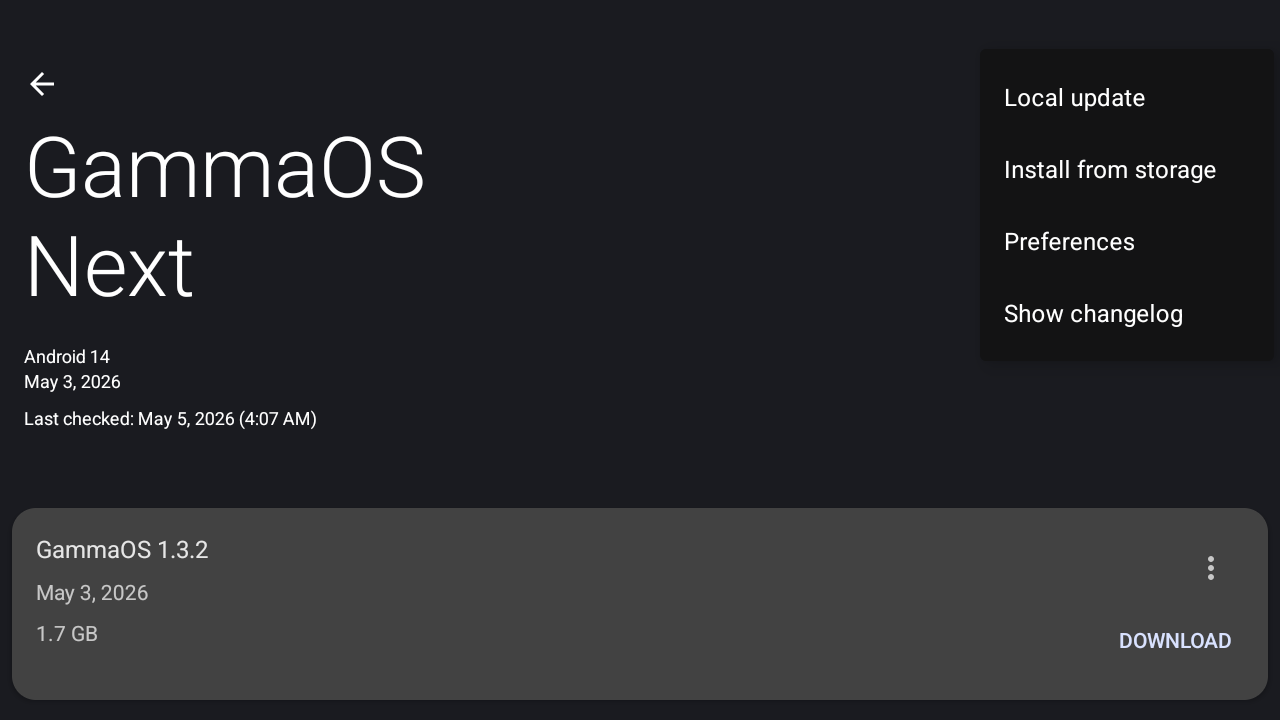
Passaggio 5: seleziona lo zip OTA
Si aprirà un selettore di file. Vai dove hai salvato il file zip OTA e selezionalo.
Passaggio 6: conferma e installa
L'aggiornamento integrato verificherà il pacchetto e poi avvierà l'installazione. Verrà mostrata una schermata di avanzamento a schermo intero. Non spegnere il dispositivo durante questa operazione.
Il dispositivo si riavvierà automaticamente al termine dell'aggiornamento.
Scegliere il pacchetto OTA giusto
Esistono due varianti di GammaOS Next. Assicurati di scaricare quella corretta per la tua installazione:
| Variante | Il nome del file contiene | Descrizione |
|---|---|---|
| Full | full |
Include le app Google (GApps-Go). Usala se la tua build attuale ha il Google Play Store. |
| Lite | lite |
Senza app Google. Usala se la tua build attuale non ha il Google Play Store. |
Se non sei sicuro di quale variante stai usando, vai in Impostazioni > Informazioni sul dispositivo e controlla il nome del modello. Riporterà «GammaOS Next Full» oppure «GammaOS Next Lite».
Risoluzione dei problemi
Non compare alcun aggiornamento
- Assicurati che il dispositivo sia connesso al Wi-Fi
- Tocca l'icona di aggiornamento (freccia circolare) in alto a destra nella schermata degli aggiornamenti
- Verifica che il dispositivo abbia GammaOS Next v1.3.x o superiore
«Installa dalla memoria» non compare
- Assicurati di usare il menu con i tre puntini nell'angolo in alto a destra della schermata degli aggiornamenti, non l'icona con i tre puntini sulla scheda dell'aggiornamento stesso
L'aggiornamento non riesce
- Assicurati che la batteria sia al 25% o più, oppure collega il caricabatterie
- Assicurati di avere abbastanza spazio libero (almeno 2 GB)
- Prova a scaricare di nuovo l'aggiornamento, nel caso il file si fosse danneggiato
- Se continua a non riuscire su un dispositivo con scheda SD, aggiorna invece la scheda con l'opzione Upgrade, keep user data (aggiorna e conserva i dati utente) descritta in Il dispositivo non si avvia dopo l'aggiornamento. Conserva i tuoi dati ed è il modo più sicuro per uscire da un aggiornamento rimasto a metà.
Il dispositivo non si avvia dopo l'aggiornamento
- Tieni premuto il pulsante di accensione per più di 10 secondi per forzare un riavvio
- Su un dispositivo che avvia GammaOS da una scheda microSD (l'Anbernic RG DS Plus e gli altri dispositivi Rockchip con scheda SD), il ripristino più sicuro consiste nel riscrivere la scheda con Rockchip SD Tool v1.1.1 o successivo usando l'opzione Upgrade, keep user data e l'immagine più recente per il tuo dispositivo: https://github.com/TheGammaSqueeze/rockchip_sd_tool/releases/tag/v1.1.1 . Sostituisce il loader e ogni partizione contenuta nell'immagine, lascia la tabella delle partizioni così com'è e non tocca le partizioni proprie del dispositivo (
userdata,metadata,misce le altre), così giochi, salvataggi e impostazioni restano al loro posto. Prima confronta la scheda con l'immagine e rifiuta una scheda che non corrisponde. Usa la v1.1.1 o una versione successiva e non la v1.1.0, il cui aggiornamento riscrivevamiscprovocando così proprio la cancellazione al primo avvio che avrebbe dovuto evitare. - Se il problema persiste, esegui di nuovo il flash del dispositivo con il metodo di installazione standard per il tuo dispositivo