GammaOS の OTA アップデート
重要: OTA アップデートを利用できるのは、GammaOS Next v1.3.x 以降が動作しているデバイスだけです。お使いのデバイスがそれより古いバージョン(v1.2.x 以前)の場合、そのビルドにはまだ OTA の仕組みが含まれていません。OTA の仕組みを組み込んだ機種別の新しいリリースが今後提供されますので、OTA を使おうとする前に、そのリリースをお待ちください。
Android のリカバリー画面から OTA パッケージをインストールしようとしないでください。 GammaOS の OTA パッケージは標準的な Android のリカバリー用 zip ではなく、そこでは動作しません。必ず、以下で説明する内蔵のアップデーターからインストールしてください。
各バージョンの変更点の全一覧は、GammaOS Next の変更履歴をご覧ください。
GammaOS Next には、システムアップデートの仕組みが内蔵されています。パソコン、fastboot、リカバリーモードを使わずに、デバイス上で直接アップデートをダウンロードしてインストールできます。アップデートは、デバイスが動作している状態のままその場で適用されます。
必要な条件
- GammaOS Next v1.3.x 以降がインストール済みであること
- Wi-Fi 接続(オンラインアップデートの場合)
- バッテリー残量が 25% 以上(または充電器に接続していること)
- ダウンロード用に約 2 GB の空きストレージ
方法 1: オンラインアップデート(推奨)
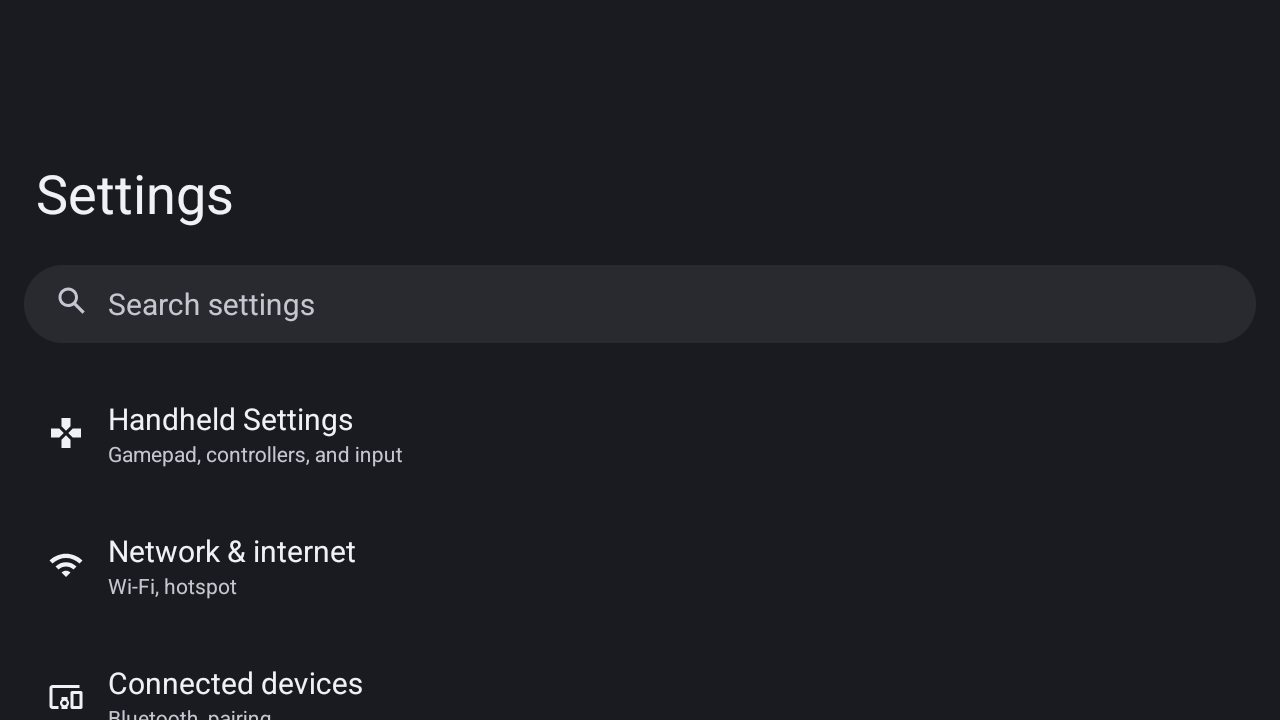
手順 1: 設定を開く
ランチャーまたはアプリドロワーから 設定(Settings)アプリを開きます。
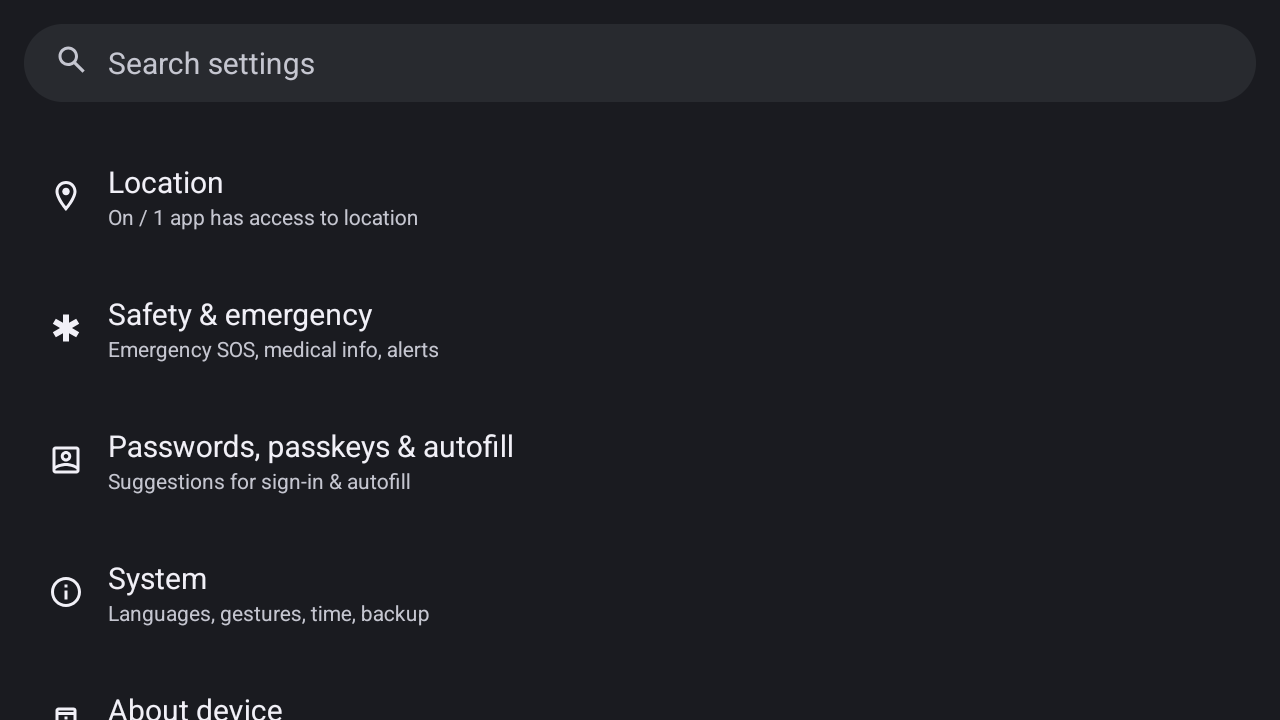
手順 2: 「システム」に移動する
下にスクロールして システム(System)をタップします。
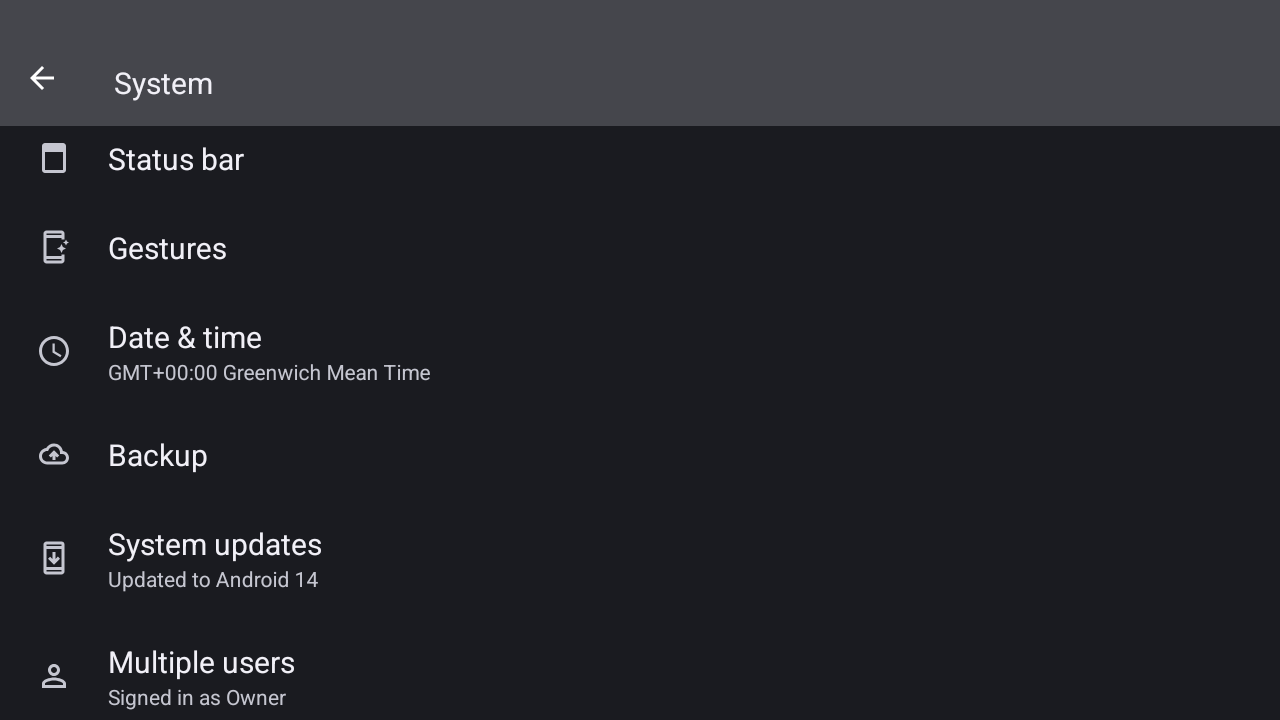
手順 3: 「システムアップデート」を開く
下にスクロールして システムアップデート(System updates)をタップします。
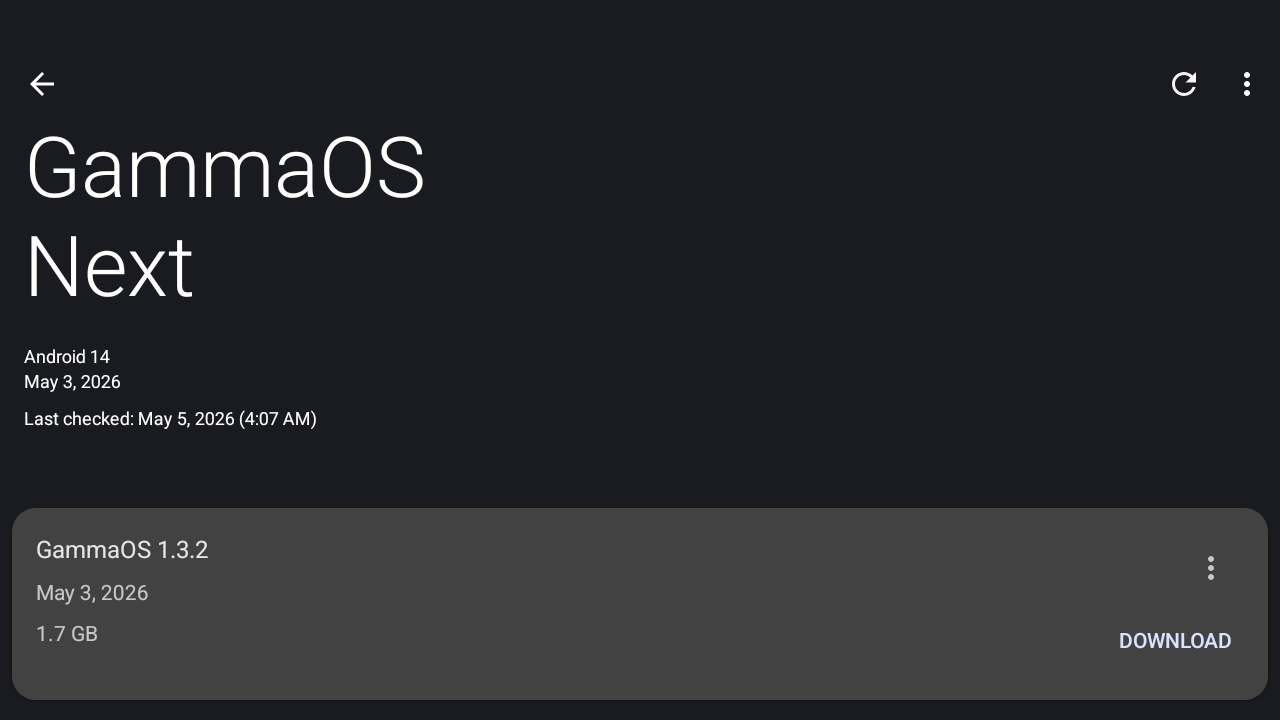
手順 4: アップデートをダウンロードする
アップデーターが、利用可能なアップデートを自動的に確認します。アップデートがある場合は、バージョン番号、日付、サイズとともに一覧に表示されます。ダウンロード(DOWNLOAD)をタップしてダウンロードを開始します。
手順 5: インストールする
ダウンロードが完了したら、インストール(INSTALL)をタップします。アップデートの適用中は、デバイスに全画面の進行状況表示が出ます。この処理の間は、デバイスの電源を切らないでください。
アップデートが完了すると、デバイスは自動的に再起動します。
方法 2: ストレージからインストールする(オフライン/手動)
OTA の zip ファイルをすでにダウンロードしてある場合(たとえば GitHub のリリースページから)、デバイスのストレージから直接インストールできます。
手順 1: OTA の zip を転送する
OTA の zip ファイルを、デバイスの内部ストレージまたは SD カードにコピーします。ファイル名は gammaos-ota-1.3.2-lite.zip のようになっています。
手順 2: アップデーターを開く
上で説明したとおりに、設定 > システム > システムアップデート に移動します。
手順 3: メニューを開く
アップデーター画面の右上にある三点メニューをタップします。
手順 4: 「ストレージからインストール」を選ぶ
メニューから ストレージからインストール(Install from storage)をタップします。
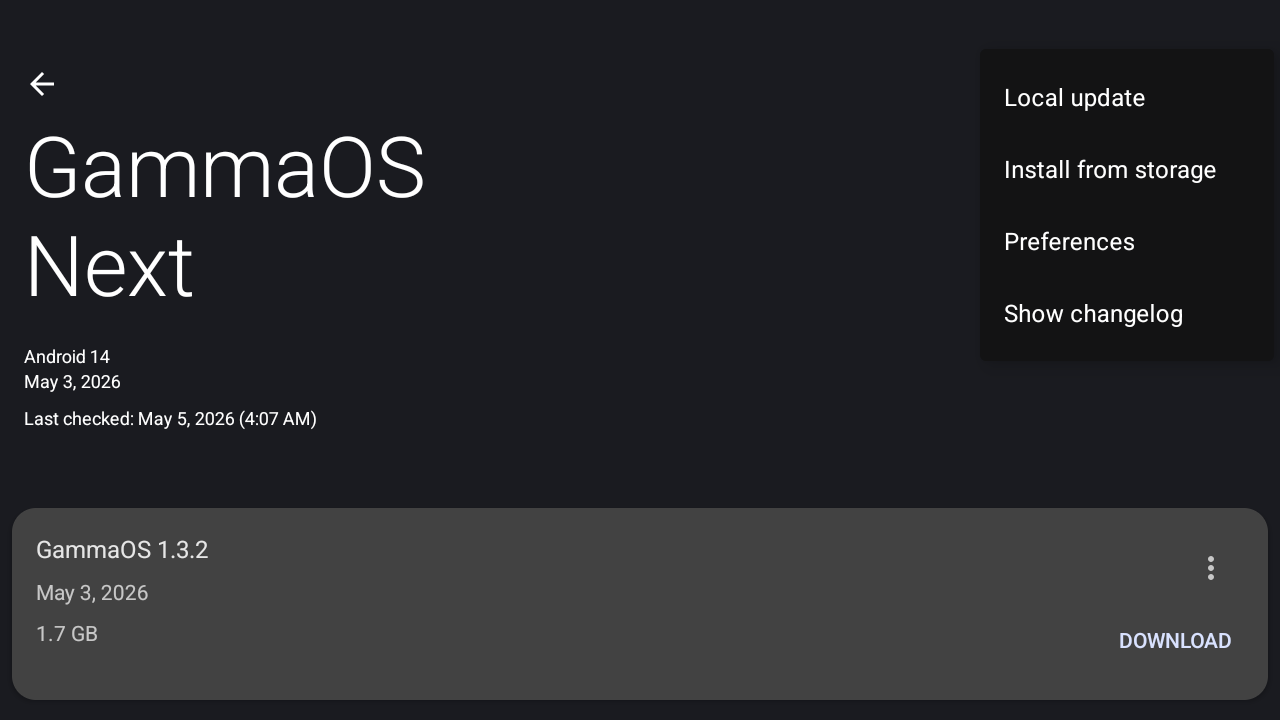
手順 5: OTA の zip を選択する
ファイルピッカーが開きます。OTA の zip ファイルを保存した場所に移動して、ファイルを選択します。
手順 6: 確認してインストールする
アップデーターがパッケージを検証し、その後インストールを開始します。全画面の進行状況表示が出ます。この処理の間は、デバイスの電源を切らないでください。
アップデートが完了すると、デバイスは自動的に再起動します。
正しい OTA パッケージの選び方
GammaOS Next には 2 つのエディションがあります。インストールしているものに合った正しいほうを、必ずダウンロードしてください。
| エディション | ファイル名に含まれる文字 | 説明 |
|---|---|---|
| Full | full |
Google アプリ(GApps-Go)を含みます。現在のビルドに Google Play Store がある場合は、こちらを使います。 |
| Lite | lite |
Google アプリなし。現在のビルドに Google Play Store がない場合は、こちらを使います。 |
どちらのエディションを使っているかわからない場合は、設定 > デバイス情報 を開いてモデル名を確認します。「GammaOS Next Full」または「GammaOS Next Lite」のどちらかが表示されています。
トラブルシューティング
アップデートが表示されない
- デバイスが Wi-Fi に接続されていることを確認します
- アップデーター画面の右上にある更新アイコン(円形の矢印)をタップします
- デバイスで GammaOS Next v1.3.x 以降が動作していることを確認します
「ストレージからインストール」が表示されない
- アップデートのカード自体にある三点アイコンではなく、アップデーターの右上にある三点メニューを使っていることを確認します
アップデートに失敗する
- バッテリー残量が 25% 以上であることを確認するか、充電器を接続します
- 十分な空きストレージ(2 GB 以上)があることを確認します
- ファイルが破損していた場合に備えて、アップデートをもう一度ダウンロードしてみます
- SD カードで動作するデバイスで失敗が続く場合は、代わりに、アップデート後にデバイスが起動しないで説明している Upgrade, keep user data(アップグレード、ユーザーデータを保持)オプションでカードを更新してください。データが保持され、中途半端に終わったアップデートから抜け出す最も安全な方法です。
アップデート後にデバイスが起動しない
- 電源ボタンを 10 秒以上押し続けて、強制的に再起動します
- microSD カードから GammaOS を起動するデバイス(Anbernic RG DS Plus と、そのほかの Rockchip の SD カード動作デバイス)で最も安全な復旧方法は、Rockchip SD Tool v1.1.1 以降を使い、Upgrade, keep user data オプションとお使いのデバイス用の最新イメージでカードを書き直すことです: https://github.com/TheGammaSqueeze/rockchip_sd_tool/releases/tag/v1.1.1 。ローダーと、イメージに含まれるすべてのパーティションを置き換え、パーティションテーブルはそのまま保ち、デバイス固有のパーティション(
userdata、metadata、miscなど)には触れないため、ゲーム、セーブデータ、設定は残ります。最初にカードをイメージと照合し、一致しないカードは拒否します。v1.1.0 ではなく、v1.1.1 以降を使ってください。v1.1.0 のアップグレードはmiscを書き換えてしまい、避けるはずだった初回起動時のデータ消去を引き起こしていました。 - 問題が解消しない場合は、お使いのデバイスの標準のインストール方法でデバイスに書き込み直してください