インストールのビデオガイド
- RG Rotate のビデオガイドはまだありません。用意でき次第、ここにリンクを掲載します。
必要なもの(Windows のみ)
注意: GammaOS をインストールすると、デバイスのデータは消去されます。
注意: すでに GammaOS Next を使っていて、以前にこのガイドに従ったことがある場合、USB ドライバーはすでにインストールされています。その場合はステップ 1 を省略して、ステップ 2 へ直接進めます。
-
GammaOS Next リリース(RG Rotate)
- 最新のリリースから、ファームウェアとツールをダウンロードします。
https://github.com/TheGammaSqueeze/GammaOSNext/releases/tag/v1.4.1-ANBERNICRGROTATE - 2 つのビルドがあり、それぞれ別の分割アーカイブになっています。自分に合うほうを選び、そのアーカイブのすべてのパートをダウンロードしてください。
- GammaOS Lite(推奨) - Google サービスなし。パフォーマンスとバッテリー持続時間が最も優れています。
ums512_1h10_rg_rotate_gammaos_1.4.1_lite.7z.001ums512_1h10_rg_rotate_gammaos_1.4.1_lite.7z.002- GammaOS Full - Google サービスを含みます。Play Store やストリーミングアプリを使う場合に便利です。
ums512_1h10_rg_rotate_gammaos_1.4.1_full.7z.001ums512_1h10_rg_rotate_gammaos_1.4.1_full.7z.002- 次のファイルもダウンロードします。
UnisocTools_RG_ROTATE.zip
- 最新のリリースから、ファームウェアとツールをダウンロードします。
-
7-Zip
- 7-Zip(または分割アーカイブを展開できる別のアーカイブツール)をインストールします。
.7z.001と.7z.002のファイルを結合して展開するために必要です。リリースに記載されているアーカイブのパスワードも必要です。
- 7-Zip(または分割アーカイブを展開できる別のアーカイブツール)をインストールします。
-
Microsoft Visual C++ 再頒布可能パッケージの最新版、2005、2008、2010 をインストールする
ステップ 1: USB ドライバーをインストールする
すでに GammaOS Next を使っていて、以前にこのガイドを使ってデバイスに書き込んだことがある場合、ドライバーはすでにインストールされているはずです。このステップは省略できます。
UnisocTools_RG_ROTATE.zipを展開し、UnisocTools フォルダーを開きます。- UnisocDrivers サブフォルダーへ移動します。
- ドライバーのインストーラー(
DPInst64.exeなど、用意されているインストーラー)を実行して、UniSoc/Spreadtrum の USB ドライバーをインストールします。- Windows 11 では、Windows 10 用のドライバーパッケージで問題なく動作します。
- インストール後、デバイスをブートローダーモードで接続すると、デバイスマネージャーに UniSoc 関連のドライバーが表示されるはずです。
ステップ 2: ファームウェアアーカイブを準備する
- 選んだビルドの 2 つのパート(
.7z.001と.7z.002)を同じフォルダーに置きます。 .7z.001ファイルを右クリックして "7-Zip -> Extract Here"(ここに展開)を選び、求められたらリリースに記載されているアーカイブのパスワードを入力します。- 展開すると、ダウンロードしたビルドの
.pacファイルが 1 つできます。ums512_1h10_rg_rotate_gammaos_1.4.1_lite.pac- Lite エディション(Google サービスなし)、またはums512_1h10_rg_rotate_gammaos_1.4.1_full.pac- Full エディション(Google サービスあり)
- これが、書き込む
.pacファイルです。
ステップ 3: ファームウェアを書き込む
デバイスのデータは完全に消去されます。
書き込む前に、デバイスからすべての SD カードを取り外してください。 そうしないと、パッチを当てた SPL が SD カードから起動しようとして、画面が真っ暗なままになることがあります(下記のトラブルシューティングのヒントを参照)。
- UnisocTools/SPRD_Download_Tool フォルダーで、
UpgradeDownload.exeを探して実行します。 - 書き込みツールのウィンドウで、Load Packet(またはフォルダーのアイコン)をクリックします。
- 展開したフォルダーへ移動し、書き込みたい
.pacファイル(Lite または Full)を選択します。 - ツールがファイルを解析し、デバイス名やファームウェアのバージョンなどの情報を表示します。一致していることを確認します。
- デバイスの電源が切れていること、USB ケーブルが接続されていないこと、すべての SD カードが取り外されていることを確認します。
UpgradeDownload.exeの Play/Start ボタンをクリックします。- RG Rotate を開いた(スライドして開いた)状態にします。 次に、ジョイパッドの中央にある Back ボタンを押し続け、押したまま USB ケーブルをパソコンに接続します。書き込みツールが "Download" モードのデバイスを検出します。
- 書き込み処理が始まります。進行状況バーが表示されます - このステップの間は、ケーブルを抜いたり電源を入れたりしないでください。
- 書き込みが完了すると、ツールに "Passed"、"OK"、または "Reset" のステータスが表示されます。デバイスは自動的に再起動し、内部のフォーマット(工場出荷時リセット)を実行します。この時点以降に USB ケーブルを抜いてください。
- デバイスがフォーマットを終えて再起動するまで待ちます。初回は GammaOS Next で起動しますが、初期化のため最大 2-3 分かかることがあります。
書き込み後の最初の起動では、画面が最大 1 分間、何も表示されないままになることがあります。 これはデバイスの初期化中のまったく正常な動作です。そのまま待てば、GammaOS Next の起動画面が表示されます。
書き込みをやり直す必要がある場合(たとえば、途中で止まったりエラーになったりした場合)は、書き込みが再び始まるまで、Back ボタン、音量ダウン、電源を同時に押し続けてください。
ステップ 4: 初期設定
- 初回起動は少し長くかかります。Android がファイルシステムと初期構成をセットアップする間、気長にお待ちください。
- 画面の案内に従って初期設定を完了します。
- 設定が完了すると、GammaOS Next のホーム画面が表示されます。これで準備完了です!
トラブルシューティングのヒント
- 書き込みツールがデバイスを検出できない場合は、次の点を確認してください。
- USB ドライバーが正しくインストールされている。
- 接続の間、デバイスをスライドして開いた状態にし、Back ボタン(ジョイパッドの中央)をしっかり押し続けている。
- USB ケーブルとポートが正常に機能している。
- 書き込みが途中で止まったりエラーになったりした場合は、書き込みが再び始まるまで Back ボタン、音量ダウン、電源を同時に押し続けて、やり直してください。
- 起動時または再起動時にデバイスの画面が真っ暗になる場合は、パッチを当てた SPL が、無効な OS の入った SD カードから起動しようとしている可能性があります。SD カードを取り外し、再起動するまで音量ダウンと電源を押し続けて、デバイスを再起動してください。
- 書き込み後にデバイスが GammaOS Next で起動しない場合:
- RG Rotate 用の正しい
.pacファイルを使ったことを、もう一度確認してください。 - デバイスのファイルシステムがフォーマットされたことを確認してください(自動的に再起動して再フォーマットすることがあります)。
- 書き込み直してみてください。
- エラーや予期しない動作があった場合は、GammaOS Next の GitHub Issues ページに詳細(エラーメッセージ、デバイスのモデル)を投稿してください。
復旧: OTA に失敗してデバイスが起動しなくなった場合(Super パーティションを復元する)
これは、ある特定の症状のための手順です。OTA アップデートの後、画面が真っ暗なままで、電源 + 音量ダウンを押し続けても元に戻らないという症状です。まれに、OTA によって Super パーティションが破損したままになることがあります(こちらでは再現できていません)。修復するために全体を書き込み直す必要はありません - Super パーティションだけを書き込み直せば、インストールの残りの部分をそのまま保ったまま、デバイスは再び起動します。
RG Rotate のリリースと同じファームウェアを、別の方法で書き込みます。
- 最新の RG Rotate リリースからファームウェアとツールを入手します。
https://github.com/TheGammaSqueeze/GammaOSNext/releases/tag/v1.4.1-ANBERNICRGROTATE- お使いのビルドの分割アーカイブをダウンロードして展開し、
.pacファイルを取り出します(通常のインストールと同じ Lite または Full の.pacです - このリリースの.pacです)。 UnisocTools_RG_ROTATE.zipをダウンロードして展開します。
- お使いのビルドの分割アーカイブをダウンロードして展開し、
- UnisocTools/SPRD_Download_Tool フォルダーで、
ResearchDownload.exeを実行します - 今回はUpgradeDownload.exeではありません。お手元のコピーに ResearchDownload が含まれていない場合は、こちらから SPD Research Tool をダウンロードしてください: https://spdflashtool.com/research-tool/spd-research-tool-r27-25-4601/ - Load Packet をクリックし、
.pacファイルを選択します。読み込まれたことを確認します(タイトルバーに RG Rotate のパケットとバージョンが表示されます)。
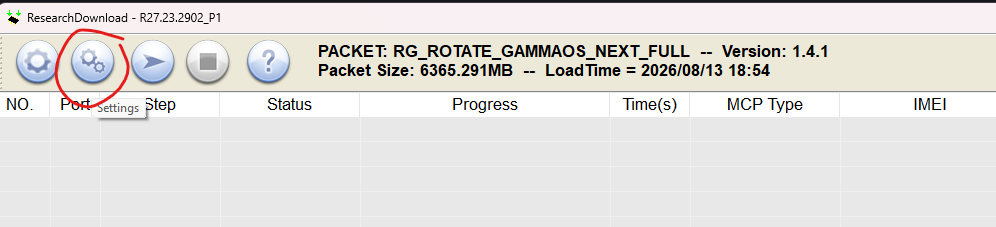
- Settings ボタン(歯車)をクリックします。Main Page タブで、"Select All Files" のチェックを外します。
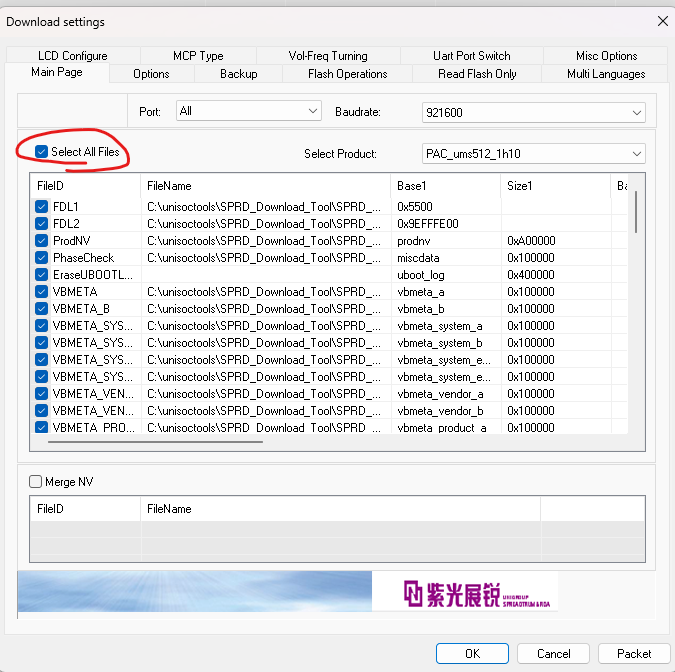
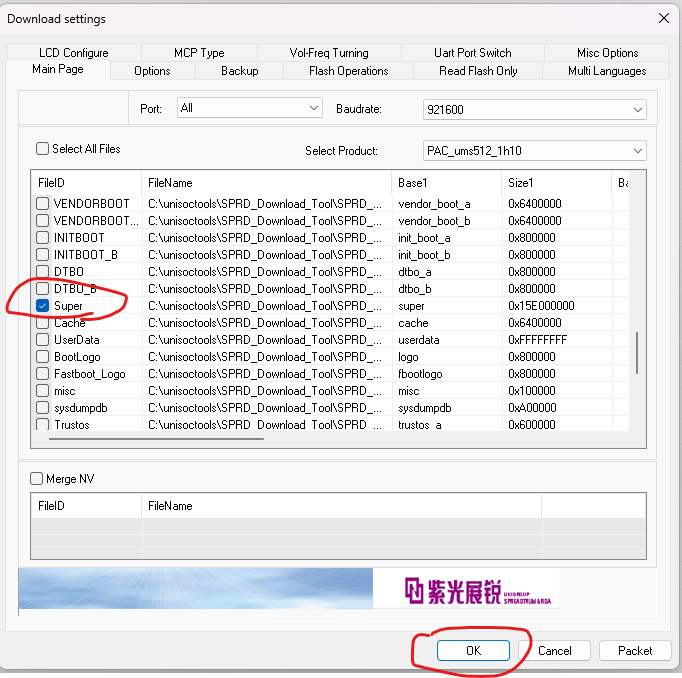
- ファイルの一覧を下へスクロールして
Superだけにチェックを入れ、OK をクリックします。
- Play ボタン(矢印)をクリックして、ツールを待機状態にします。
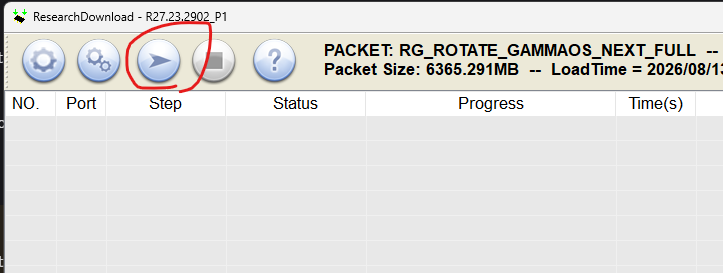
- 次に、音量ダウン + 電源 + Back ボタンを押し続けたまま(Back ボタンはジョイパッドの中央にあります)、RG Rotate をパソコンに接続します。ツールがデバイスを検出し、書き込みを開始します。
- 完了するまで待ちます。この手順は Super パーティションだけを書き換えて復元するもので、その後デバイスは再び正常に起動するはずです。それでも起動しない場合は、上記の完全な書き込み手順に従って、最初からインストールし直してください。
純正ファームウェア(任意)
文鎮化した状態から復旧したり、元のファームウェアに戻したりする必要が生じた場合は、RG Rotate 用の純正ファームウェアをダウンロードしてください。
- https://drive.google.com/file/d/1dPmJk1nY9gvTtups1CF1hXQ-WHGoiF3P/view?usp=sharing
GammaOS Next と同じ手順で書き込みます(代わりに純正の .pac を使います)。
- .pac ファイルが得られるまで、純正ファームウェアのアーカイブを展開します。
- UnisocTools パッケージの UpgradeDownload.exe を実行し、純正の .pac を読み込みます。
- 同じ方法でダウンロードモードに入ります。RG Rotate を開いた状態にし、ジョイパッドの中央にある Back ボタンを押し続けてから、USB ケーブルを接続します。書き込みが途中で止まった場合は、書き込みが再び始まるまで Back ボタン、音量ダウン、電源を同時に押し続けて、やり直してください。