Videohandleiding voor de installatie
- Er is nog geen videohandleiding voor de RG Rotate. Zodra er een beschikbaar komt, wordt die hier gelinkt.
Vereisten (alleen Windows)
Let op: Het installeren van GammaOS wist je apparaat.
Let op: Als je al GammaOS Next draait en deze handleiding eerder hebt gevolgd, zijn je USB-drivers al geïnstalleerd. In dat geval kun je stap 1 overslaan en direct naar stap 2 gaan.
-
GammaOS Next-release (RG Rotate)
- Download de firmware en de tools van de nieuwste release:
https://github.com/TheGammaSqueeze/GammaOSNext/releases/tag/v1.4.1-ANBERNICRGROTATE - Er zijn twee builds beschikbaar, elk als een eigen gesplitst archief. Kies de build die bij je past en download elk deel van dat archief:
- GammaOS Lite (aanbevolen) - geen Google-services, de beste prestaties en batterijduur.
ums512_1h10_rg_rotate_gammaos_1.4.1_lite.7z.001ums512_1h10_rg_rotate_gammaos_1.4.1_lite.7z.002- GammaOS Full - bevat Google-services, handig voor de Play Store en streaming-apps.
ums512_1h10_rg_rotate_gammaos_1.4.1_full.7z.001ums512_1h10_rg_rotate_gammaos_1.4.1_full.7z.002- Download ook:
UnisocTools_RG_ROTATE.zip
- Download de firmware en de tools van de nieuwste release:
-
7-Zip
- Installeer 7-Zip (of een ander archiefprogramma dat gesplitste archieven kan uitpakken). Je hebt het nodig om de bestanden
.7z.001en.7z.002samen te voegen en uit te pakken. Je hebt ook het archiefwachtwoord uit de release nodig.
- Installeer 7-Zip (of een ander archiefprogramma dat gesplitste archieven kan uitpakken). Je hebt het nodig om de bestanden
-
Installeer de nieuwste versie en de versies 2005, 2008 en 2010 van Microsoft Visual C++ Redistributable
Stap 1: de USB-drivers installeren
Als je al op GammaOS Next zit en je apparaat eerder met deze handleiding hebt geflasht, zijn je drivers als het goed is al geïnstalleerd. Je kunt deze stap overslaan.
- Pak
UnisocTools_RG_ROTATE.zipuit en open de map UnisocTools. - Ga naar de submap UnisocDrivers.
- Voer het installatieprogramma voor de drivers uit (bijvoorbeeld
DPInst64.exeof welk installatieprogramma er ook is meegeleverd) om de UniSoc/Spreadtrum USB-drivers te installeren.- Op Windows 11 werkt het driverpakket voor Windows 10 prima.
- Na de installatie zie je in Apparaatbeheer UniSoc-gerelateerde drivers staan zodra er een apparaat in bootloadermodus is aangesloten.
Stap 2: het firmware-archief voorbereiden
- Zet beide delen van de gekozen build (
.7z.001en.7z.002) in dezelfde map. - Klik met de rechtermuisknop op het
.7z.001-bestand en kies ‘7-Zip -> Extract Here’ (hier uitpakken), en voer het archiefwachtwoord uit de release in wanneer daarom wordt gevraagd. - Na het uitpakken heb je één
.pac-bestand voor de build die je hebt gedownload:ums512_1h10_rg_rotate_gammaos_1.4.1_lite.pac- Lite-editie (geen Google-services), ofums512_1h10_rg_rotate_gammaos_1.4.1_full.pac- Full-editie (met Google-services)
- Dit is het
.pac-bestand dat je gaat flashen.
Stap 3: de firmware flashen
Hierbij wordt het apparaat volledig gewist.
Verwijder alle SD-kaarten uit het apparaat voordat je gaat flashen. Een gepatchte SPL kan anders proberen vanaf een SD-kaart op te starten, waardoor je op een zwart scherm blijft zitten (zie de Tips voor probleemoplossing hieronder).
- Zoek in de map UnisocTools/SPRD_Download_Tool het bestand
UpgradeDownload.exeen voer het uit. - Klik in het venster van de flashtool op Load Packet (of het mappictogram).
- Blader naar de map die je hebt uitgepakt en selecteer het
.pac-bestand dat je wilt flashen (Lite of Full). - De tool leest het bestand in en toont informatie zoals de apparaatnaam en de firmwareversie. Controleer of die klopt.
- Zorg dat je apparaat is uitgeschakeld, dat er geen USB-kabel is aangesloten en dat alle SD-kaarten zijn verwijderd.
- Klik in
UpgradeDownload.exeop de knop Play/Start. - Zet de RG Rotate in de open (opengeschoven) stand. Houd daarna de Back-knop in het midden van de joypad ingedrukt en sluit, terwijl je die vasthoudt, de USB-kabel aan op je pc. De flashtool detecteert het apparaat in de modus ‘Download’.
- Het flashen begint. Je ziet een voortgangsbalk - koppel het apparaat tijdens deze stap niet los en schakel het niet in.
- Zodra het flashen is voltooid, toont de tool de status ‘Passed’, ‘OK’ of ‘Reset’. Het apparaat start automatisch opnieuw op en voert een interne formattering uit (terugzetten naar de fabrieksinstellingen). Koppel daarna je USB-kabel los.
- Laat het apparaat het formatteren afmaken en daarna opnieuw opstarten. Bij de eerste start gaat het naar GammaOS Next, wat tot 2-3 minuten kan duren terwijl het wordt geïnitialiseerd.
Bij de allereerste opstart na het flashen kan het scherm tot een minuut zwart blijven. Dat is volkomen normaal terwijl het apparaat wordt geïnitialiseerd. Wacht gewoon, dan verschijnt de opstart van GammaOS Next.
Als je het flashen ooit opnieuw moet starten (bijvoorbeeld als het vastloopt of een fout geeft), houd dan de Back-knop, Volume omlaag en Power tegelijk ingedrukt totdat het flashen opnieuw begint.
Stap 4: eerste configuratie
- De eerste opstart duurt wat langer. Heb geduld terwijl Android de bestandssystemen en de eerste configuratie instelt.
- Volg de aanwijzingen op het scherm om de eerste configuratie te voltooien.
- Zodra de configuratie is voltooid, kom je op het startscherm van GammaOS Next. Je bent helemaal klaar!
Tips voor probleemoplossing
- Als de flashtool je apparaat niet detecteert, controleer dan het volgende:
- De USB-drivers zijn correct geïnstalleerd.
- Het apparaat staat in de opengeschoven stand en de Back-knop (in het midden van de joypad) wordt tijdens het aansluiten stevig ingedrukt gehouden.
- De USB-kabel en de USB-poort werken.
- Als het flashen halverwege vastloopt of een fout geeft, start het dan opnieuw door de Back-knop, Volume omlaag en Power tegelijk ingedrukt te houden totdat het flashen opnieuw begint.
- Als het apparaat bij het opstarten of opnieuw opstarten een zwart scherm toont, probeert de gepatchte SPL mogelijk op te starten vanaf een SD-kaart met een ongeldig OS. Verwijder de SD-kaart en start het apparaat opnieuw op door Volume omlaag en Power ingedrukt te houden totdat het herstart.
- Als het apparaat na het flashen niet opstart in GammaOS Next:
- Controleer nogmaals of je het juiste
.pac-bestand voor de RG Rotate hebt gebruikt. - Controleer of het bestandssysteem van het apparaat is geformatteerd (het kan automatisch opnieuw opstarten en opnieuw formatteren).
- Probeer opnieuw te flashen.
- Meld fouten of onverwacht gedrag met de details (foutmeldingen, apparaatmodel) op de GitHub Issues-pagina van GammaOS Next.
Herstel: de OTA is mislukt en het apparaat start niet meer op (de Super-partitie herstellen)
Dit is voor één specifiek symptoom: na een OTA-update blijft het scherm gewoon zwart, en Power + Volume omlaag ingedrukt houden brengt het niet terug. In zeldzame gevallen kan de OTA de Super-partitie beschadigd achterlaten (dit hebben we aan onze kant niet kunnen reproduceren). Je hoeft niet alles opnieuw te flashen om dit op te lossen - je kunt alleen de Super-partitie opnieuw flashen, waarna het apparaat weer opstart en de rest van je installatie intact blijft.
Je gebruikt dezelfde firmware uit de RG Rotate-release, alleen op een andere manier geflasht.
- Haal de firmware en de tools op van de nieuwste RG Rotate-release:
https://github.com/TheGammaSqueeze/GammaOSNext/releases/tag/v1.4.1-ANBERNICRGROTATE- Download het gesplitste archief van je build en pak het uit om het
.pac-bestand te krijgen (dezelfde Lite- of Full-.pacals bij een normale installatie - het is de.pacuit deze release). - Download
UnisocTools_RG_ROTATE.zipen pak het uit.
- Download het gesplitste archief van je build en pak het uit om het
- Voer in de map UnisocTools/SPRD_Download_Tool
ResearchDownload.exeuit - deze keer nietUpgradeDownload.exe. Als ResearchDownload niet in jouw exemplaar zit, download de SPD Research Tool dan hier: https://spdflashtool.com/research-tool/spd-research-tool-r27-25-4601/ - Klik op Load Packet en selecteer je
.pac-bestand. Controleer of het wordt geladen (de titelbalk toont het pakket en de versie van de RG Rotate).
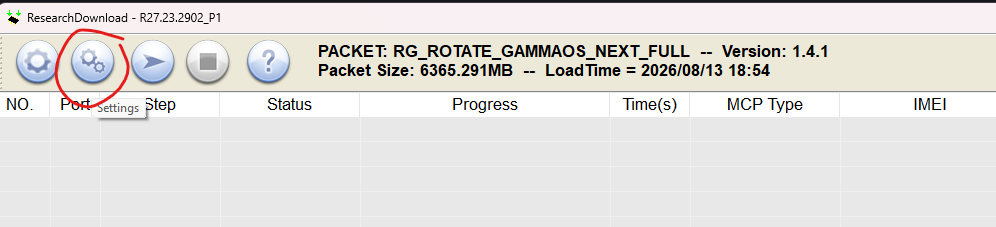
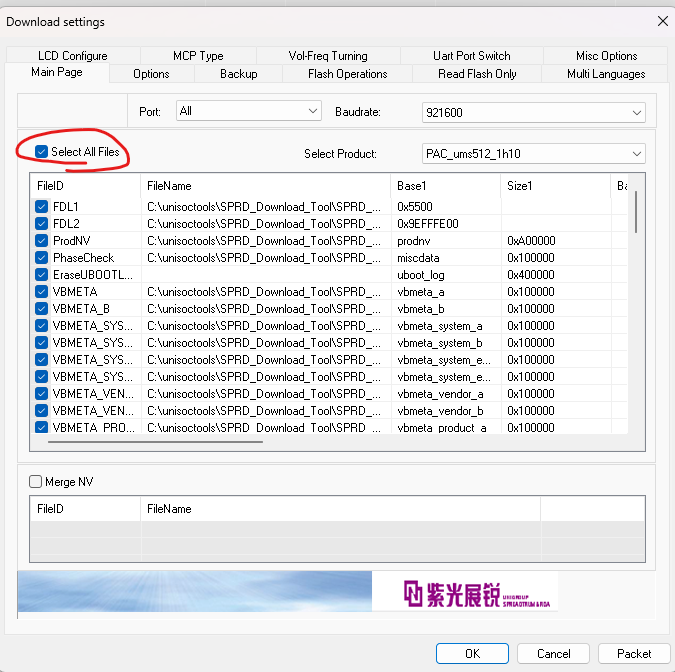
- Klik op de knop Settings (het tandwiel). Op het tabblad Main Page vink je ‘Select All Files’ uit (alle bestanden selecteren).
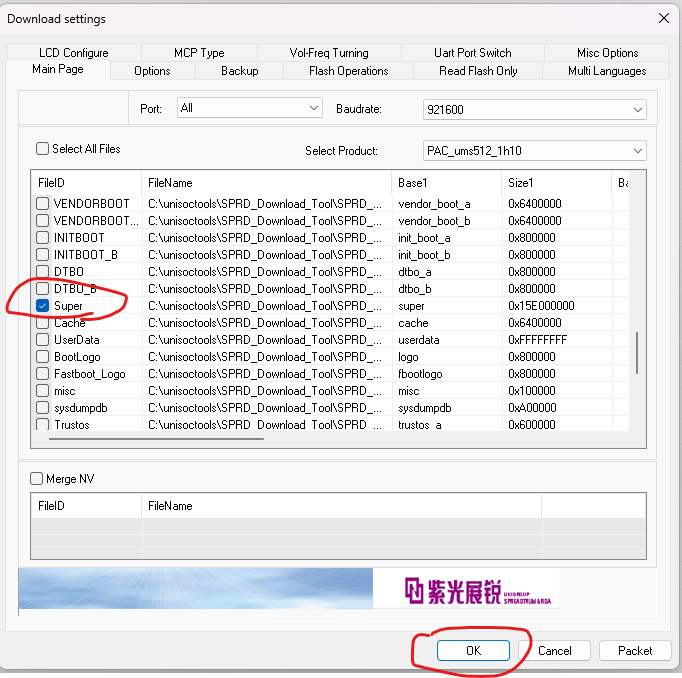
- Scrol omlaag in de bestandslijst en vink alleen
Superaan. Klik daarna op OK.
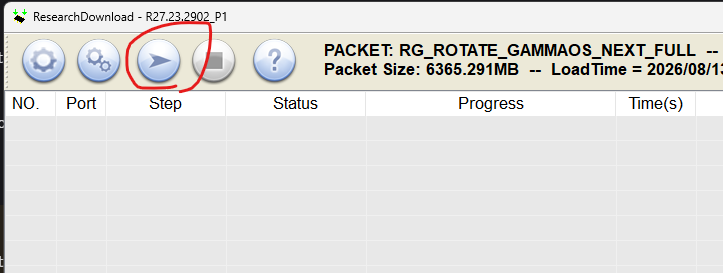
- Klik op de knop Play (de pijl) om de tool gereed te zetten.
- Sluit nu de RG Rotate aan op je pc terwijl je Volume omlaag + Power + de Back-knop ingedrukt houdt (de Back-knop in het midden van de joypad). De tool detecteert het apparaat en begint met flashen.
- Wacht tot het klaar is. Hierbij wordt alleen de Super-partitie herschreven en hersteld, waarna het apparaat weer normaal zou moeten opstarten. Start het nog steeds niet op, volg dan de volledige flashstappen hierboven om helemaal opnieuw te installeren.
Originele firmware (optioneel)
Als je het apparaat ooit moet unbricken of wilt terugkeren naar de originele firmware, download dan de originele firmware voor de RG Rotate:
- https://drive.google.com/file/d/1dPmJk1nY9gvTtups1CF1hXQ-WHGoiF3P/view?usp=sharing
Flash die met dezelfde instructies als GammaOS Next (gebruik in plaats daarvan de originele .pac):
- Pak het archief met de originele firmware uit totdat je het .pac-bestand hebt.
- Voer UpgradeDownload.exe uit het UnisocTools-pakket uit en laad de originele .pac.
- Ga op dezelfde manier naar de downloadmodus: zet de RG Rotate in de open stand, houd de Back-knop in het midden van de joypad ingedrukt en sluit daarna de USB-kabel aan. Als het flashen vastloopt, start het dan opnieuw door de Back-knop, Volume omlaag en Power tegelijk ingedrukt te houden totdat het flashen opnieuw begint.