Videohandleiding voor de installatie
Vereisten (alleen Windows)
- Haal je release op
- https://github.com/TheGammaSqueeze/GammaOSNext/releases/tag/v.1.2.0-MANGMIAIRX
Er zijn Full- en Lite-builds beschikbaar. - Full bevat Google-apps en Play-services.
- Lite is lichter en sneller, en bevat geen Google-services.
-
Gebruikers die al op GammaOS Next v.1.1.0 zitten, kunnen desgewenst een upgrade met behoud van gegevens naar v.1.1.1 uitvoeren met de upgrade-XML.
-
7-Zip
- Installeer 7-Zip (of een ander archiefprogramma dat gesplitste archieven kan uitpakken).
- Pak de release uit door het
.7z.001-bestand te openen. Voer het Patreon-wachtwoord in wanneer erom wordt gevraagd. -
Het uitpakken levert de firmwaremap op met de bestanden die geschikt zijn voor QFIL (
prog_firehose_ddr.elf,rawprogram_unsparse0.xml,rawprogram_unsparse0_upgrade.xml,patch0.xml, enzovoort). -
Qualcomm-USB-drivers
-
Installeer de Qualcomm-USB-drivers:
https://github.com/TheGammaSqueeze/GammaOSNext/releases/download/v.1.1.1-MANGMIAIRX/Qualcomm_USB_Driver_v1.0.10061.1.zip -
QPST (inclusief QFIL)
- Installeer QPST uit het pakket hieronder. QFIL zit in deze bundel:
https://github.com/TheGammaSqueeze/GammaOSNext/releases/download/v.1.1.1-MANGMIAIRX/qpst.win.2.7_installer_00495.1.zip
Let op: bij een schone installatie van GammaOS Next of de originele firmware worden alle gebruikersgegevens gewist. Maak een back-up van je bestanden voordat je verdergaat.
De enige uitzondering is de optionele upgrade met behoud van gegevens vanaf GammaOS Next metrawprogram_unsparse0_upgrade.xml, die is ontworpen om je gegevens te behouden.
Stap 1: het apparaat voorbereiden en de EDL-modus openen
-
Schakel de Mangmi Air X volledig uit.
Zorg dat er geen USB-kabels zijn aangesloten. -
Open de EDL-modus:
- Houd Volume omlaag + Volume omhoog tegelijk ingedrukt.
- Blijf beide knoppen ingedrukt houden en sluit de USB-kabel aan.
- Blijf ze ingedrukt houden tot het apparaat in Windows verschijnt als
Qualcomm HS-USB QDLoader 9008.
-
Verschijnt het niet als QDLoader-apparaat, herhaal dan het proces en let erop dat:
- het apparaat uit stond
- de knoppen ingedrukt waren voordat je de kabel aansloot
- de drivers goed zijn geïnstalleerd
Stap 2: QFIL starten en de firmware laden
-
Open QFIL vanuit de installatiemap van QPST.
-
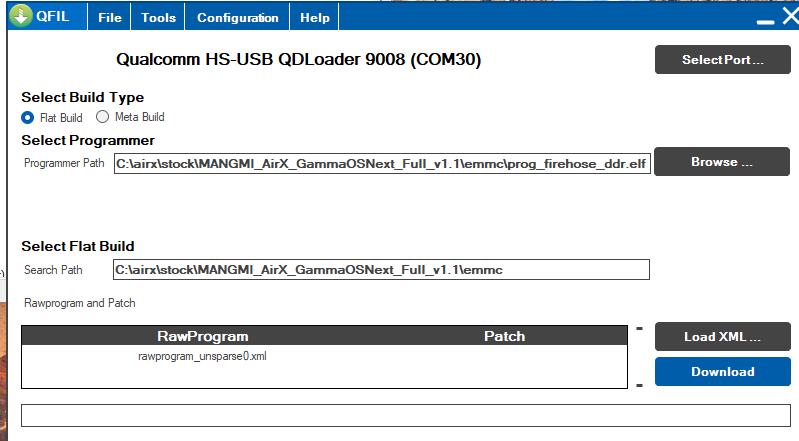
Klik op Select Port.
- Kies de regel waarin Qualcomm HS-USB QDLoader 9008 staat.
- Verschijnt er geen poort, ga dan terug naar Stap 1 en controleer of het apparaat in de EDL-modus staat.
-
Zorg dat Flat Build is geselecteerd.
-
Klik bij Select Programmer op Browse en kies:
prog_firehose_ddr.elfin de uitgepakte firmwaremap.
-
Klik bij Select Flat Build op de knop Load XML. QFIL vraagt je automatisch om twee XML-bestanden:
- Als je een nieuwe installatie uitvoert (je komt van de originele firmware of van een andere ROM, of je wilt een volledig schone installatie van GammaOS Next):
- Selecteer eerst:
rawprogram_unsparse0.xml -
Selecteer daarna:
patch0.xml
Deze route wist alle gegevens en is de aanbevolen optie als je nog niet op GammaOS Next zit. -
Als je al op GammaOS Next zit en wilt upgraden zonder gegevens te verliezen (optionele upgrade):
- Selecteer eerst:
rawprogram_unsparse0_upgrade.xml - Selecteer daarna:
patch0.xml
Deze route is ontworpen om je bestaande gegevens te behouden terwijl het systeem wordt geüpgraded.
Gebruikrawprogram_unsparse0_upgrade.xmlniet als je nog niet op GammaOS Next zit. Verwijder beslist elke pincode, elk wachtwoord en elk vergrendelpatroon voordat je een upgrade uitvoert.
-
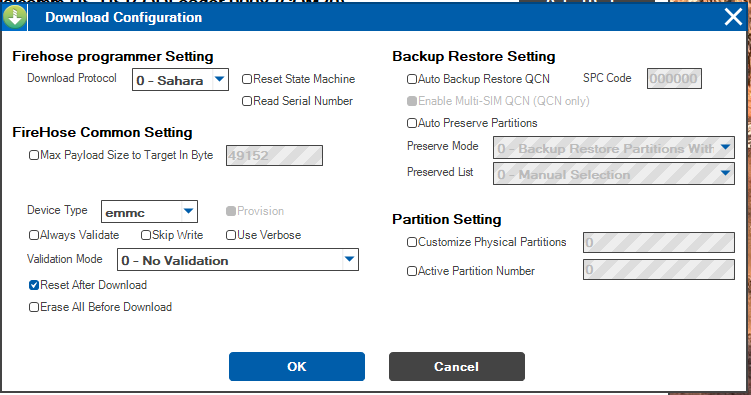
Open Configuration → FireHose Configuration en stel in:
- Device Type:
emmc - Validation Mode:
0 - No Validation - Reset After Download: aangevinkt
- Laat de andere waarden op de standaardinstelling staan.
- Device Type:
Je QFIL-instellingen horen overeen te komen met de schermafbeeldingen ter referentie.

Stap 3: de firmware flashen
- Controleer of in QFIL nog steeds de juiste QDLoader 9008-poort is geselecteerd.
- Klik op Download.
- QFIL begint meteen met flashen zodra het apparaat is herkend.
- Wacht op Download Succeeded.
- Het apparaat start automatisch opnieuw op. De eerste keer opstarten kan enkele minuten duren.
Deze stappen zijn precies hetzelfde voor GammaOS Next en voor de originele firmware, en ook voor de optionele upgrade met behoud van gegevens bij een bestaande GammaOS-installatie.
Tips voor probleemoplossing
- Er verschijnt geen QDLoader-poort:
- Installeer de Qualcomm-drivers opnieuw
- Gebruik een andere USB-kabel of een andere poort
- Houd beide volumeknoppen ingedrukt voordat je de kabel aansluit
-
Zorg dat het apparaat volledig is uitgeschakeld
-
Het flashen mislukt of er verschijnen fouten:
- Start de pc opnieuw op
- Installeer de drivers opnieuw
- Controleer of je de juiste bestanden hebt (
prog_firehose_ddr.elf, rawprogram-XML, patch-XML) -
Controleer of je de juiste XML voor jouw situatie hebt geselecteerd:
rawprogram_unsparse0.xmlvoor nieuwe installatiesrawprogram_unsparse0_upgrade.xmlalleen voor upgraden vanaf GammaOS Next v.1.1.0
-
Het apparaat blijft hangen bij het opstarten:
- Flash de firmware opnieuw
-
Controleer of je de juiste Full- of Lite-build hebt gebruikt
-
Het apparaat toont 32GB interne opslag in plaats van 64GB:
- Controleer na het flashen of upgraden je interne opslag in de Android-instellingen.
- Wordt er ~32GB gemeld in plaats van ~64GB, dan is je partitie-indeling niet volledig uitgebreid.
- Voer in dat geval een nieuwe installatie uit door opnieuw te flashen met
rawprogram_unsparse0.xml(schone installatie). - Hierbij worden je gegevens gewist, dus maak vooraf een back-up.
Blijven de problemen aanhouden, open dan een GitHub Issue en voeg schermafbeeldingen of QFIL-logs toe.
Originele firmware (optioneel)
Originele firmware (geen wachtwoord nodig):
https://mangmi.com/pages/download
Flash die met dezelfde QFIL-procedure als hierboven beschreven.