Videohandleiding
https://www.youtube.com/watch?v=u_NH83XWAAU
Originele firmware
Wil je op enig moment terug naar de originele firmware (omdat je een probleem hebt met je apparaat, of om een andere reden), dan kan dat via de volgende links: - https://github.com/TheGammaSqueeze/Anbernic_RG557_Unbricker - https://github.com/TheGammaSqueeze/Anbernic_RG477M_Unbricker - https://github.com/TheGammaSqueeze/Anbernic_RG477V_Unbricker
UPDATE 24/12/2025 - Patch voor thermal throttling - Installeren na GammaOS
Installeer voor extra stabiliteit de bijgewerkte Magisk-module thermal_safety_protection.zip hieronder. Deze verlaagt de maximale prestaties WEL iets, zodat je apparaat niet wordt uitgeschakeld door oververhitting. Kopieer het bestand naar de interne opslag van je apparaat en open dan de Magisk-app (annuleer eventuele meldingen over bijwerken of extra installatie). Open het tabblad Modules en kies de optie Install from storage. Selecteer het bestand thermal_safety_protection.zip en start het apparaat opnieuw op.
Kies je variant:
-
Maximale stabiliteit (gebruik deze als standaard als je niet verwacht het systeem tot het uiterste te drijven): thermal_safety_protection.zip
-
Maximale veilige prestaties (nog in test): thermal_safety_protection_2.zip
Vereisten
⚠️ Alleen Windows: deze handleiding werkt alleen op Windows.
Je hebt nodig: - 7-Zip, geïnstalleerd: https://www.7-zip.org/ - Een Windows-pc en een USB-C-kabel - De GammaOS-releasebestanden voor je apparaat (download alle delen van de betreffende GitHub-releasepagina) - Voorbeeld: - RG477V_GammaOS_Next_v1.2.1.7z.001 - RG477V_GammaOS_Next_v1.2.1.7z.002 - RG477V_GammaOS_Next_v1.2.1.7z.003 - (enzovoort, download elk deel dat bij de release hoort) - Het SP Flash Tool-pakket dat in de releasemap zit: - SP_Flash_Tool_V6.2404_Win.zip - Het wachtwoord van de release (hierom wordt gevraagd tijdens het uitpakken) - Het wachtwoord staat op Patreon voor vroege toegang - Het wachtwoord wordt 60 dagen na de release openbaar
Belangrijke waarschuwing over de opslag (lees dit eerst)
⚠️ Deze apparaten kunnen twee opslagvarianten hebben: 128GB en 256GB. Je MOET de stappen volgen voor jouw exacte opslaggrootte. Als je de verkeerde flash-XML kiest, kan dat het apparaat bricken.
Voordat je iets doet in SP Flash Tool: - Start op in de originele Android (als dat kan) - Ga naar de Android-instellingen -> Opslag - Controleer of je apparaat 128GB of 256GB heeft - Noteer dit, want later kies je de juiste flash_128GB.xml of flash_256GB.xml
1. De release downloaden en uitpakken
- Maak op je pc een nieuwe map voor de release en download alle delen van de release naar die ene map.
- Pak uit met 7-Zip:
- Klik met de rechtermuisknop op alleen het .7z.001-bestand
- Kies 7-Zip -> Extract to "RGxxx_GammaOS_Next_vX.Y.Z\"
- Probeer .002/.003 niet apart uit te pakken, 7-Zip gebruikt ze automatisch
- Voer het wachtwoord in wanneer erom wordt gevraagd (Patreon, of openbaar na 60 dagen).
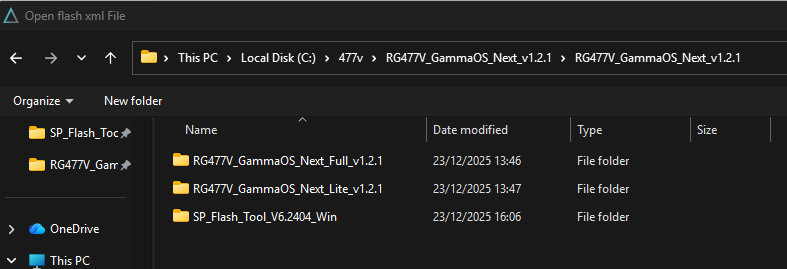
Na het uitpakken zie je een mapstructuur die hierop lijkt (voorbeeld): - RG477V_GammaOS_Next_Full_v1.2.1/ - RG477V_GammaOS_Next_Lite_v1.2.1/ - SP_Flash_Tool_V6.2404_Win.zip
Voorbeeld (alleen ter referentie): - RG477V_GammaOS_Next_v1.2.1/ - RG477V_GammaOS_Next_Full_v1.2.1/ - RG477V_GammaOS_Next_Lite_v1.2.1/ - SP_Flash_Tool_V6.2404_Win.zip
2. SP Flash Tool uitpakken en drivers installeren
- Pak SP_Flash_Tool_V6.2404_Win.zip uit in een nieuwe map (op dezelfde manier als hierboven).
- Open:
- SP_Flash_Tool_V6.2404_Win/Driver/
- Installeer de meegeleverde MediaTek-drivers (VCOM).
- Als Windows de installatie van de drivers blokkeert, moet je mogelijk opnieuw opstarten met het afdwingen van driverhandtekeningen uitgeschakeld.
- Zijn de drivers geïnstalleerd, start dan:
- SP_Flash_Tool_V6.2404_Win/SPFlashToolV6.exe
3. De juiste flash-XML laden (Full of Lite, 128GB of 256GB)
-
Bepaal welke build je wilt:
- Map van de Full-build: RGxxx_GammaOS_Next_Full_vX.Y.Z/
- Map van de Lite-build: RGxxx_GammaOS_Next_Lite_vX.Y.Z/
-
In SP Flash Tool:
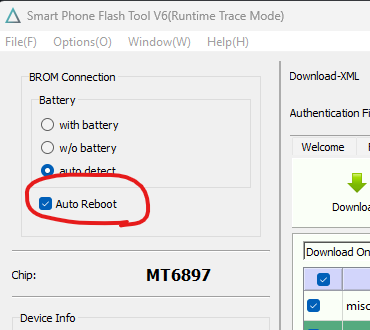
- Vink linksboven, onder BROM Connection settings, het volgende aan:
- Auto Reboot
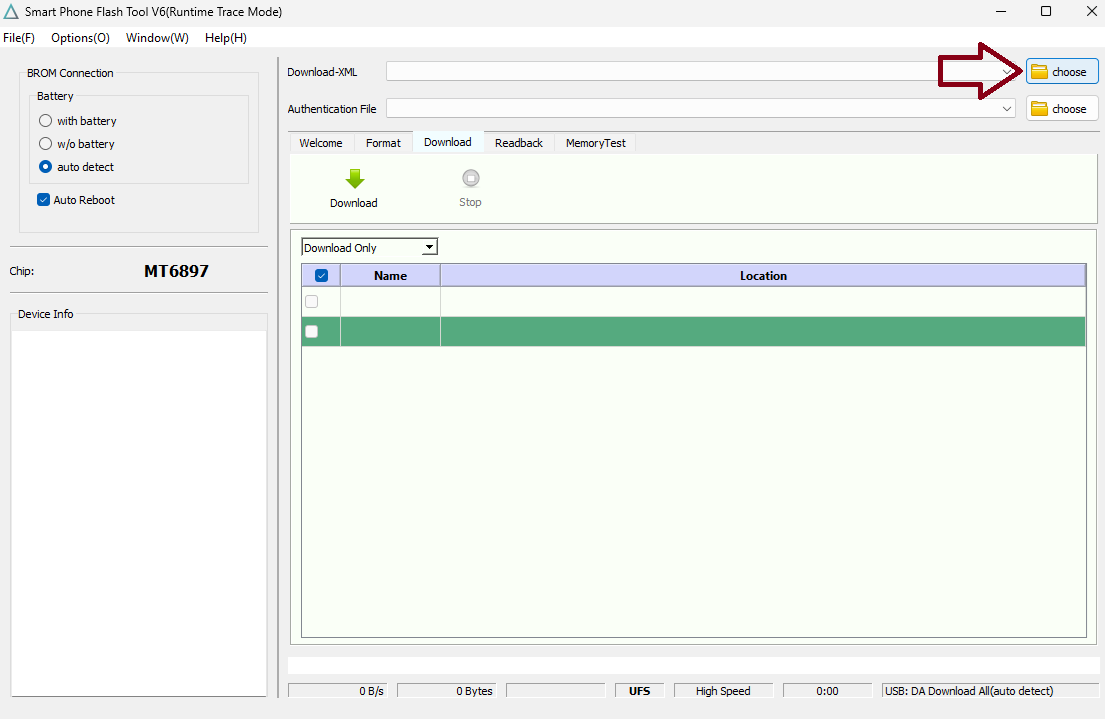
- Klik op Choose naast Download-XML en blader naar:
- RGxxx_GammaOS_Next_Full_vX.Y.Z/download_agent/ of
- RGxxx_GammaOS_Next_Lite_vX.Y.Z/download_agent/
- Selecteer de juiste XML voor jouw opslaggrootte:
- flash_128GB.xml (voor apparaten met 128GB)
- flash_256GB.xml (voor apparaten met 256GB)
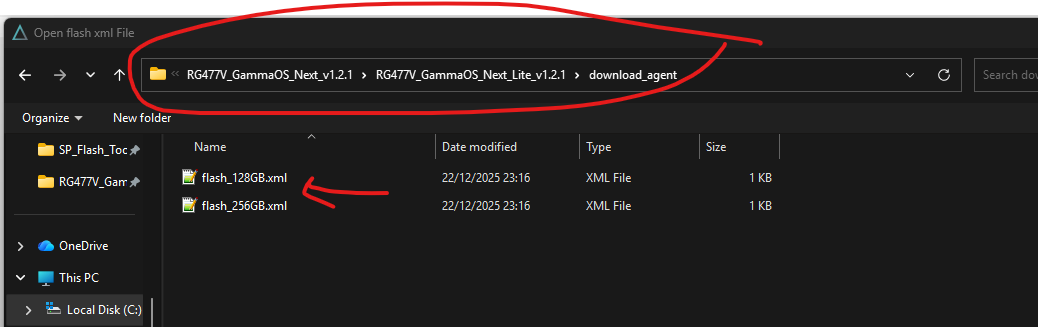
Weet je niet zeker hoe groot je opslag is, stop dan hier en controleer het eerst via de Android-instellingen -> Opslag.
4. Alleen UFS-LUA0 en UFS-LUA1 formatteren (Manual Format)
Formatteer niets anders dan UFS-LUA0 en UFS-LUA1.
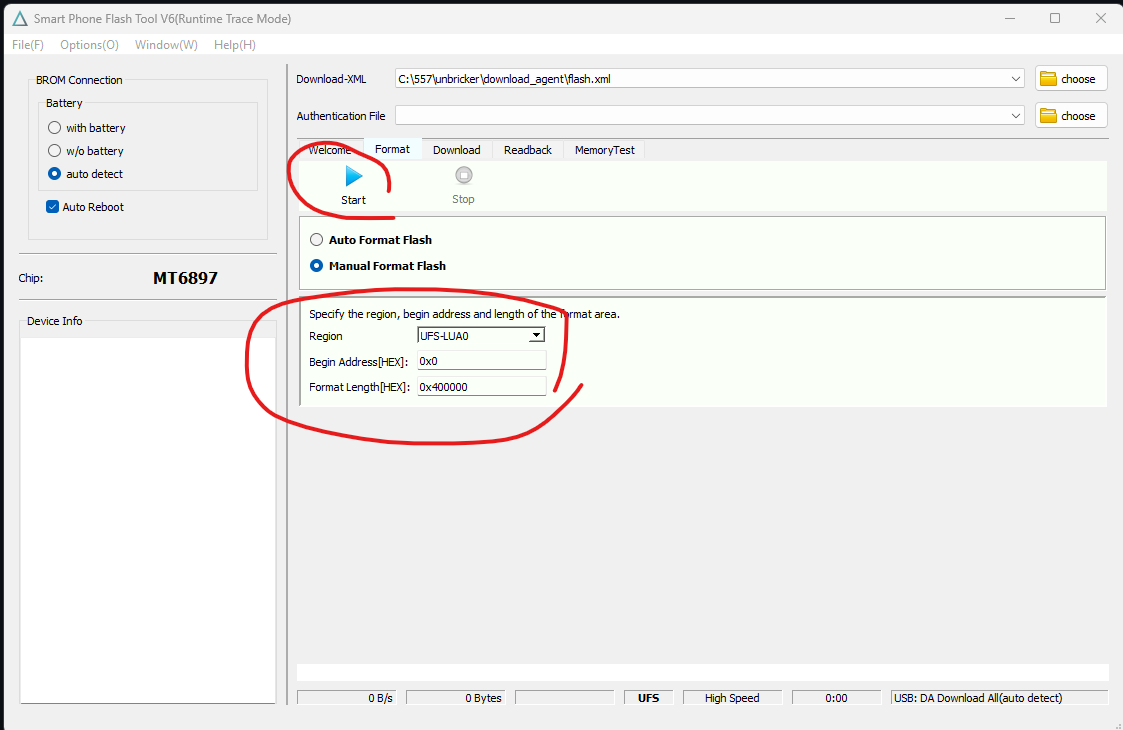
- Klik in SP Flash Tool op het tabblad Format.
- Kies Manual Format Flash.
- Je formatteert in totaal twee keer (eerst LUA0, dan LUA1), met precies deze waarden:
Waarden voor Manual Format (voor zowel 128GB als 256GB): - Begin Address: 0x0 - Length (hex): 0x400000
Formatteren 1: UFS-LUA0 1. Selecteer bij Region: UFS-LUA0 2. Vul bij Begin Address in: 0x0 3. Vul bij Length in: 0x400000 4. Klik op Start 5. Sluit het apparaat aan via USB en zorg dat het is afgesloten (uitgeschakeld). 6. SP Flash Tool hoort het apparaat te herkennen en het formatteren uit te voeren. 7. Wacht op de bevestiging dat het is gelukt (groen vinkje).
Formatteren 2: UFS-LUA1 1. Koppel het apparaat niet los en wijzig Region in: UFS-LUA1 2. Vul bij Begin Address in: 0x0 3. Vul bij Length in: 0x400000 4. Klik op Start 5. Het apparaat hoort meteen te worden opgepakt en LUA1 wordt geformatteerd. 6. Wacht op de bevestiging dat het is gelukt (groen vinkje).
Meer is er voor het formatteren niet nodig. - Formatteer UFS-LUA2 niet - Formatteer geen enkele andere regio
LET OP: reageert SP Flash Tool op enig moment niet meer, volg dan de FAQ en probeer dezelfde stap opnieuw: install-anbernic-rg557-rg477.html#faq
5. GammaOS flashen (tabblad Download)
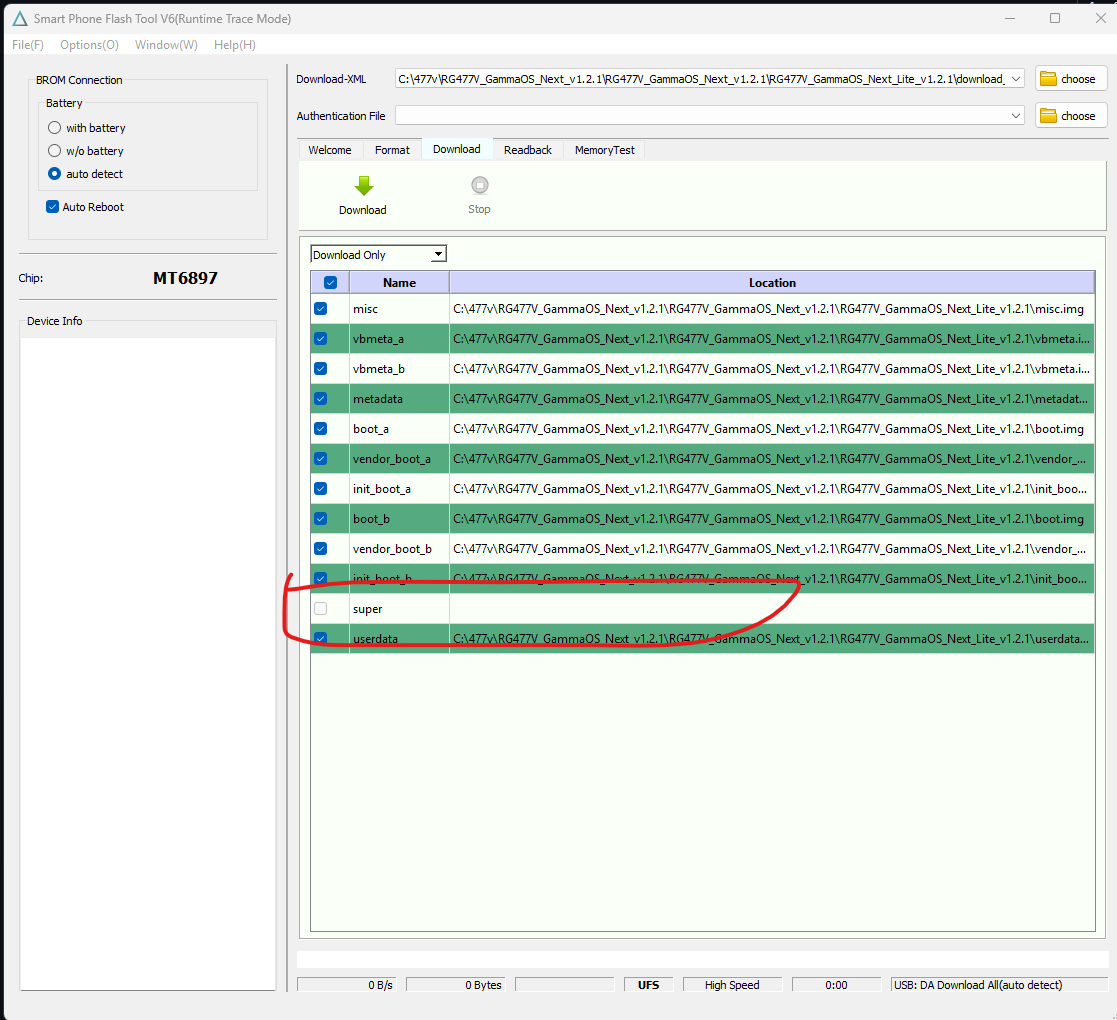
- Klik op het tabblad Download.
-
Controleer of alle partities zijn aangevinkt.
-
Controleer of de super-image goed is ingesteld:
- Als "super" niet is aangevinkt, vink het dan aan.
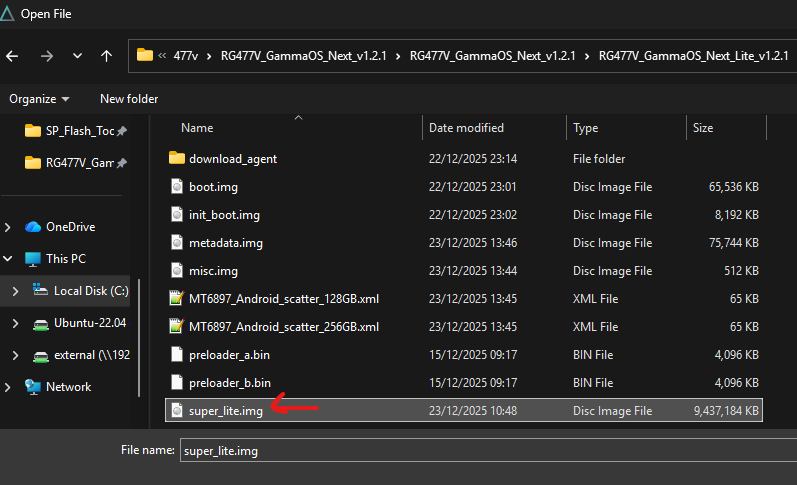
- Als het bestandspad voor "super" leeg is, dubbelklik dan op het lege bestandspadveld en selecteer:
- Voor Full:
- RGxxx_GammaOS_Next_Full_vX.Y.Z/super_full.img
- Voor Lite:
- RGxxx_GammaOS_Next_Lite_vX.Y.Z/super_lite.img
- Klik op de knop Download.
- Als erom wordt gevraagd of als er Waiting for device staat:
- Sluit de USB-kabel aan op het uitgeschakelde apparaat
- SP Flash Tool hoort het apparaat te herkennen en begint met flashen
Duur van het flashen: - Dit kan tot 10 minuten duren, afhankelijk van je USB-poort en pc.
Wanneer het klaar is: - Je ziet een groen vinkje ter bevestiging.
LET OP: reageert SP Flash Tool op enig moment niet meer, volg dan de FAQ en probeer dezelfde stap opnieuw: install-anbernic-rg557-rg477.html#faq
6. De preloaders opnieuw flashen (Advanced Mode -> Write Memory)
Nu moet je de preloaders opnieuw schrijven met Write Memory.
-
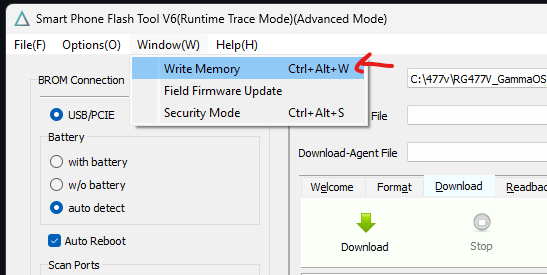
Schakel Advanced Mode in:
- Druk in SP Flash Tool op Ctrl + Alt + V
-
Open Write Memory:
- Window (menu bovenaan) -> Write Memory
-
Schrijf preloader_b.bin naar UFS-LUA1:
- Vink Auto Reboot aan (als dat in dit venster staat)
- Selecteer bij UFS Area: UFS-LUA1
- Begin Address: 0x0
- Kies het bestand:
- RGxxx_GammaOS_Next_(Full of Lite)_vX.Y.Z/preloader_b.bin
- Klik op Write Memory
- Wacht op de bevestiging dat het is gelukt (groen vinkje)
-
Schrijf preloader_a.bin naar UFS-LUA0:
- Selecteer bij UFS Area: UFS-LUA0
- Begin Address: 0x0
- Kies het bestand:
- RGxxx_GammaOS_Next_(Full of Lite)_vX.Y.Z/preloader_a.bin
- Klik op Write Memory
- Wacht op de bevestiging dat het is gelukt (groen vinkje)
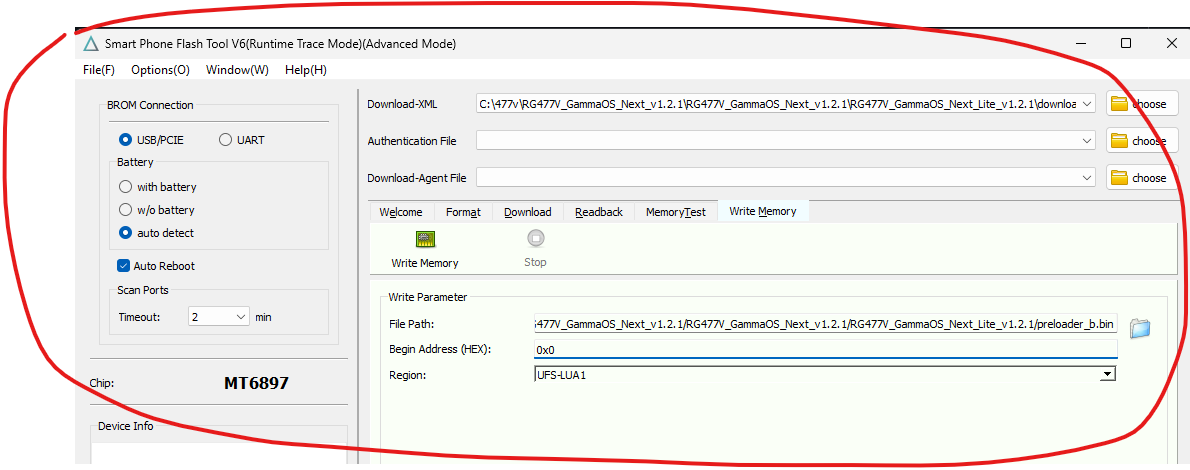
LET OP: reageert SP Flash Tool op enig moment niet meer, volg dan de FAQ en probeer dezelfde stap opnieuw: install-anbernic-rg557-rg477.html#faq
7. Eerste keer opstarten
- De installatie is nu voltooid.
- Het apparaat start opnieuw op in GammaOS.
- De eerste keer opstarten kan langer duren dan normaal.
- Android rondt de eerste configuratie af.
FAQ
V) Waarom is dit proces zo ingewikkeld? A) Anbernic heeft deze apparaten geleverd zonder bootloaders die je kunt ontgrendelen. De installatie van GammaOS gebruikt twee omwegen: - Eén om de systeemimages te flashen met SP Flash Tool - Eén om code te kunnen draaien die normaal door de vergrendelde bootloader zou worden geblokkeerd
V) Mijn apparaat reageert niet wanneer ik op Download, Write Memory of Start (formatteren) druk. SP Flash Tool meldt Waiting for device. A) Gebruik deze herstelprocedure: 1. Koppel de USB-kabel los. 2. Klik in SP Flash Tool op de knop Stop. 3. Houd de aan/uit-knop + Volume omlaag minstens 60 seconden ingedrukt. 4. Blijf de aan/uit-knop + Volume omlaag ingedrukt houden en sluit de USB-kabel aan. 5. Druk in SP Flash Tool opnieuw op de betreffende actie (Start, Download of Write Memory). 6. Als het apparaat nog steeds niet wordt herkend: - Houd, terwijl de USB-kabel is aangesloten, de aan/uit-knop + Volume omlaag opnieuw ingedrukt en laat pas los wanneer het flashen begint - Het herkennen kan 30 seconden of langer duren, heb geduld
V) Moet ik UFS-LUA2 formatteren? A) Nee. Voor de installatie van GammaOS in deze handleiding formatteer je alleen: - UFS-LUA0 (0x0, lengte 0x400000) - UFS-LUA1 (0x0, lengte 0x400000)
Beknopt overzicht
| Stap | Actie |
|---|---|
| 1 | Download alle .7z-delen naar één map. Pak uit met 7-Zip door alleen het .001-bestand uit te pakken (wachtwoord vereist). |
| 2 | Pak de ZIP van SP Flash Tool uit. Installeer de MediaTek-drivers uit SP_Flash_Tool_V6.2404_Win/Driver/. |
| 3 | Controleer de opslaggrootte via de Android-instellingen -> Opslag (128GB of 256GB). |
| 4 | SP Flash Tool -> vink Auto Reboot aan -> Choose bij Download-XML -> selecteer flash_128GB.xml of flash_256GB.xml uit de map download_agent van de gekozen Full- of Lite-build. |
| 5 | Tabblad Format -> Manual Format Flash -> formatteer alleen UFS-LUA0 en daarna UFS-LUA1 (begin 0x0, lengte 0x400000). |
| 6 | Tabblad Download -> controleer of de partities zijn aangevinkt -> stel zo nodig super_full.img of super_lite.img in -> klik op Download. |
| 7 | Advanced Mode (Ctrl+Alt+V) -> Window -> Write Memory -> schrijf preloader_b.bin naar UFS-LUA1 @ 0x0 en daarna preloader_a.bin naar UFS-LUA0 @ 0x0. |
| 8 | Het opnieuw opstarten wordt voltooid -> opstarten in GammaOS. |