インストール動画ガイド
必要なもの(Windows 専用)
- リリースを入手する
- https://github.com/TheGammaSqueeze/GammaOSNext/releases/tag/v.1.2.0-MANGMIAIRX
Full ビルドと Lite ビルドがあります。 - Full には Google アプリと Play 開発者サービスが含まれます。
- Lite はより軽量で高速で、Google のサービスを含みません。
-
すでに GammaOS Next v.1.1.0 を使っているユーザーは、必要に応じて、アップグレード用 XML を使ってデータを残したまま v.1.1.1 にアップグレードできます。
-
7-Zip
- 7-Zip(または、分割アーカイブを展開できる別のアーカイブツール)をインストールします。
.7z.001ファイルを開いてリリースを展開します。求められたら Patreon のパスワードを入力します。-
展開すると、QFIL 対応のファイル(
prog_firehose_ddr.elf、rawprogram_unsparse0.xml、rawprogram_unsparse0_upgrade.xml、patch0.xmlなど)が入ったファームウェアフォルダーができます。 -
Qualcomm USB ドライバー
-
Qualcomm USB ドライバーをインストールします。
https://github.com/TheGammaSqueeze/GammaOSNext/releases/download/v.1.1.1-MANGMIAIRX/Qualcomm_USB_Driver_v1.0.10061.1.zip -
QPST(QFIL を含む)
- 下記のパッケージから QPST をインストールします。QFIL はこのパッケージに含まれています。
https://github.com/TheGammaSqueeze/GammaOSNext/releases/download/v.1.1.1-MANGMIAIRX/qpst.win.2.7_installer_00495.1.zip
注意: GammaOS Next または純正ファームウェアのクリーンインストールでは、すべてのユーザーデータが消去されます。先に進む前にファイルをバックアップしてください。
唯一の例外は、rawprogram_unsparse0_upgrade.xmlを使った GammaOS Next からの任意のデータ保持アップグレードで、これはデータを残すように作られています。
手順 1: デバイスを準備して EDL モードに入る
-
Mangmi Air X の電源を完全に切ります。
USB ケーブルが接続されていないことを確認します。 -
EDL モードに入ります。
- Volume Down と Volume Up を同時に押し続けます。
- 両方のボタンを押し続けたまま、USB ケーブルを挿します。
- デバイスが Windows で次の名前で認識されるまで押し続けます。
Qualcomm HS-USB QDLoader 9008
-
QDLoader デバイスとして表示されない場合は、次の点を確かめながら手順を繰り返します。
- デバイスの電源が切れていた
- ケーブルを挿す前からボタンを押していた
- ドライバーが正しくインストールされている
手順 2: QFIL を起動してファームウェアを読み込む
-
QPST のインストールフォルダーから QFIL を開きます。
-
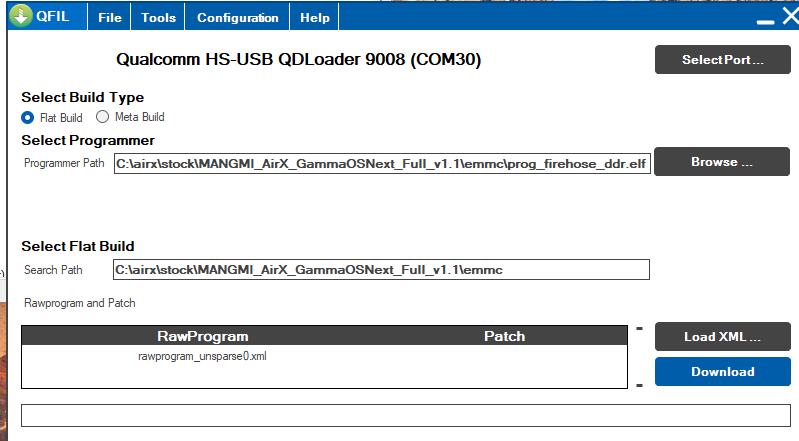
Select Port をクリックします。
- Qualcomm HS-USB QDLoader 9008 と表示されている項目を選びます。
- ポートが表示されない場合は、手順 1 に戻って、デバイスが EDL モードになっていることを確認します。
-
Flat Build が選択されていることを確認します。
-
Select Programmer で Browse をクリックし、次を選びます。
- 展開したファームウェアフォルダー内の
prog_firehose_ddr.elf。
- 展開したファームウェアフォルダー内の
-
Select Flat Build で Load XML ボタンをクリックします。QFIL が自動的に 2 つの XML ファイルを求めてきます。
- 新規インストールを行う場合(純正ファームウェアや別の ROM から移行する場合、または GammaOS Next を完全にクリーンな状態でインストールしたい場合):
- 最初に選択:
rawprogram_unsparse0.xml -
次に選択:
patch0.xml
この方法ではすべてのデータが消去されます。まだ GammaOS Next を使っていない場合は、こちらをおすすめします。 -
すでに GammaOS Next を使っていて、データを失わずにアップグレードしたい場合(任意のアップグレード):
- 最初に選択:
rawprogram_unsparse0_upgrade.xml - 次に選択:
patch0.xml
この方法は、システムをアップグレードしながら既存のデータを保持するように作られています。
まだ GammaOS Next を使っていない場合は、rawprogram_unsparse0_upgrade.xmlを使わないでください。 アップグレードを行う前に、必ず PIN、パスワード、ロック画面のパターンをすべて解除してください。
-
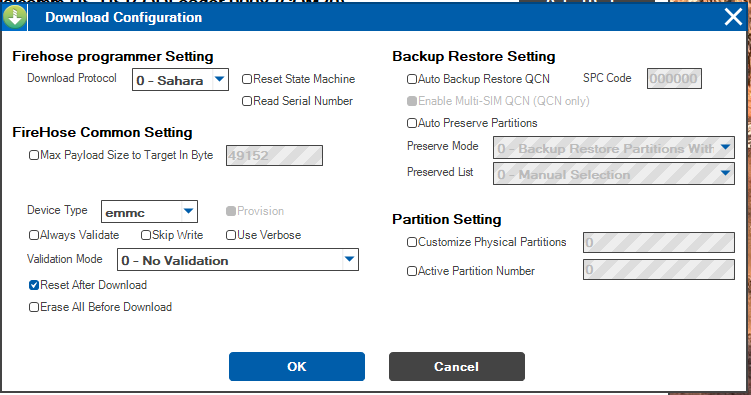
Configuration → FireHose Configuration を開き、次のように設定します。
- Device Type:
emmc - Validation Mode:
0 - No Validation - Reset After Download: チェックを入れる
- そのほかの値はデフォルトのままにします。
- Device Type:
QFIL の設定が、参考のスクリーンショットと一致しているはずです。

手順 3: ファームウェアを書き込む
- QFIL で、正しい QDLoader 9008 ポートが選択されたままであることを確認します。
- Download をクリックします。
- デバイスが検出されると、QFIL はすぐに書き込みを開始します。
- Download Succeeded と表示されるまで待ちます。
- デバイスは自動的に再起動します。初回の起動には数分かかることがあります。
この手順は、GammaOS Next でも純正ファームウェアでも、また既存の GammaOS 向けの任意のデータ保持アップグレードでも同じです。
トラブルシューティングのヒント
- QDLoader のポートが表示されない:
- Qualcomm ドライバーを再インストールします
- 別の USB ケーブルまたはポートを使います
- ケーブルを挿す前に、両方の音量ボタンを押し続けます
-
デバイスの電源が完全に切れていることを確認します
-
書き込みに失敗する、またはエラーが表示される:
- パソコンを再起動します
- ドライバーを再インストールします
- ファイルが正しいことを確認します(
prog_firehose_ddr.elf、rawprogram の XML、patch の XML) -
状況に合った正しい XML を選択したことを確認します。
- 新規インストールには
rawprogram_unsparse0.xml rawprogram_unsparse0_upgrade.xmlは GammaOS Next v.1.1.0 からのアップグレードの場合のみ
- 新規インストールには
-
デバイスが起動中に止まる:
- ファームウェアを書き込み直します
-
正しい Full ビルドまたは Lite ビルドを使ったことを確認します
-
内部ストレージが 64GB ではなく 32GB と表示される:
- 書き込みまたはアップグレードの後、Android の設定で内部ストレージを確認します。
- 約 64GB ではなく約 32GB と表示される場合、パーティションレイアウトが完全には拡張されていません。
- その場合は、
rawprogram_unsparse0.xmlを使って書き込み直し、新規インストール(クリーンインストール)を行ってください。 - データは消去されるため、事前にバックアップしてください。
問題が解消しない場合は、GitHub Issue を作成し、スクリーンショットまたは QFIL のログを添えてください。
純正ファームウェア(任意)
純正ファームウェア(パスワード不要):
https://mangmi.com/pages/download
上で説明したのと同じ QFIL の手順で書き込みます。