دليل التثبيت بالفيديو
المتطلبات (Windows فقط)
- احصل على إصدارك
- https://github.com/TheGammaSqueeze/GammaOSNext/releases/tag/v.1.2.0-MANGMIAIRX
تتوفر نسختا Full و Lite. - Full تتضمن تطبيقات Google وخدمات Play.
- Lite أخف وأسرع، ولا تحتوي على أي خدمات من Google.
-
من يستخدم أصلًا GammaOS Next v.1.1.0 يمكنه اختياريًا إجراء ترقية في المكان إلى v.1.1.1 باستخدام ملف XML الخاص بالترقية للحفاظ على بياناته.
-
7-Zip
- ثبّت 7-Zip (أو أي أداة أرشفة أخرى قادرة على فك ضغط الأرشيفات المقسّمة).
- فك ضغط الإصدار بفتح الملف
.7z.001. أدخل كلمة مرور Patreon عند طلبها. -
سينتج عن فك الضغط مجلد النظام الذي يحتوي على الملفات المتوافقة مع QFIL (
prog_firehose_ddr.elfوrawprogram_unsparse0.xmlوrawprogram_unsparse0_upgrade.xmlوpatch0.xmlوغيرها). -
برامج تشغيل USB من Qualcomm
-
ثبّت برامج تشغيل USB من Qualcomm:
https://github.com/TheGammaSqueeze/GammaOSNext/releases/download/v.1.1.1-MANGMIAIRX/Qualcomm_USB_Driver_v1.0.10061.1.zip -
QPST (يتضمن QFIL)
- ثبّت QPST من الحزمة أدناه. برنامج QFIL مضمَّن في هذه الحزمة:
https://github.com/TheGammaSqueeze/GammaOSNext/releases/download/v.1.1.1-MANGMIAIRX/qpst.win.2.7_installer_00495.1.zip
ملاحظة: التثبيت النظيف لـ GammaOS Next أو للنظام الأصلي سيمحو كل بيانات المستخدم. خذ نسخة احتياطية من ملفاتك قبل المتابعة.
الاستثناء الوحيد هو الترقية الاختيارية في المكان من GammaOS Next باستخدامrawprogram_unsparse0_upgrade.xml، وهي مصممة للحفاظ على بياناتك.
الخطوة 1: تجهيز الجهاز والدخول إلى وضع EDL
-
أطفئ Mangmi Air X تمامًا.
تأكد من عدم وجود أي كابل USB موصول. -
ادخل إلى وضع EDL:
- اضغط مطولًا على Volume Down + Volume Up معًا.
- مع استمرار الضغط على الزرين، أدخل كابل USB.
- واصل الضغط حتى يظهر الجهاز في Windows باسم
Qualcomm HS-USB QDLoader 9008.
-
إذا لم يظهر كجهاز QDLoader، فأعد العملية مع التأكد من الآتي:
- أن الجهاز كان مُطفأ
- أن الزرين كانا مضغوطين قبل إدخال الكابل
- أن برامج التشغيل مثبتة بشكل صحيح
الخطوة 2: تشغيل QFIL وتحميل النظام
-
افتح QFIL من مجلد تثبيت QPST.
-
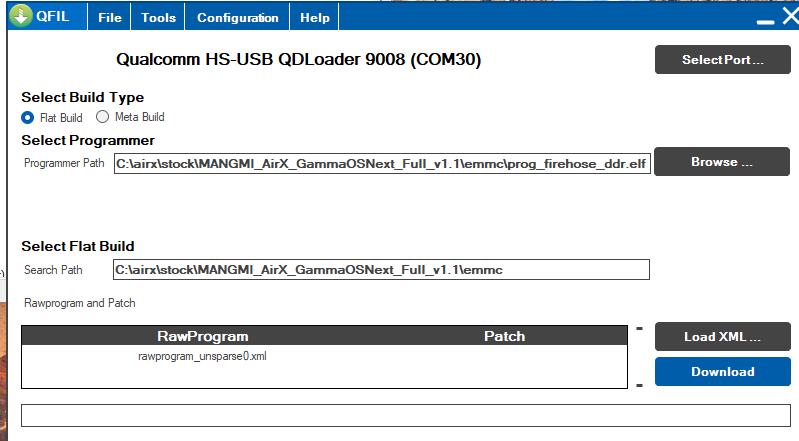
انقر على Select Port.
- اختر المدخل الذي يعرض Qualcomm HS-USB QDLoader 9008.
- إذا لم يظهر أي منفذ، فارجع إلى الخطوة 1 وتأكد من أن الجهاز في وضع EDL.
-
تأكد من أن Flat Build محدد.
-
في Select Programmer، انقر على Browse واختر:
prog_firehose_ddr.elfداخل مجلد النظام المستخرج.
-
في Select Flat Build، انقر على زر Load XML. سيطلب منك QFIL تلقائيًا ملفي XML:
- إذا كنت تجري تثبيتًا جديدًا (قادمًا من النظام الأصلي أو من ROM آخر، أو تريد تثبيتًا نظيفًا تمامًا لـ GammaOS Next):
- حدد أولًا:
rawprogram_unsparse0.xml -
ثم حدد:
patch0.xml
هذا المسار سيمحو كل البيانات وهو الخيار الموصى به حين لا تكون على GammaOS Next أصلًا. -
إذا كنت على GammaOS Next أصلًا وتريد الترقية دون فقدان البيانات (ترقية اختيارية):
- حدد أولًا:
rawprogram_unsparse0_upgrade.xml - ثم حدد:
patch0.xml
هذا المسار مصمم للحفاظ على بياناتك الموجودة مع ترقية النظام.
لا تستخدمrawprogram_unsparse0_upgrade.xmlإذا لم تكن على GammaOS Next أصلًا. احرص على إزالة أي رمز PIN أو كلمة مرور أو نقش لشاشة القفل قبل إجراء أي ترقية.
-
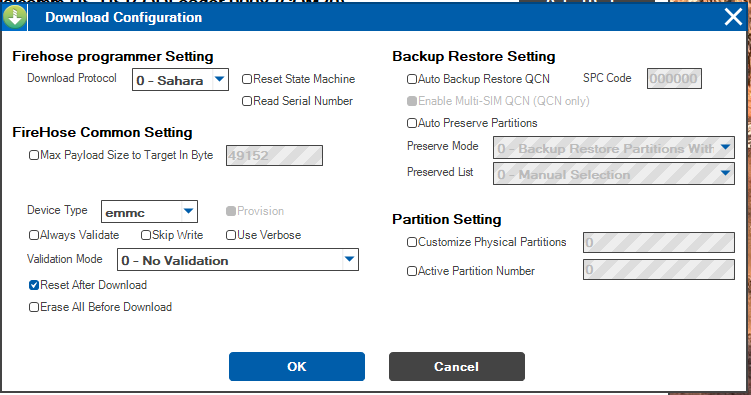
افتح Configuration → FireHose Configuration واضبط:
- Device Type:
emmc - Validation Mode:
0 - No Validation - Reset After Download: عليه علامة
- اترك القيم الأخرى على وضعها الافتراضي.
- Device Type:
يجب أن تطابق إعدادات QFIL لديك لقطات الشاشة المرجعية.

الخطوة 3: كتابة النظام
- تأكد من أن منفذ QDLoader 9008 الصحيح ما زال محددًا في QFIL.
- انقر على Download.
- سيبدأ QFIL الكتابة فور اكتشاف الجهاز.
- انتظر ظهور Download Succeeded.
- سيعيد الجهاز التشغيل تلقائيًا. قد يستغرق الإقلاع الأول عدة دقائق.
هذه الخطوات هي نفسها لـ GammaOS Next وللنظام الأصلي، وكذلك للترقية الاختيارية في المكان لمن لديه GammaOS مثبتًا.
نصائح لحل المشاكل
- لا يظهر أي منفذ QDLoader:
- أعد تثبيت برامج تشغيل Qualcomm
- استخدم كابل USB أو منفذًا آخر
- اضغط مطولًا على زري مستوى الصوت معًا قبل إدخال الكابل
-
تأكد من أن الجهاز مُطفأ تمامًا
-
الكتابة تفشل أو تظهر أخطاء:
- أعد تشغيل الحاسوب
- أعد تثبيت برامج التشغيل
- تحقق من صحة الملفات (
prog_firehose_ddr.elfوملف rawprogram XML وملف patch XML) -
تأكد من أنك حددت ملف XML الصحيح لحالتك:
rawprogram_unsparse0.xmlللتثبيت الجديدrawprogram_unsparse0_upgrade.xmlفقط للترقية من GammaOS Next v.1.1.0
-
الجهاز عالق عند الإقلاع:
- أعد كتابة النظام
-
تأكد من أنك استخدمت النسخة الصحيحة، Full أو Lite
-
الجهاز يعرض 32GB بدل 64GB لوحدة التخزين الداخلية:
- بعد الكتابة أو الترقية، تحقق من وحدة التخزين الداخلية في إعدادات Android.
- إذا أظهرت نحو 32GB بدل نحو 64GB، فتخطيط الأقسام لديك لم يُوسَّع بالكامل.
- في هذه الحالة أجرِ تثبيتًا جديدًا بإعادة الكتابة باستخدام
rawprogram_unsparse0.xml(تثبيت نظيف). - سيمحو ذلك بياناتك، فخذ نسخة احتياطية مسبقًا.
إذا استمرت المشاكل، فافتح GitHub Issue وأرفق لقطات شاشة أو سجلات QFIL.
النظام الأصلي (اختياري)
النظام الأصلي (لا يحتاج إلى كلمة مرور):
https://mangmi.com/pages/download
اكتبه بإجراء QFIL نفسه المشروح أعلاه.