Guide d'installation en vidéo
- Aucun guide vidéo n'est encore disponible pour la RG Rotate. S'il en paraît un, le lien sera ajouté ici.
Prérequis (Windows uniquement)
Remarque : l'installation de GammaOS efface entièrement votre appareil.
Remarque : si vous utilisez déjà GammaOS Next et avez déjà suivi ce guide, vos pilotes USB sont déjà installés. Dans ce cas, vous pouvez ignorer l'étape 1 et passer directement à l'étape 2.
-
Version de GammaOS Next (RG Rotate)
- Téléchargez le firmware et les outils depuis la dernière version :
https://github.com/TheGammaSqueeze/GammaOSNext/releases/tag/v1.4.1-ANBERNICRGROTATE - Deux versions sont disponibles, chacune dans sa propre archive fractionnée. Choisissez celle qui vous convient et téléchargez toutes les parties de cette archive :
- GammaOS Lite (recommandée) - sans les services Google, meilleures performances et meilleure autonomie.
ums512_1h10_rg_rotate_gammaos_1.4.1_lite.7z.001ums512_1h10_rg_rotate_gammaos_1.4.1_lite.7z.002- GammaOS Full - inclut les services Google, utiles pour le Play Store et les applications de streaming.
ums512_1h10_rg_rotate_gammaos_1.4.1_full.7z.001ums512_1h10_rg_rotate_gammaos_1.4.1_full.7z.002- Téléchargez également :
UnisocTools_RG_ROTATE.zip
- Téléchargez le firmware et les outils depuis la dernière version :
-
7-Zip
- Installez 7-Zip (ou un autre outil d'archivage capable d'extraire les archives fractionnées). Vous en aurez besoin pour réunir et extraire les fichiers
.7z.001et.7z.002. Il vous faudra aussi le mot de passe de l'archive, indiqué dans la version.
- Installez 7-Zip (ou un autre outil d'archivage capable d'extraire les archives fractionnées). Vous en aurez besoin pour réunir et extraire les fichiers
-
Installez les versions la plus récente, 2005, 2008 et 2010 de Microsoft Visual C++ Redistributable
- https://learn.microsoft.com/en-us/cpp/windows/latest-supported-vc-redist?view=msvc-170#latest-microsoft-visual-c-redistributable-version
- Installez à la fois les versions x86 et x64.
Étape 1 : installer les pilotes USB
Si vous êtes déjà sous GammaOS Next et avez déjà flashé votre appareil en suivant ce guide, vos pilotes devraient déjà être installés. Vous pouvez ignorer cette étape.
- Extrayez
UnisocTools_RG_ROTATE.zipet ouvrez le dossier UnisocTools. - Accédez au sous-dossier UnisocDrivers.
- Exécutez l'installateur de pilotes (par exemple
DPInst64.exe, ou celui qui est fourni) pour installer les pilotes USB UniSoc/Spreadtrum.- Sous Windows 11, le paquet de pilotes pour Windows 10 fonctionne très bien.
- Après l'installation, des pilotes liés à UniSoc doivent apparaître dans le Gestionnaire de périphériques dès qu'un appareil est connecté en mode bootloader.
Étape 2 : préparer l'archive du firmware
- Placez les deux parties de la version choisie (
.7z.001et.7z.002) dans le même dossier. - Faites un clic droit sur le fichier
.7z.001et choisissez « 7-Zip -> Extraire ici » (Extract Here), puis saisissez, lorsqu'il vous est demandé, le mot de passe de l'archive indiqué dans la version. - Après l'extraction, vous obtenez un seul fichier
.pacpour la version que vous avez téléchargée :ums512_1h10_rg_rotate_gammaos_1.4.1_lite.pac- édition Lite (sans les services Google), ouums512_1h10_rg_rotate_gammaos_1.4.1_full.pac- édition Full (avec les services Google)
- C'est ce fichier
.pacque vous allez flasher.
Étape 3 : flasher le firmware
Cette opération efface entièrement l'appareil.
Retirez toutes les cartes SD de l'appareil avant de flasher. Sinon, un SPL modifié peut tenter de démarrer depuis une carte SD et vous laisser sur un écran noir (voir les Conseils de dépannage ci-dessous).
- Dans le dossier UnisocTools/SPRD_Download_Tool, repérez et exécutez
UpgradeDownload.exe. - Dans la fenêtre de l'outil de flashage, cliquez sur Load Packet (ou sur l'icône de dossier).
- Accédez au dossier que vous avez extrait et sélectionnez le fichier
.pacà flasher (Lite ou Full). - L'outil analyse le fichier et affiche des informations comme le nom de l'appareil et la version du firmware. Vérifiez qu'elles correspondent.
- Assurez-vous que votre appareil est éteint, qu'aucun câble USB n'est branché et que toutes les cartes SD sont retirées.
- Cliquez sur le bouton Play/Start dans
UpgradeDownload.exe. - Mettez la RG Rotate en position ouverte (écran coulissé). Ensuite, maintenez enfoncé le bouton Back situé au milieu du pavé de commandes et, tout en le maintenant, branchez le câble USB à votre PC. L'outil de flashage détecte l'appareil en mode « Download ».
- Le flashage commence. Une barre de progression s'affiche - ne débranchez pas l'appareil et ne l'allumez pas pendant cette étape.
- Une fois le flashage terminé, l'outil affiche l'état « Passed », « OK » ou « Reset ». L'appareil redémarre automatiquement et effectue un formatage interne (réinitialisation d'usine). Débranchez votre câble USB à partir de ce moment.
- Laissez l'appareil terminer le formatage, puis redémarrer. Il démarre sur GammaOS Next lors de son premier lancement, ce qui peut prendre jusqu'à 2-3 minutes, le temps de l'initialisation.
Au tout premier démarrage après le flashage, l'écran peut rester vide pendant une minute au maximum. C'est tout à fait normal pendant l'initialisation de l'appareil. Patientez simplement, et le démarrage de GammaOS Next apparaîtra.
Si vous devez un jour relancer le flashage (par exemple s'il se bloque ou signale une erreur), maintenez enfoncés ensemble le bouton Back, Volume - et Power jusqu'à ce que le flashage reprenne.
Étape 4 : configuration initiale
- Le premier démarrage est un peu plus long. Patientez pendant qu'Android prépare les systèmes de fichiers et les configurations initiales.
- Suivez les instructions à l'écran pour terminer la configuration initiale.
- Une fois la configuration terminée, vous arrivez sur l'écran d'accueil de GammaOS Next. Tout est prêt !
Conseils de dépannage
- Si l'outil de flashage ne détecte pas votre appareil, vérifiez les points suivants :
- Les pilotes USB ont été correctement installés.
- L'appareil est en position ouverte (écran coulissé) et le bouton Back (au milieu du pavé de commandes) est fermement maintenu enfoncé pendant le branchement.
- Le câble et le port USB fonctionnent.
- Si le flashage se bloque ou signale une erreur en cours de route, relancez-le en maintenant enfoncés ensemble le bouton Back, Volume - et Power jusqu'à ce que le flashage reprenne.
- Si l'appareil affiche un écran noir au démarrage ou au redémarrage, le SPL modifié tente peut-être de démarrer depuis une carte SD système non valide. Retirez la carte SD et redémarrez l'appareil en maintenant Volume - et Power jusqu'à ce qu'il redémarre.
- Si l'appareil ne démarre pas sur GammaOS Next après le flashage :
- Vérifiez bien que vous avez utilisé le bon fichier
.pacpour la RG Rotate. - Assurez-vous que le système de fichiers de l'appareil a été formaté (il peut redémarrer et se reformater automatiquement).
- Essayez de flasher de nouveau.
- En cas d'erreur ou de comportement inattendu, publiez les détails (messages d'erreur, modèle de l'appareil) sur la page GitHub Issues de GammaOS Next.
Récupération : l'OTA a échoué et l'appareil ne démarre plus (restaurer la partition Super)
Cette procédure répond à un symptôme précis : après une mise à jour OTA, l'écran reste simplement noir, et maintenir Power + Volume - ne le fait pas revenir. Dans de rares cas, l'OTA peut laisser la partition Super corrompue (nous n'avons pas pu reproduire le problème de notre côté). Un flashage complet n'est pas nécessaire pour le corriger - vous pouvez reflasher uniquement la partition Super, et l'appareil démarrera de nouveau, le reste de votre installation restant intact.
Vous utiliserez le même firmware de la version pour RG Rotate, simplement flashé d'une autre manière.
- Récupérez le firmware et les outils depuis la dernière version pour RG Rotate :
https://github.com/TheGammaSqueeze/GammaOSNext/releases/tag/v1.4.1-ANBERNICRGROTATE- Téléchargez et extrayez l'archive fractionnée de votre version pour obtenir le fichier
.pac(le même.pacLite ou Full que pour une installation normale - c'est le.pacde cette version). - Téléchargez et extrayez
UnisocTools_RG_ROTATE.zip.
- Téléchargez et extrayez l'archive fractionnée de votre version pour obtenir le fichier
- Dans le dossier UnisocTools/SPRD_Download_Tool, exécutez
ResearchDownload.exe- et nonUpgradeDownload.execette fois. Si votre copie ne contient pas ResearchDownload, téléchargez le SPD Research Tool ici : https://spdflashtool.com/research-tool/spd-research-tool-r27-25-4601/ - Cliquez sur Load Packet et sélectionnez votre fichier
.pac. Vérifiez qu'il se charge (la barre de titre affiche le paquet RG Rotate et sa version).
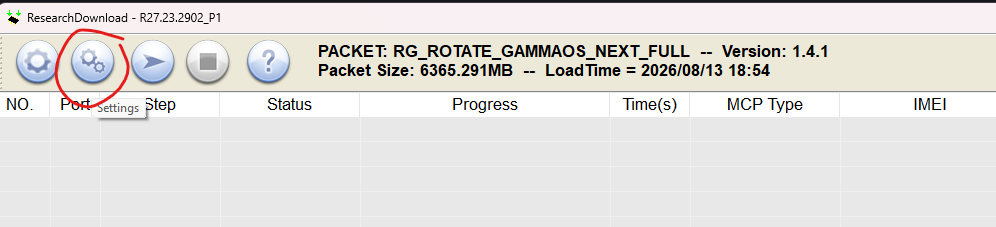
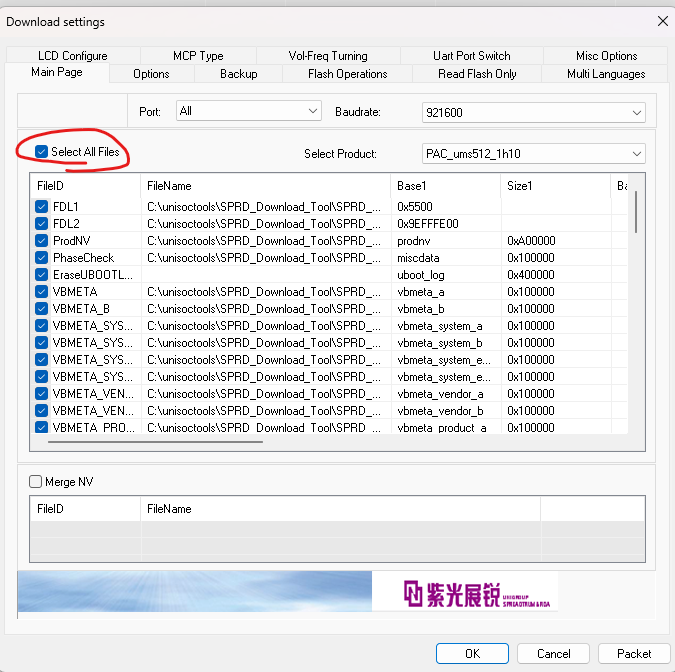
- Cliquez sur le bouton Settings (la roue dentée). Dans l'onglet Main Page, décochez « Select All Files » (sélectionner tous les fichiers).
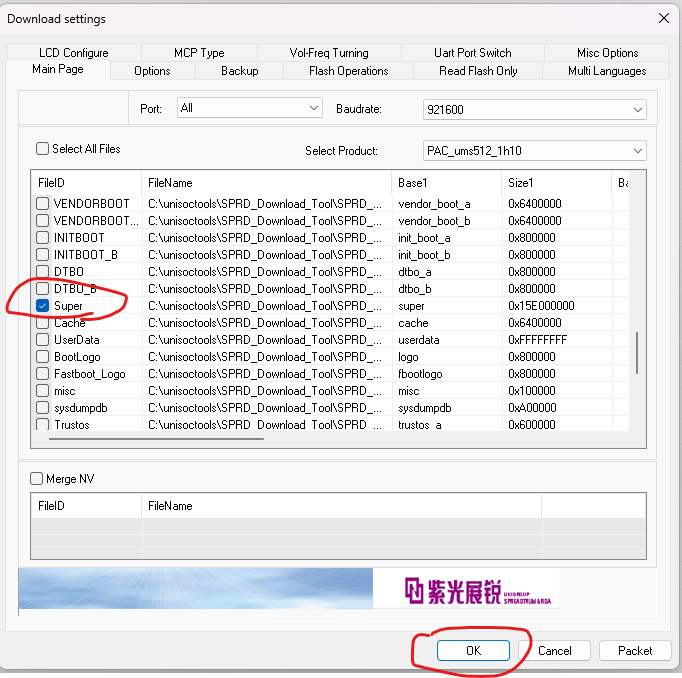
- Faites défiler la liste des fichiers et cochez uniquement
Super, puis cliquez sur OK.
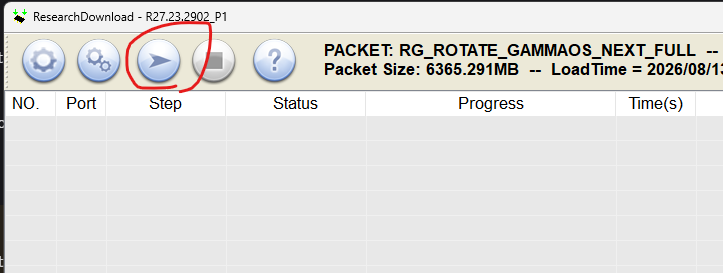
- Cliquez sur le bouton Play (la flèche) pour armer l'outil.
- Branchez maintenant la RG Rotate à votre PC tout en maintenant Volume - + Power + le bouton Back (le bouton Back au milieu du pavé de commandes). L'outil détecte l'appareil et commence le flashage.
- Attendez la fin de l'opération. Elle ne réécrit que la partition Super et la restaure, après quoi l'appareil devrait de nouveau démarrer normalement. S'il ne démarre toujours pas, suivez les étapes de flashage complet ci-dessus pour tout réinstaller.
Firmware d'origine (facultatif)
Si vous devez un jour débloquer l'appareil ou revenir au firmware d'origine, téléchargez le firmware d'origine de la RG Rotate :
- https://drive.google.com/file/d/1dPmJk1nY9gvTtups1CF1hXQ-WHGoiF3P/view?usp=sharing
Flashez-le en suivant les mêmes instructions que pour GammaOS Next (utilisez à la place le fichier .pac d'origine) :
- Extrayez l'archive du firmware d'origine jusqu'à obtenir le fichier .pac.
- Exécutez UpgradeDownload.exe depuis le paquet UnisocTools et chargez le fichier .pac d'origine.
- Passez en mode download de la même manière : mettez la RG Rotate en position ouverte, maintenez le bouton Back situé au milieu du pavé de commandes, puis branchez le câble USB. Si le flashage se bloque, relancez-le en maintenant enfoncés ensemble le bouton Back, Volume - et Power jusqu'à ce que le flashage reprenne.