Appareils Allwinner A133P sur carte SD (TrimUI Smart Pro / MagicX Zero28)

GammaOS Next pour les appareils Allwinner A133P démarre et fonctionne entièrement depuis une carte microSD ; il ne modifie donc pas le firmware d'origine présent dans la mémoire interne de l'appareil. Il suffit de flasher l'image sur une carte, de l'insérer et de démarrer. Pour revenir au firmware d'origine, retirez la carte.
Prérequis
-
Mot de passe Patreon
- Si vous soutenez le projet sur Patreon, récupérez le mot de passe de GammaOS Next dans la publication Patreon elle-même (https://www.patreon.com/GammaOS). La version est verrouillée par ce mot de passe jusqu'à ce qu'elle devienne publique, au bout de 60 jours.
-
7-Zip
- Installez 7-Zip (ou un autre outil d'archivage capable d'extraire des archives fractionnées). Vous en aurez besoin pour réunir et extraire les fichiers
.7z.001 / .002, avec le mot de passe Patreon.
- Installez 7-Zip (ou un autre outil d'archivage capable d'extraire des archives fractionnées). Vous en aurez besoin pour réunir et extraire les fichiers
-
Une carte microSD de qualité
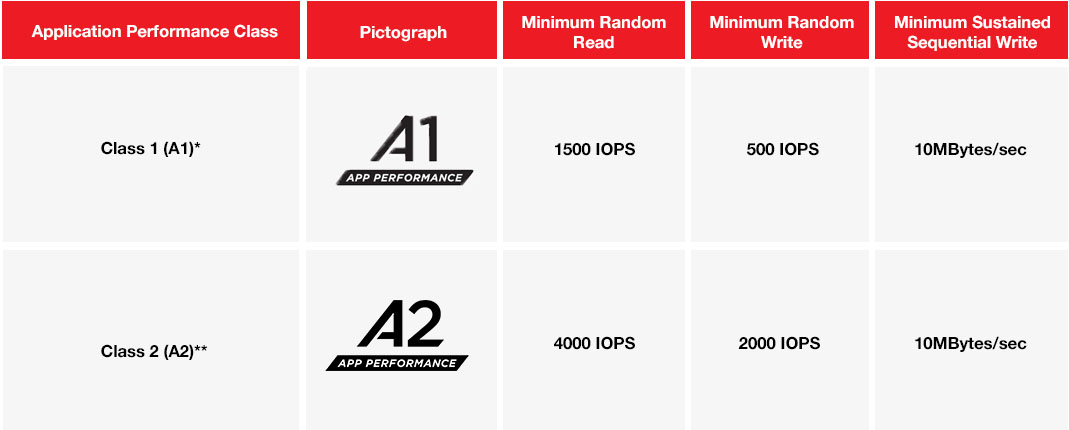
- Une carte microSD d'au moins 32GB, de classe A2, est recommandée.
- Utilisez des cartes aux vitesses comparables à celles d'une SanDisk Extreme (A2 pour le jeu) ou d'une Samsung Pro Plus.
- N'UTILISEZ PAS DE CARTES AMAZON BASICS NI DE MARQUES BON MARCHÉ. Elles ne sont pas fiables et peuvent entraîner de mauvaises performances ou des échecs de démarrage.
Flasher avec PhoenixCard (Windows)
Utilisez cette méthode si vous voulez que l'image s'étende automatiquement à la taille de votre carte.
- Téléchargez depuis la version les parties de l'image de l'appareil concerné (se terminant par
.001et.002). - Extrayez-les avec 7-Zip en utilisant le mot de passe de Patreon. Vous obtenez ainsi l'image à flasher.
- Flashez avec l'outil PhoenixCard joint, en utilisant les réglages suivants :
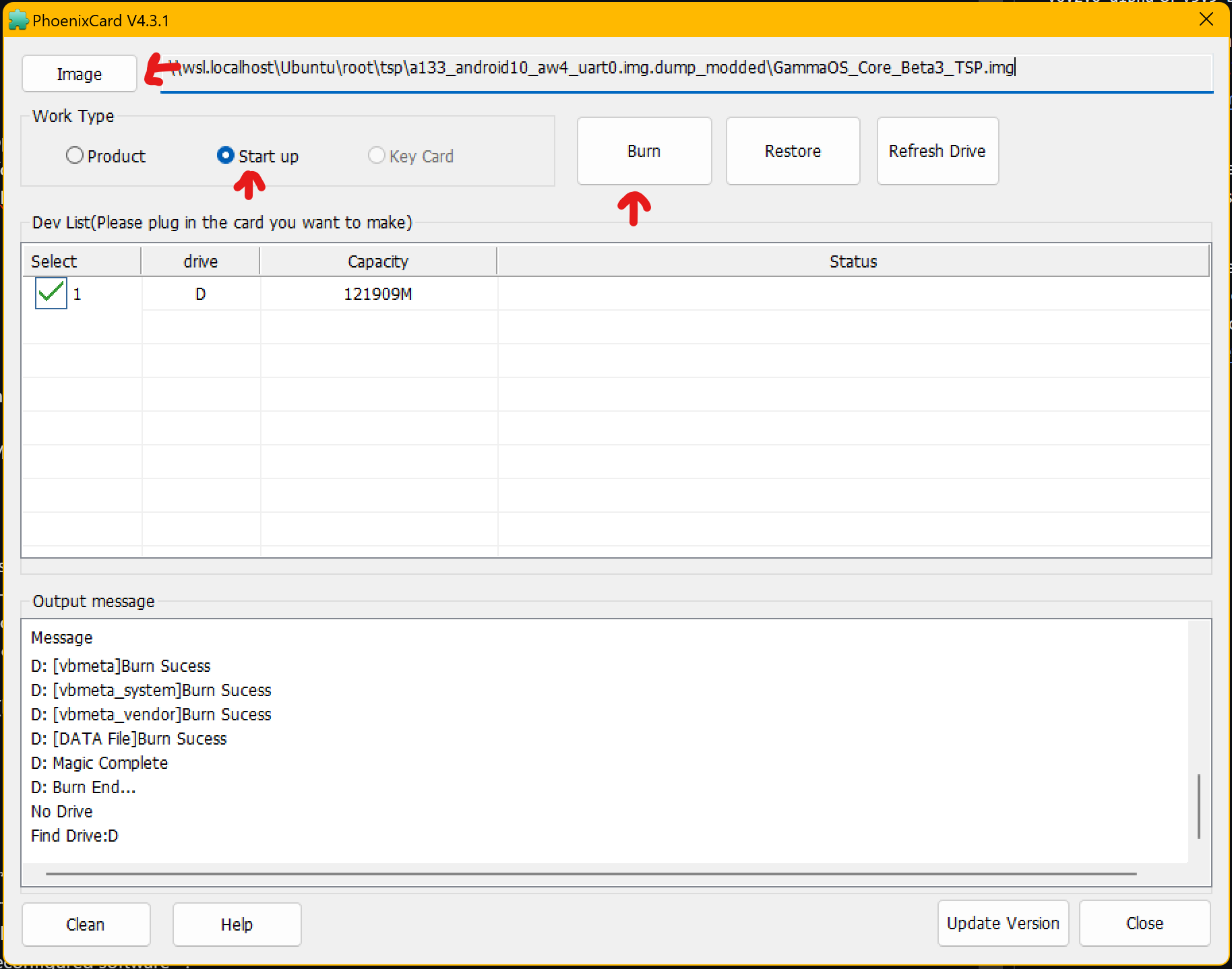
- Une fois que PhoenixCard a terminé, retirez la carte, insérez-la dans l'appareil et allumez-le.
Premier démarrage
- Insérez la carte microSD flashée et allumez l'appareil.
- Le premier démarrage est plus long (1 à 3 minutes), le temps qu'Android mette en place les systèmes de fichiers et la configuration initiale. L'écran peut sembler bloqué sur le logo de démarrage, ce qui est normal.
- Suivez les instructions à l'écran pour terminer la configuration initiale.
- Une fois la configuration terminée, vous arriverez sur l'écran d'accueil de GammaOS Next.
Conseils de dépannage
- Si l'appareil ne démarre pas depuis la carte :
- Flashez à nouveau avec PhoenixCard.
- Vérifiez que la carte est authentique et qu'elle respecte la recommandation de vitesse A2.
- Assurez-vous que le téléchargement et l'extraction se sont terminés sans erreur.
- Pour revenir au firmware d'origine, il suffit d'éteindre l'appareil et de retirer la carte microSD ; le firmware interne n'est pas modifié.
- En cas d'erreur ou de comportement inattendu, publiez les détails sur la page GitHub Issues de GammaOS Next.
Merci d'utiliser GammaOS Next ! Pour les mises à jour et l'assistance, rejoignez notre Patreon.