Allwinner A133P の SD カード動作デバイス(TrimUI Smart Pro / MagicX Zero28)
Allwinner A133P デバイス向けの GammaOS Next は、起動も動作も microSD カード上だけで行うため、デバイス内部の純正ファームウェアには手を加えません。イメージをカードに書き込み、挿入して起動するだけです。純正の状態に戻すには、カードを抜きます。
必要なもの
-
Patreon のパスワード
- Patreon の支援者の方は、Patreon の投稿そのもの(https://www.patreon.com/GammaOS)から GammaOS Next のパスワードを入手してください。リリースは、60 日後に一般公開されるまでこのパスワードでロックされています。
-
7-Zip
- 7-Zip(または、分割アーカイブを展開できる別のアーカイブツール)をインストールします。Patreon のパスワードを使って
.7z.001 / .002のファイルを結合して展開するために必要です。
- 7-Zip(または、分割アーカイブを展開できる別のアーカイブツール)をインストールします。Patreon のパスワードを使って
-
品質のよい microSD カード
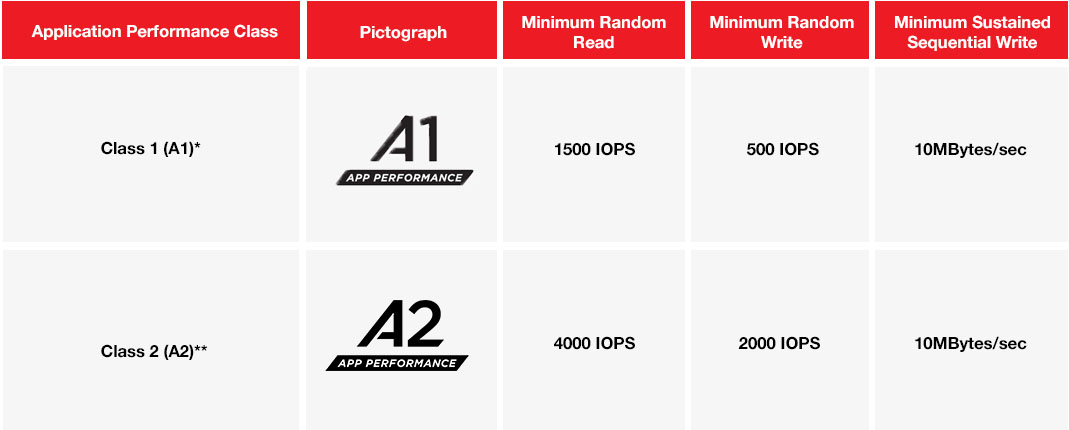
- 最低でも 32GB の A2 規格の microSD カードをおすすめします。
- SanDisk Extreme(ゲーム向け A2) や Samsung Pro Plus と同程度の速度のカードを使ってください。
- AMAZON BASICS や安価なブランドのカードは使わないでください。 これらは信頼性が低く、パフォーマンスの低下や起動の失敗を引き起こすことがあります。
PhoenixCard で書き込む(Windows)
イメージをカードの容量に合わせて自動的に拡張させたい場合は、この方法を使います。
- リリースから、該当するデバイスのイメージのパート(末尾が
.001と.002のもの)をダウンロードします。 - Patreon のパスワードを使って、7-Zip で展開します。これで書き込み用のイメージができます。
- 添付の PhoenixCard ツールを使い、次の設定で書き込みます。
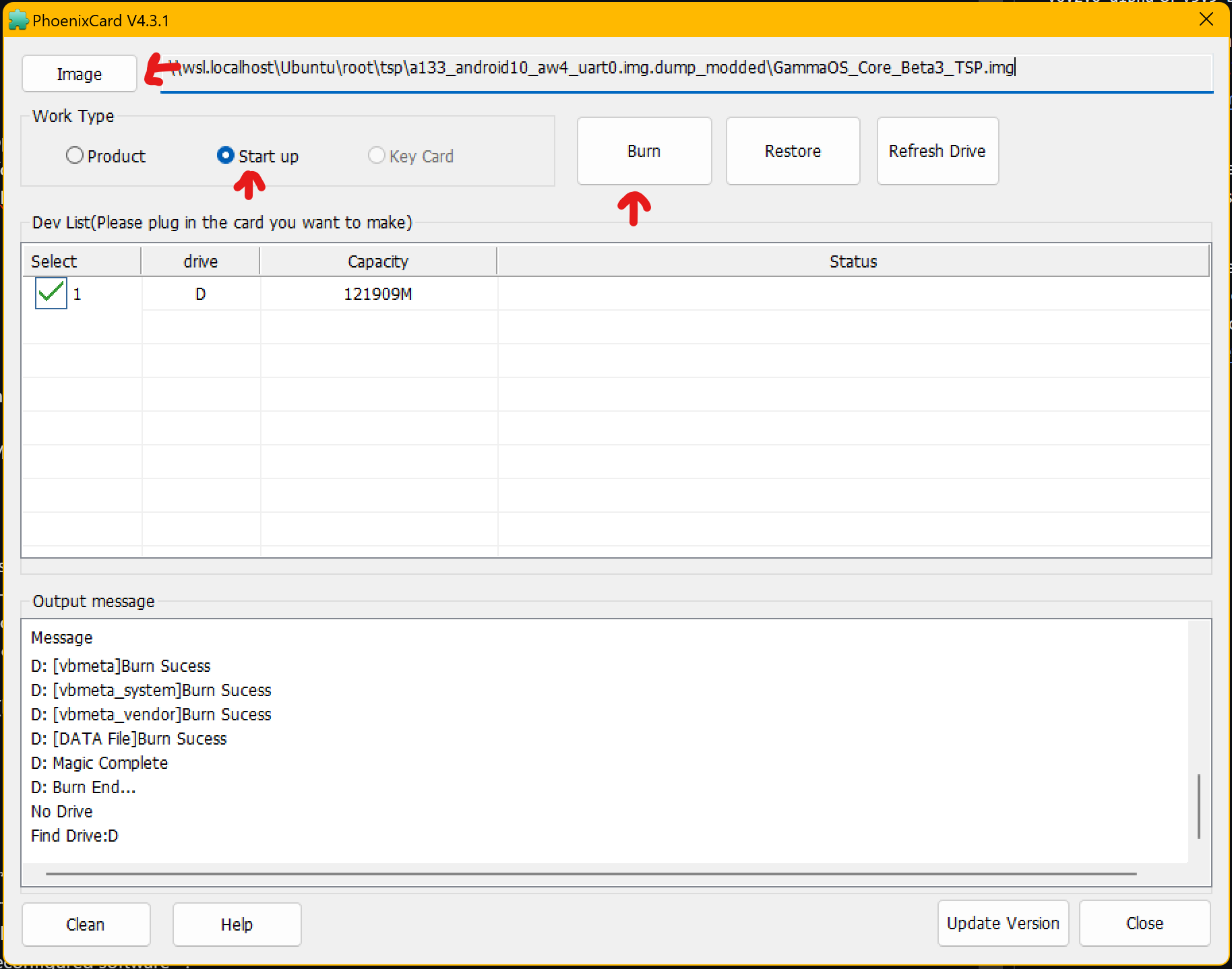
- PhoenixCard が終了したら、カードを取り出してデバイスに挿入し、電源を入れます。
初回の起動
- 書き込んだ microSD カードを挿入し、デバイスの電源を入れます。
- 初回の起動は、Android がファイルシステムと初期構成を準備するため、長くかかります(1 分から 3 分)。画面が起動ロゴで止まっているように見えることがありますが、これは正常です。
- 画面の指示に従って初期設定を完了します。
- 設定が完了すると、GammaOS Next のホーム画面が表示されます。
トラブルシューティングのヒント
- デバイスがカードから起動しない場合:
- PhoenixCard で書き込み直します。
- カードが正規品で、推奨の A2 の速度を満たしていることを確認します。
- ダウンロードと展開がエラーなく完了したことを確認します。
- 純正ファームウェアに戻すには、電源を切って microSD カードを抜くだけです。内部のファームウェアには手が加えられていません。
- エラーや予期しない動作があった場合は、詳細を GammaOS Next の GitHub Issues ページに投稿してください。
GammaOS Next をご利用いただきありがとうございます!アップデート情報とサポートについては、Patreon にご参加ください。