Allwinner A133P-apparaten met SD-kaart (TrimUI Smart Pro / MagicX Zero28)

GammaOS Next voor Allwinner A133P-apparaten start en draait volledig vanaf een microSD-kaart en laat de originele interne firmware van het apparaat dus onaangeroerd. Je flasht gewoon de image naar een kaart, plaatst die en start op. Om terug te gaan naar de originele firmware haal je de kaart eruit.
Vereisten
-
Patreon-wachtwoord
- Ben je supporter op Patreon, haal dan het wachtwoord voor GammaOS Next uit de Patreon-post zelf (https://www.patreon.com/GammaOS). De release is met dat wachtwoord vergrendeld tot hij over 60 dagen openbaar wordt.
-
7-Zip
- Installeer 7-Zip (of een ander archiefprogramma dat gesplitste archieven kan uitpakken). Je hebt het nodig om de bestanden
.7z.001 / .002samen te voegen en uit te pakken, met het Patreon-wachtwoord.
- Installeer 7-Zip (of een ander archiefprogramma dat gesplitste archieven kan uitpakken). Je hebt het nodig om de bestanden
-
Een microSD-kaart van goede kwaliteit
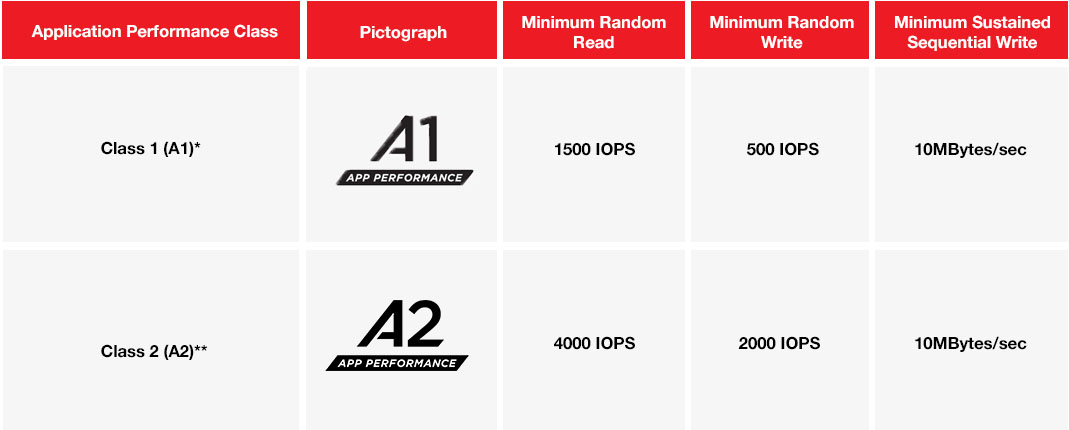
- Aanbevolen is minimaal een microSD-kaart van 32GB met A2-specificatie.
- Gebruik kaarten met snelheden die vergelijkbaar zijn met een SanDisk Extreme (A2 voor gaming) of Samsung Pro Plus.
- GEBRUIK GEEN AMAZON BASICS OF GOEDKOPE MERKEN. Die zijn onbetrouwbaar en kunnen slechte prestaties of opstartfouten veroorzaken.
Flashen met PhoenixCard (Windows)
Gebruik deze methode als je wilt dat de image automatisch wordt uitgebreid tot de grootte van je kaart.
- Download de delen van de image voor jouw apparaat (eindigend op
.001en.002) van de release. - Pak ze uit met 7-Zip, met het wachtwoord van Patreon. Dat levert de image op die je kunt flashen.
- Flash met de bijgevoegde tool PhoenixCard, met de volgende instellingen:
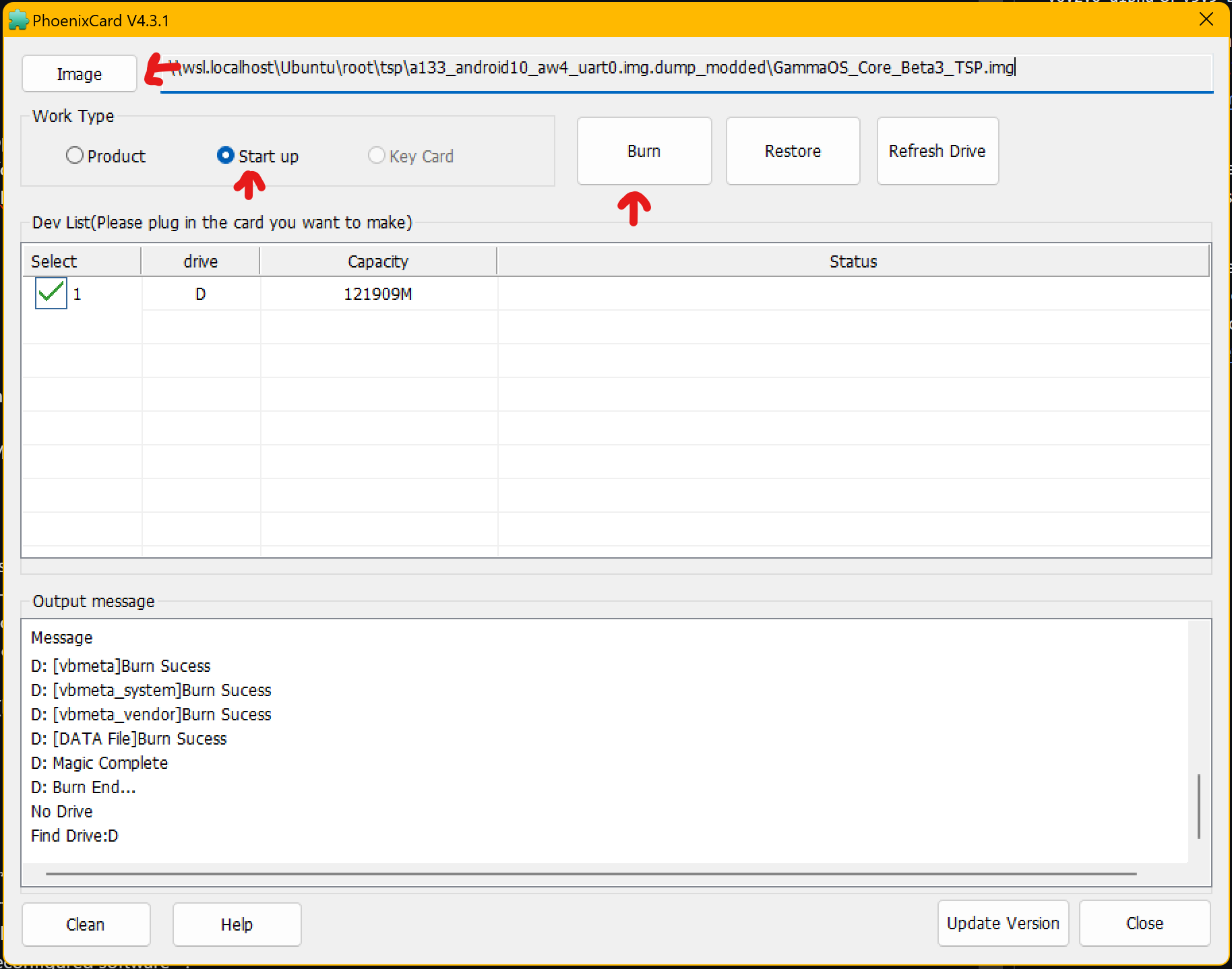
- Zodra PhoenixCard klaar is, verwijder je de kaart, plaats je hem in het apparaat en schakel je het apparaat in.
Eerste keer opstarten
- Plaats de geflashte microSD-kaart en schakel het apparaat in.
- De eerste keer opstarten duurt langer (1 tot 3 minuten) terwijl Android de bestandssystemen en de eerste configuratie instelt. Het kan lijken alsof het scherm blijft hangen op het opstartlogo; dat is normaal.
- Volg de aanwijzingen op het scherm om de eerste configuratie af te ronden.
- Zodra de configuratie klaar is, kom je op het startscherm van GammaOS Next.
Tips voor probleemoplossing
- Als het apparaat niet vanaf de kaart opstart:
- Flash opnieuw met PhoenixCard.
- Controleer of de kaart echt is en voldoet aan de aanbevolen A2-snelheid.
- Controleer of het downloaden en uitpakken zonder fouten is voltooid.
- Om terug te gaan naar de originele firmware schakel je het apparaat gewoon uit en verwijder je de microSD-kaart; de interne firmware is onaangeroerd.
- Meld fouten of onverwacht gedrag met details op de GitHub Issues-pagina van GammaOS Next.
Bedankt dat je GammaOS Next gebruikt! Word lid van onze Patreon voor updates en ondersteuning.