تحديثات OTA لنظام GammaOS
مهم: تحديثات OTA متاحة فقط للأجهزة التي تعمل بنظام GammaOS Next v1.3.x أو أحدث. إذا كان جهازك على إصدار أقدم (v1.2.x أو أدنى)، فنظام OTA غير مضمَّن بعد في نسختك. سيُتاح في وقت لاحق إصدار جديد خاص بالجهاز يتضمن نظام OTA، فيُرجى انتظار ذلك الإصدار قبل محاولة استخدام OTA.
لا تحاول تثبيت حزم OTA من واجهة Android Recovery. حزم OTA الخاصة بـ GammaOS ليست ملفات zip قياسية لوضع الاسترداد في Android ولن تعمل هناك. ثبّتها دائمًا عبر أداة التحديث المدمجة كما هو مشروح أدناه.
راجع سجل تغييرات GammaOS Next للاطلاع على القائمة الكاملة للتغييرات في كل إصدار.
يتضمن GammaOS Next آلية مدمجة لتحديث النظام تتيح لك تنزيل التحديثات وتثبيتها مباشرة على الجهاز، دون حاجة إلى حاسوب أو fastboot أو وضع الاسترداد. تُطبَّق التحديثات في المكان والجهاز يعمل.
المتطلبات
- GammaOS Next v1.3.x أو أحدث مثبت مسبقًا
- اتصال Wi-Fi (للتحديثات عبر الإنترنت)
- بطارية بنسبة 25% أو أعلى (أو الجهاز موصول بالشاحن)
- نحو 2 GB من مساحة التخزين الفارغة للتنزيل
الطريقة 1: التحديث عبر الإنترنت (موصى بها)
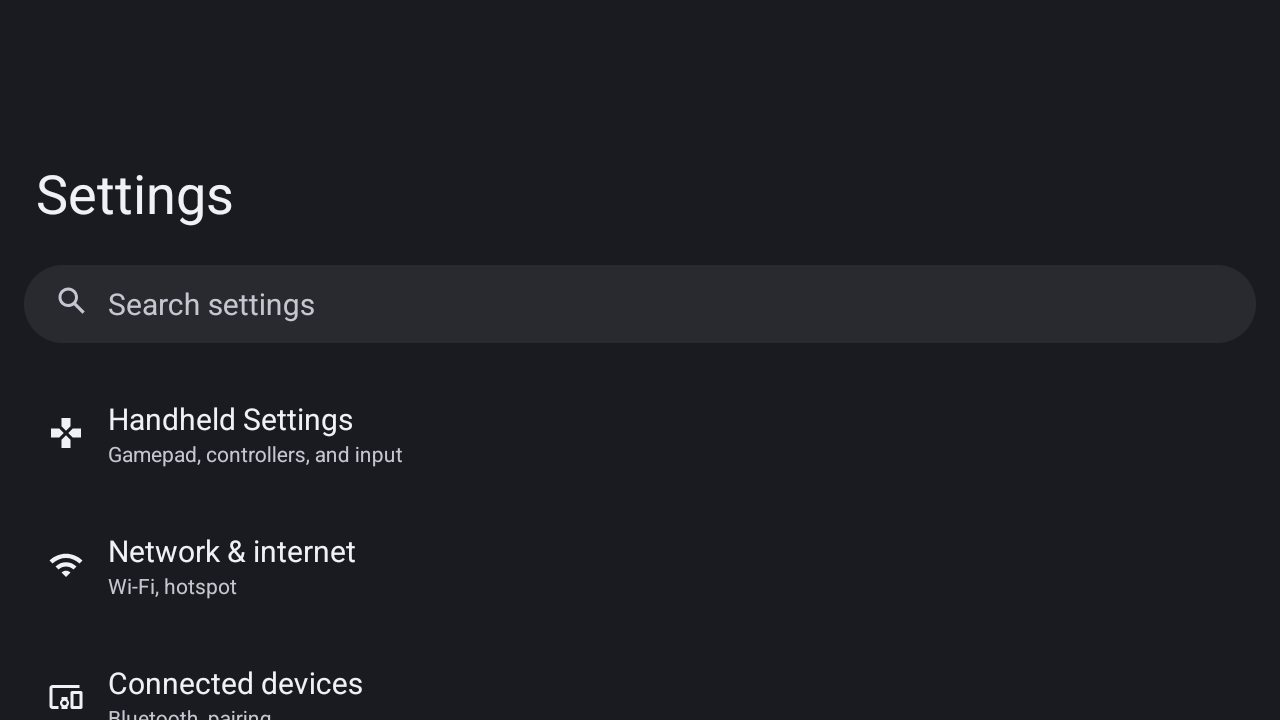
الخطوة 1: فتح الإعدادات
افتح تطبيق الإعدادات (Settings) من المشغّل أو من درج التطبيقات.
الخطوة 2: الانتقال إلى النظام
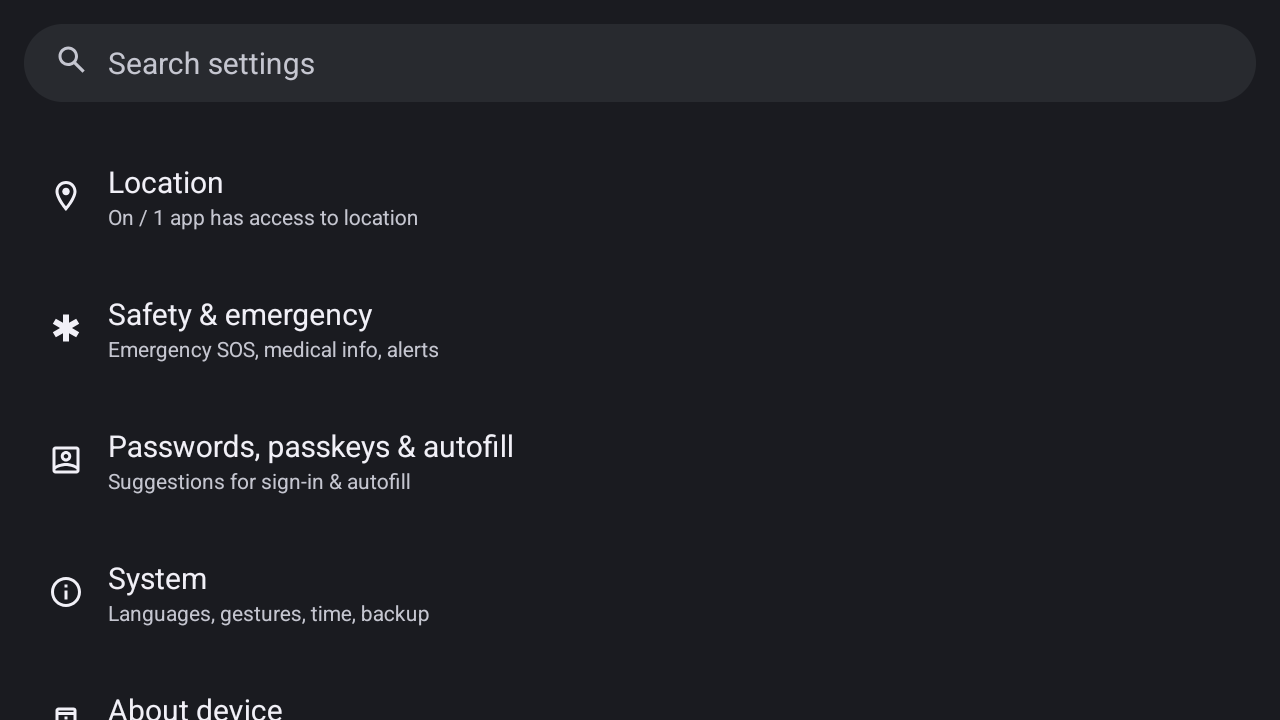
مرّر إلى الأسفل واضغط على النظام (System).
الخطوة 3: فتح تحديثات النظام
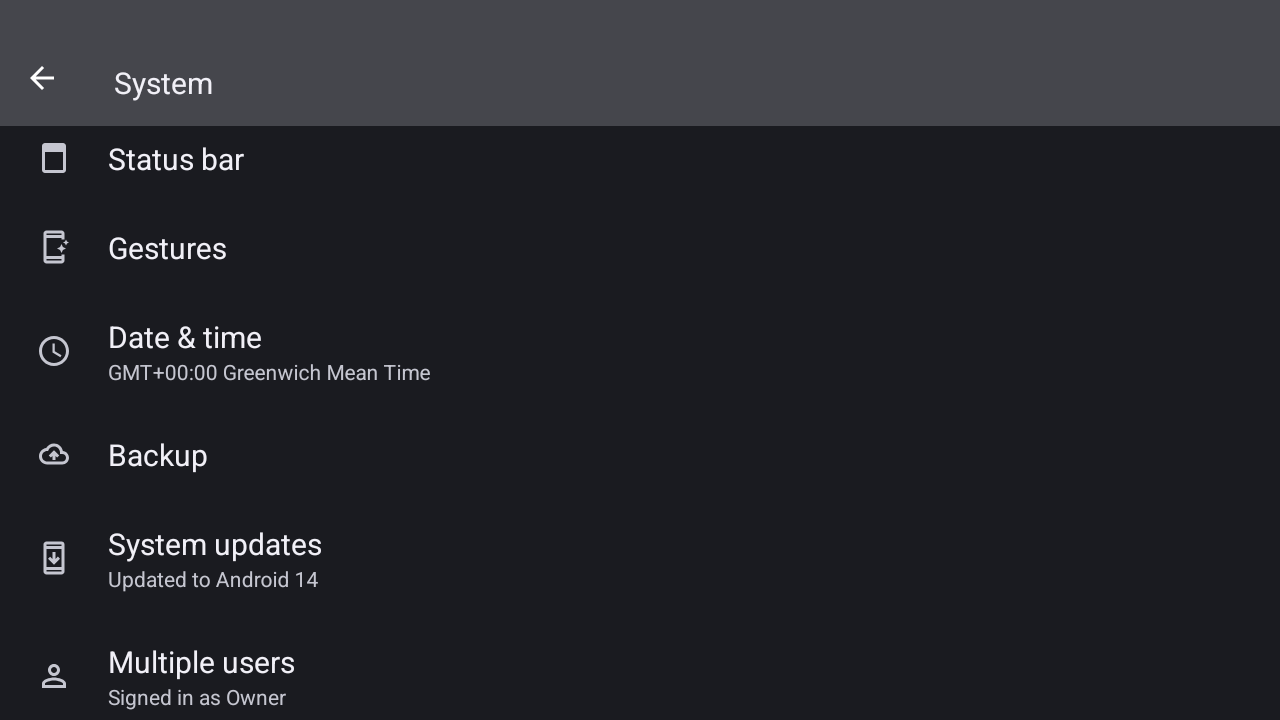
مرّر إلى الأسفل واضغط على تحديثات النظام (System updates).
الخطوة 4: تنزيل التحديث
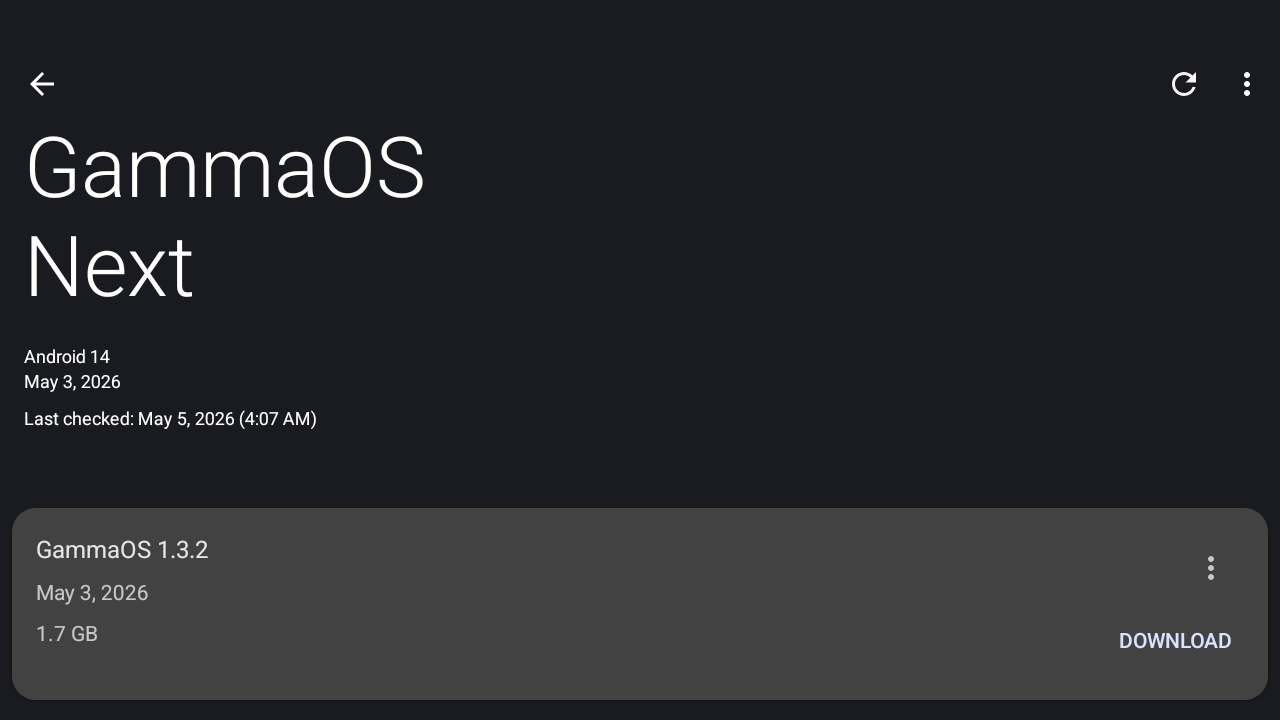
ستبحث أداة التحديث تلقائيًا عن التحديثات المتاحة. إذا توفر تحديث، فستراه مدرجًا مع رقم إصداره وتاريخه وحجمه. اضغط على تنزيل (DOWNLOAD) لبدء التنزيل.
الخطوة 5: التثبيت
عند اكتمال التنزيل، اضغط على تثبيت (INSTALL). سيعرض الجهاز واجهة تقدم بملء الشاشة أثناء تطبيق التحديث. لا تطفئ الجهاز أثناء هذه العملية.
سيعيد الجهاز التشغيل تلقائيًا عند اكتمال التحديث.
الطريقة 2: التثبيت من وحدة التخزين (دون اتصال / يدويًا)
إذا كنت قد نزّلت ملف zip لتحديث OTA مسبقًا (مثلًا من صفحة الإصدارات على GitHub)، يمكنك تثبيته مباشرة من وحدة تخزين جهازك.
الخطوة 1: نقل ملف zip لتحديث OTA
انسخ ملف zip لتحديث OTA إلى وحدة التخزين الداخلية في جهازك أو إلى بطاقة SD. سيكون اسم الملف شبيهًا بـ gammaos-ota-1.3.2-lite.zip.
الخطوة 2: فتح أداة التحديث
انتقل إلى الإعدادات > النظام > تحديثات النظام كما ورد أعلاه.
الخطوة 3: فتح القائمة
اضغط على قائمة النقاط الثلاث في الزاوية العلوية اليمنى من شاشة أداة التحديث.
الخطوة 4: اختيار "Install from storage"
اضغط على Install from storage (التثبيت من وحدة التخزين) من القائمة.
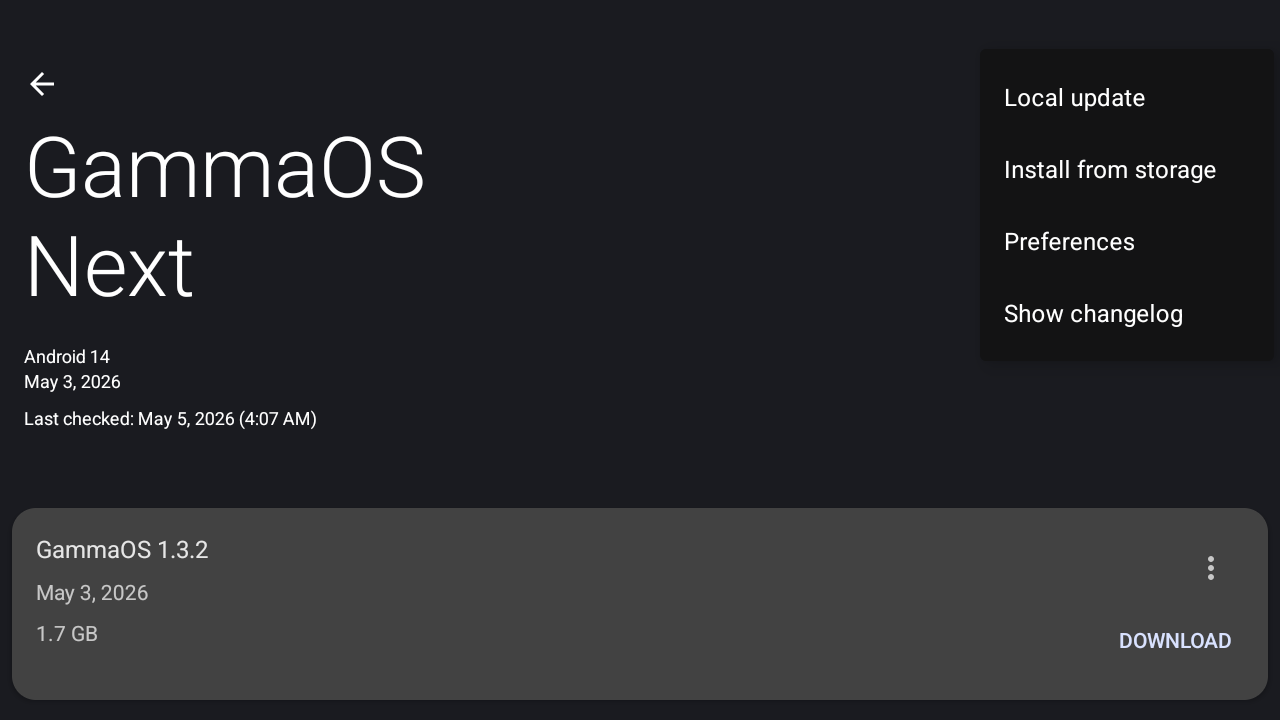
الخطوة 5: تحديد ملف zip لتحديث OTA
سيُفتح منتقي الملفات. انتقل إلى المكان الذي حفظت فيه ملف zip لتحديث OTA وحدده.
الخطوة 6: التأكيد والتثبيت
ستتحقق أداة التحديث من الحزمة، ثم تبدأ التثبيت. ستظهر واجهة تقدم بملء الشاشة. لا تطفئ الجهاز أثناء هذه العملية.
سيعيد الجهاز التشغيل تلقائيًا عند اكتمال التحديث.
اختيار حزمة OTA الصحيحة
هناك نسختان من GammaOS Next. تأكد من تنزيل النسخة الصحيحة لتثبيتك:
| النسخة | اسم الملف يحتوي على | الوصف |
|---|---|---|
| Full | full |
تتضمن تطبيقات Google (GApps-Go). استخدمها إذا كانت نسختك الحالية فيها Google Play Store. |
| Lite | lite |
بدون تطبيقات Google. استخدمها إذا كانت نسختك الحالية ليس فيها Google Play Store. |
إذا لم تكن متأكدًا من النسخة التي تستخدمها، فانتقل إلى الإعدادات > لمحة عن الجهاز (Settings > About device) وتحقق من اسم الطراز. سيكون إما "GammaOS Next Full" أو "GammaOS Next Lite".
حل المشاكل
لا يظهر أي تحديث
- تأكد من أن جهازك متصل بشبكة Wi-Fi
- اضغط على أيقونة التحديث (سهم دائري) في أعلى يمين شاشة أداة التحديث
- تحقق من أن جهازك يعمل بنظام GammaOS Next v1.3.x أو أحدث
الخيار "Install from storage" لا يظهر
- تأكد من أنك تستخدم قائمة النقاط الثلاث في الزاوية العلوية اليمنى من أداة التحديث، وليس أيقونة النقاط الثلاث الموجودة على بطاقة التحديث نفسها
فشل التحديث
- تأكد من أن البطارية بنسبة 25% أو أعلى، أو صِل الشاحن
- تأكد من توفر مساحة تخزين فارغة كافية (2 GB على الأقل)
- جرّب تنزيل التحديث من جديد تحسبًا لتلف الملف
- إذا استمر الفشل على جهاز يعمل من بطاقة SD، فحدّث البطاقة بدلًا من ذلك بالخيار Upgrade, keep user data المشروح تحت الجهاز لا يقلع بعد التحديث. هذا الخيار يُبقي على بياناتك وهو أسلم مخرج من تحديث لم يكتمل.
الجهاز لا يقلع بعد التحديث
- اضغط مطولًا على زر التشغيل 10 ثوانٍ أو أكثر لفرض إعادة التشغيل
- في جهاز يُقلع GammaOS من بطاقة microSD (مثل Anbernic RG DS Plus وأجهزة Rockchip الأخرى العاملة من بطاقة SD)، أسلم طريقة للاستعادة هي إعادة كتابة البطاقة باستخدام Rockchip SD Tool v1.1.1 أو أحدث مع الخيار Upgrade, keep user data وأحدث صورة لجهازك: https://github.com/TheGammaSqueeze/rockchip_sd_tool/releases/tag/v1.1.1 . يستبدل هذا الخيار المحمّل وكل قسم تحمله الصورة، ويُبقي جدول الأقسام كما هو، ولا يمس أقسام الجهاز الخاصة (
userdataوmetadataوmiscوسواها)، فتبقى ألعابك وحفظاتك وإعداداتك سليمة. وهو يطابق البطاقة مع الصورة أولًا ويرفض أي بطاقة غير مطابقة. استخدم v1.1.1 أو أحدث وليس v1.1.0، فالترقية في ذلك الإصدار كانت تعيد كتابةmiscوبذلك تتسبب في محو الإقلاع الأول الذي كان الغرض منها تجنبه. - إذا استمرت المشكلة، فأعد كتابة النظام على جهازك بطريقة التثبيت المعتمدة لجهازك