Allwinner A133P SD 卡设备(TrimUI Smart Pro / MagicX Zero28)

面向 Allwinner A133P 设备的 GammaOS Next 完全从 microSD 卡启动和运行,因此设备内部的原厂固件不受影响。你只需把镜像刷入一张卡,插入设备,然后开机。要回到原厂系统,取出卡即可。
准备工作
-
Patreon 密码
- 如果你是 Patreon 支持者,请从 Patreon 帖子本身(https://www.patreon.com/GammaOS)获取 GammaOS Next 的密码。在 60 天后公开之前,该发布版本一直由这个密码锁定。
-
7-Zip
- 安装 7-Zip(或其他能够解压分卷压缩包的压缩工具)。你需要用它配合 Patreon 密码来合并并解压
.7z.001 / .002文件。
- 安装 7-Zip(或其他能够解压分卷压缩包的压缩工具)。你需要用它配合 Patreon 密码来合并并解压
-
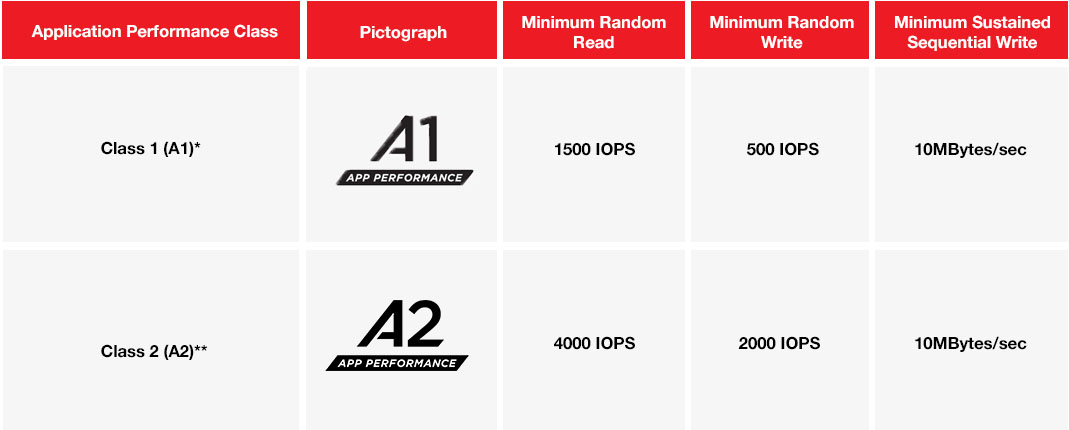
一张优质的 microSD 卡
- 推荐至少使用 32GB A2 规格的 microSD 卡。
- 请使用速度与 SanDisk Extreme(面向游戏的 A2 卡)或 Samsung Pro Plus 相近的卡。
- 不要使用 AMAZON BASICS 或廉价品牌。这些卡不可靠,可能导致性能低下或无法启动。
用 PhoenixCard 刷入(Windows)
如果你希望镜像自动扩展到卡的容量,请使用这种方法。
- 从发布版本中下载对应设备的镜像分卷(以
.001和.002结尾)。 - 使用来自 Patreon 的密码,用 7-Zip 解压它们。这样就得到了可刷入的镜像。
- 使用附带的 PhoenixCard 工具,按以下设置刷入:
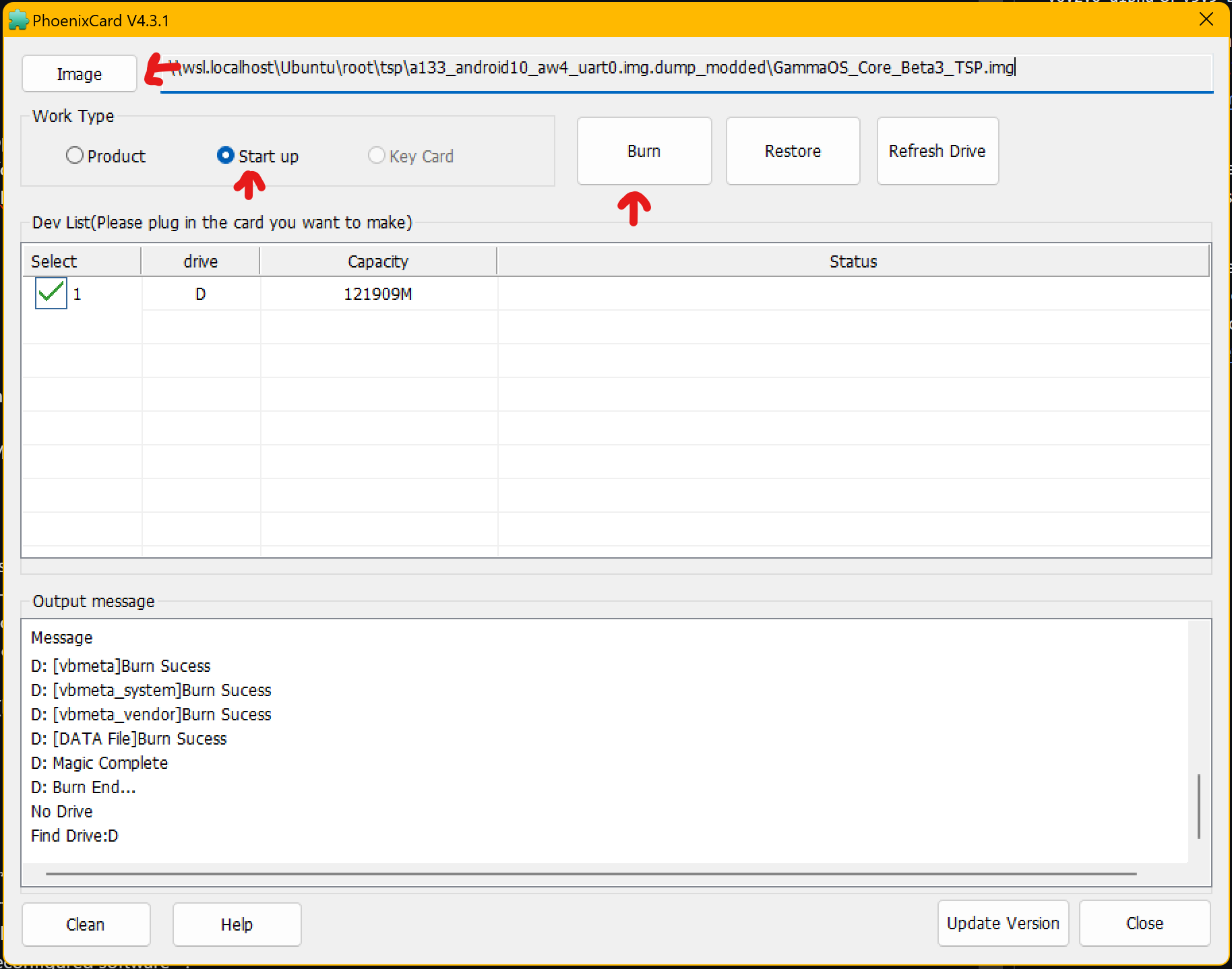
- PhoenixCard 完成后,取出卡,把它插入设备,然后开机。
首次启动
- 插入刷好的 microSD 卡,然后给设备开机。
- 首次启动耗时较长(1 到 3 分钟),Android 要在此期间建立文件系统并进行初始配置。屏幕可能看起来卡在启动标志上,这是正常现象。
- 按照屏幕上的提示完成初始设置。
- 设置完成后,你会进入 GammaOS Next 主界面。
故障排除提示
- 如果设备无法从卡启动:
- 用 PhoenixCard 重新刷入。
- 确认卡是正品,并且达到推荐的 A2 速度。
- 确保下载和解压都已完成且没有出错。
- 要恢复原厂固件,只需关机并取出 microSD 卡,内部固件并未被改动。
- 如遇任何错误或异常情况,请在 GammaOS Next 的 GitHub Issues 页面上发布详细信息。
感谢你使用 GammaOS Next!要获取更新和支持,请加入我们的 Patreon。